

Como Descarregar e Reproduzir um Espetáculo de Luz Tesla Personalizado: Um Guia Passo a Passo
O Tesla Light Show é uma das funcionalidades mais incríveis da marca, transformando o seu carro num palco móvel de luz e música. Com milhares de sequências únicas disponíveis online, pode fazer do seu Tesla uma estrela em qualquer parque de estacionamento. Este guia completo irá acompanhá-lo em tudo o que precisa de saber, desde encontrar os ficheiros certos até iniciar o espetáculo. Vamos transformar o seu Tesla na máquina de festa definitiva.
O Que Vais Precisar
Antes de começar, certifique-se de que tem as ferramentas certas. Não se preocupe, é uma lista curta.
- Um Veículo Tesla Compatível: A funcionalidade Light Show está disponível numa vasta gama de modelos Tesla. Isto inclui todos os Model 3, Model Y, e os Model S e Model X de 2021 em diante. O seu carro também deve estar a correr a versão de software V11 ou mais recente.
- Uma Pen USB: Uma pen USB simples e fiável é tudo o que precisa. A parte mais crucial é o seu formato de ficheiro. Deve estar formatada para exFAT, FAT32 ou MS-DOS FAT para ser compatível com o seu Tesla.
- O Ficheiro do Espetáculo de Luz: Este é o coração da operação. Um espetáculo de luz personalizado consiste em duas partes: um ficheiro de sequência (.fseq) e um ficheiro de áudio (.mp3 ou .wav).
Recursos Oficiais & Endereços de Descarregamento
Pode encontrar o software essencial e os ficheiros oficiais para começar nestas fontes autorizadas:
- Projeto Oficial Tesla Light Show: Esta página Tesla no GitHub é a fonte oficial dos ficheiros do projeto necessários e da documentação.
- Software xLights: Este é o software gratuito e de código aberto usado para criar espetáculos de luz. Descarregue-o a partir do site oficial do xLights.
Encontrar e Descarregar o Seu Primeiro Espetáculo de Luz
A comunidade Tesla criou uma enorme biblioteca de espetáculos de luz para escolher. O melhor ponto de partida é frequentemente um site comunitário dedicado.
- Navegue pela Biblioteca: Aceda a um site comunitário como TeslaLightShare e explore a coleção. Muitas vezes pode pesquisar as suas músicas favoritas, artistas ou até temas específicos como "Natal" ou "Halloween."
- Descarregue os Ficheiros: Quando encontrar um espetáculo que goste, descarregue o pacote. Um pacote completo conterá sempre tanto o ficheiro .fseq como o ficheiro de áudio.
- Verifique se o Nome é Correspondente: Para que um espetáculo funcione, o ficheiro .fseq e o ficheiro de áudio devem ter exatamente o mesmo nome (por exemplo,
StarWars.fseqeStarWars.mp3). Este é um erro comum, por isso verifique duas vezes antes de continuar.
Preparar o Seu Pen Drive: O Passo Mais Importante
É aqui que muitas pessoas ficam presas, mas seguir estes passos com precisão garantirá que tudo funciona perfeitamente.
Passo 1: Formatar o Pen Drive
Tem de garantir que o seu pen drive está formatado corretamente.
- No Windows: Ligue o pen drive, clique com o botão direito sobre ele e selecione "Formatar". Escolha exFAT.
- No Mac: Ligue o pen drive, abra o "Utilitário de Disco", selecione o seu disco e clique em "Apagar". Escolha ExFAT.
Passo 2: Criar a LightShow Pasta
Após formatar, crie uma nova pasta na raiz do seu pen drive. Esta pasta deve ser nomeada exatamente LightShow com um 'L' maiúsculo e um 'S' maiúsculo.
Passo 3: Mover os Ficheiros
Arraste e largue tanto o ficheiro .fseq como o seu ficheiro de áudio correspondente para a pasta LightShow que acabou de criar.
Passo 4: A Convenção de Nomes
Agora pode ter vários espetáculos num único disco. Basta garantir que, para cada espetáculo de luzes, o par de ficheiros .fseq e áudio tem o mesmo nome. Por exemplo, o seu LightShow a pasta pode conter:
-
jinglebells.fseq&jinglebells.mp3 -
StarWarsTheme.fseq&StarWarsTheme.wav
A Reproduzir o Espetáculo no Seu Tesla
Está quase! Agora é hora de dar vida à sua criação.
- Ligue-o: Insira a drive USB preparada numa das portas USB do seu Tesla, normalmente a que está na caixa da luva.
- Navegue até à Toybox: No ecrã principal do seu Tesla, toque no ícone "Toybox".
- Selecione o Espetáculo de Luzes: Toque na funcionalidade "Light Show". O seu carro deverá detetar automaticamente os ficheiros.
- Escolha o Seu Espetáculo: Aparecerá um menu suspenso, permitindo-lhe selecionar o espetáculo personalizado pelo seu nome.
- Confirme e Reproduza: Prima o botão "Play". Um temporizador aparecerá, dando-lhe tempo para sair do veículo em segurança.
Passo Crucial: Assim que a contagem decrescente começar, saia do carro e feche todas as portas e a mala. O espetáculo não começará a menos que todas as portas estejam bem fechadas.
Para ver um vídeo completo deste processo, assista a este Guia USB do Tesla Light Show:
Resolução de Problemas e Próximos Passos
Se a opção "Custom USB Show" não aparecer, aqui estão algumas coisas para verificar:
- A drive está a usar exFAT ou FAT32?
- O nome da pasta está escrito corretamente? Deve estar
LightShow. - Os nomes dos ficheiros coincidem?
- Está o USB ligado à porta correta?
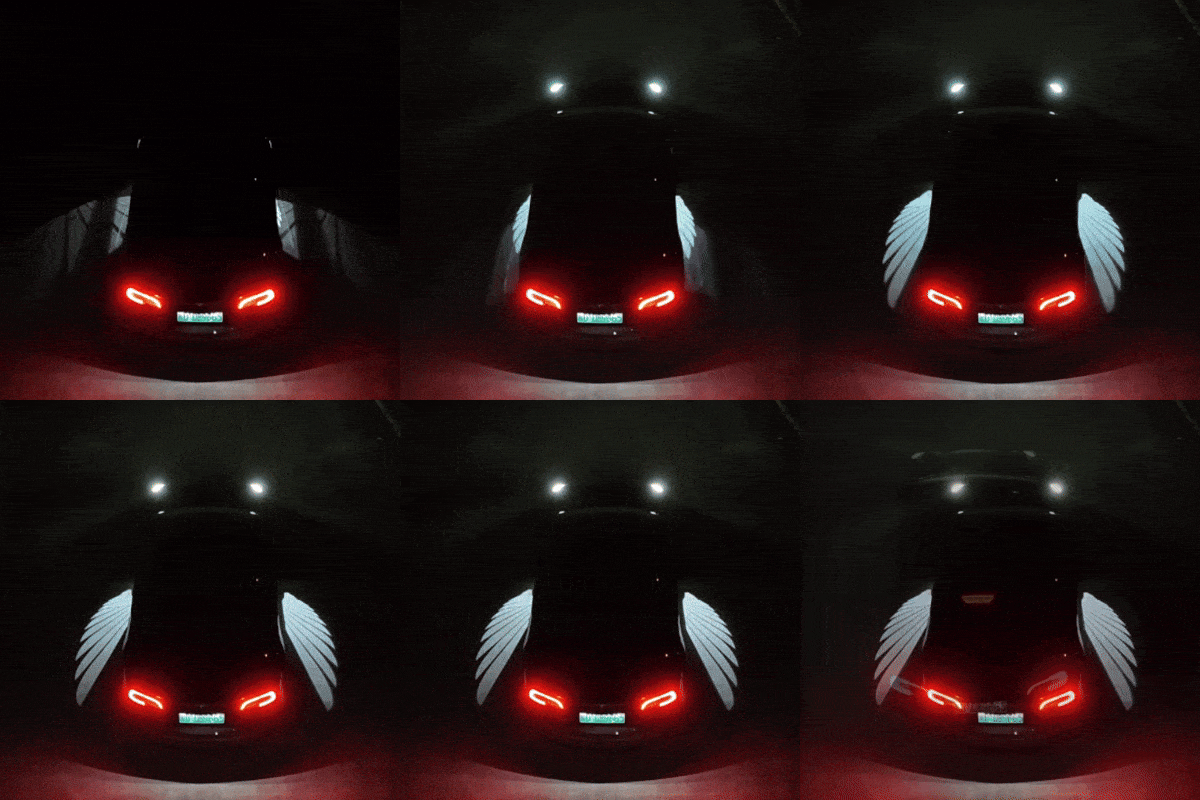
Leve o Seu Espetáculo de Luzes para o Próximo Nível
Reproduzir um espetáculo personalizado é uma forma fantástica de impressionar os seus amigos e família. Para desbloquear verdadeiramente todo o potencial de um espetáculo de luzes, atualize a iluminação do seu veículo.
Encontre os Acessórios Perfeitos


