Desenvolvido para instrumentos, Tesery dashboard display é uma máquina integrada compatível com a informação original do veículo Tesla, sistema Android, interligação CarPlay, Bluetooth, área cega dianteira, navegação, visualização de informação do instrumento, etc. A estrutura adota o modo de instalação não destrutivo do molde de carro privado, e a combinação perfeita com o painel de controlo central aproxima-se do estilo do ecrã grande original.
O sistema operativo do produto é o sistema Android aberto, que pode ser controlado pelas teclas do volante ou fazer chamadas por voz para simplificar a operação e evitar riscos de segurança na condução, permitindo viajar em segurança enquanto oferece entretenimento e produtos personalizados de alta qualidade.
Características Impressionantes
1. Versão Android 4G
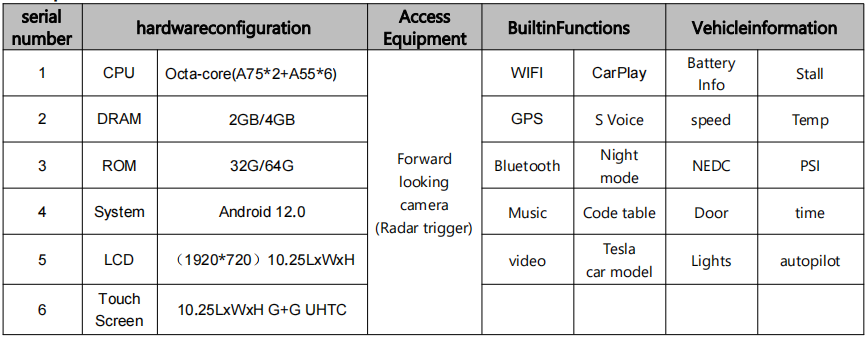
Este produto utiliza versão Android 4G de rede completa, processador octa-core, DDR:2GB/4GB, ROM:32GB/64GB sistema operativo:
Android12.0 com hardware de alto desempenho para funcionar de forma mais suave, CarPlay sem fios incorporado, Internet móvel, Bluetooth, música online,
vídeo online, navegação com mapa de condições de trânsito em tempo real Autonavi, controlo por voz, e adiciona a informação original do carro e estilo de visualização do relógio de códigos
2. 1920*720 IPS
A aparência adota o modo privado HD de ecrã grande de 10,25 polegadas, interface UI personalizada, processo de ajuste total para evitar poeira,
Ecrã IPS de resolução HD 1920*720 de vista total mais próximo do estilo original de ecrã grande.
3. PParâmetros
4. Função da interface principal apresentada

5. Três modos
O ecrã tem três modos (ecrã completo, ecrã dividido à direita, ecrã dividido à esquerda) que podem ser selecionados em "VehicleSettings" - "Other" - "screen display mode", reinicie o equipamento após guardar a configuração.

*Nota: Quando a função de controlo é desligada pelo botão do controlo de velocidade de cruzeiro ou condução automática, o botão de empurrar para a esquerda ou para a direita serve para ajustar a distância seguinte em relação ao carro da frente *
Como operar o painel de instrumentos?
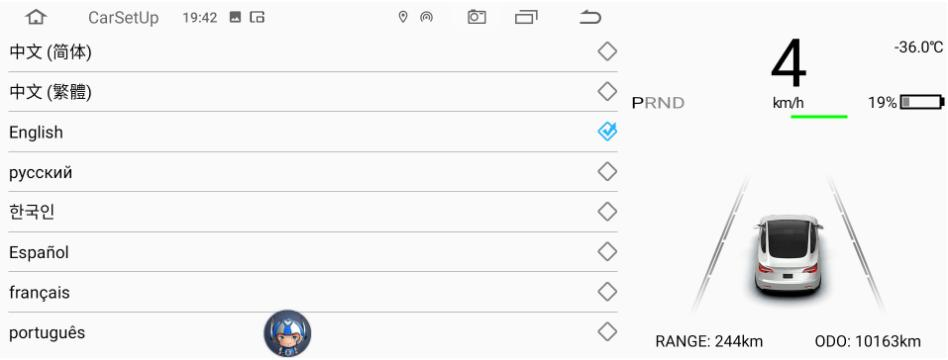
1. Definição de Idioma
entre na interface da máquina do carro, selecione "Configurações do veículo" - "geral" - "escolha de idioma"
as línguas suportadas são as seguintes: Chinês, Inglês, Chinês tradicional, Russo, Coreano, Francês, Espanhol, Português, Polaco, Holandês
2. Temporização
- para definir a sincronização da data e hora da rede (eficaz) ligue o WIFI
- para definir a sincronização da data e hora da navegação (GPS) de forma eficaz
- é ajustável para 12 horas, quando o sistema padrão é 24 horas por dia
- o tempo pode ser definido como automático/manual

3. Visualização das informações da versão
Configurações do Veículo - geral - informações da versão

4. Atualizações de software APP
- Primeiro converta o disco U para o formato FAT32
- Copie o pacote de atualização para o diretório raiz da pen USB, conforme mostrado na Figura 1 abaixo!

- Após inserir a pen USB na porta USB do lado direito do instrumento, o ecrã irá mostrar Firmware
- atualização - Clique em Instalar (marque "Limpar todos os dados da memória" e alguns dados de navegação serão perdidos após a formatação). Aguarde o
- atualização da máquina por cerca de 3 minutos, a interface verde saltará para a interface em inglês após a atualização ser bem-sucedida,
- remova a pen USB, conforme mostrado abaixo!

5. Painel de instrumentos com a ligação Bluetooth do carro original
- Procure o Bluetooth do carro original e encontre o Bluetooth "BT1036V2.5.2-...." da máquina do instrumento. Ligue pelo nome
- a voz da ligação será enviada através do host de simulação
- Quando a máquina do instrumento reproduz som/vídeo, o som pode ser emitido através do altifalante do ecrã grande original do carro
★Se não estiver conectado ao carro original, só pode haver som de navegação, altifalante pequeno incorporado no instrumento
6. Gestor de Conexão WiFi
- Comece ligando o hotspot do seu telemóvel
- Interface da máquina do carro, toque em "Configurações do veículo" - "rede" para procurar hotspot WIFI e conectar
- Atalho para entrar, deslizar sobre a tela, pressionar longamente o ícone "WIFI" para entrar na conexão
- Nota para verificar a intensidade do sinal WIFI
7. função do mapa Scott
- conectado a hotspots wi-fi ou inserido cartão 4G pode fazer navegação em tempo real
- abrir aplicação de navegação, inserir o destino na navegação ou navegação por voz
- navegação para ajustar o tamanho da voz
- toque no ícone de som no canto superior direito do mapa de navegação. Um som será exibido
- barra de progresso de tamanho, ajustar o tamanho da barra de progresso do som pode ajustar o tamanho do som
- fechar método de entrada incorporado no mapa. Clique no ícone "Cabeça" no canto superior esquerdo da interface do mapa para entrar em Configurações - Outros - o método de entrada incorporado pode ser fechado
- alternância da interface principal entre três UIs
- rolar o volante, pressionar o rolo, pressionar longamente a tecla esquerda por 3 segundos para alternar para a direita
- clique direito através do volante no lado direito do volante para escolher a UI correspondente
8. forma da interface principal, borda direita para substituir imagens personalizadas
- clicar na borda direita pode mudar via USB ou alterar as imagens na máquina
- De acordo com o retorno após
- escolher gostar da imagem, a borda direita atualiza automaticamente para a interface principal
- borda direita da interface principal para alternar rapidamente o ponto sob as duas imagens personalizadas com recuperação de energia
- sugere-se que o melhor efeito é o quadrado: 218 * 218
- formatos suportados: JPG, PNG
9. PPTV
- clique em aplicação - reprodução de vídeo - escolha os ficheiros de vídeo correspondentes
- para reproduzir vídeo pode clicar na imagem em imagem na interface principal ou arrastar a posição
- interface principal, clique na imagem em imagem para ampliar o vídeo, duplo clique pode voltar ao leitor de vídeo
10. ligação Bluetooth
- Ative a função Bluetooth do telemóvel
- na interface da máquina "vehicle Settings" - "bluetooth" para procurar dispositivos móveis
- Quando o nome do dispositivo Bluetooth do telefone é detetado, clique no nome do dispositivo para ligar
- o telefone recebe o código de emparelhamento para confirmar a ligação
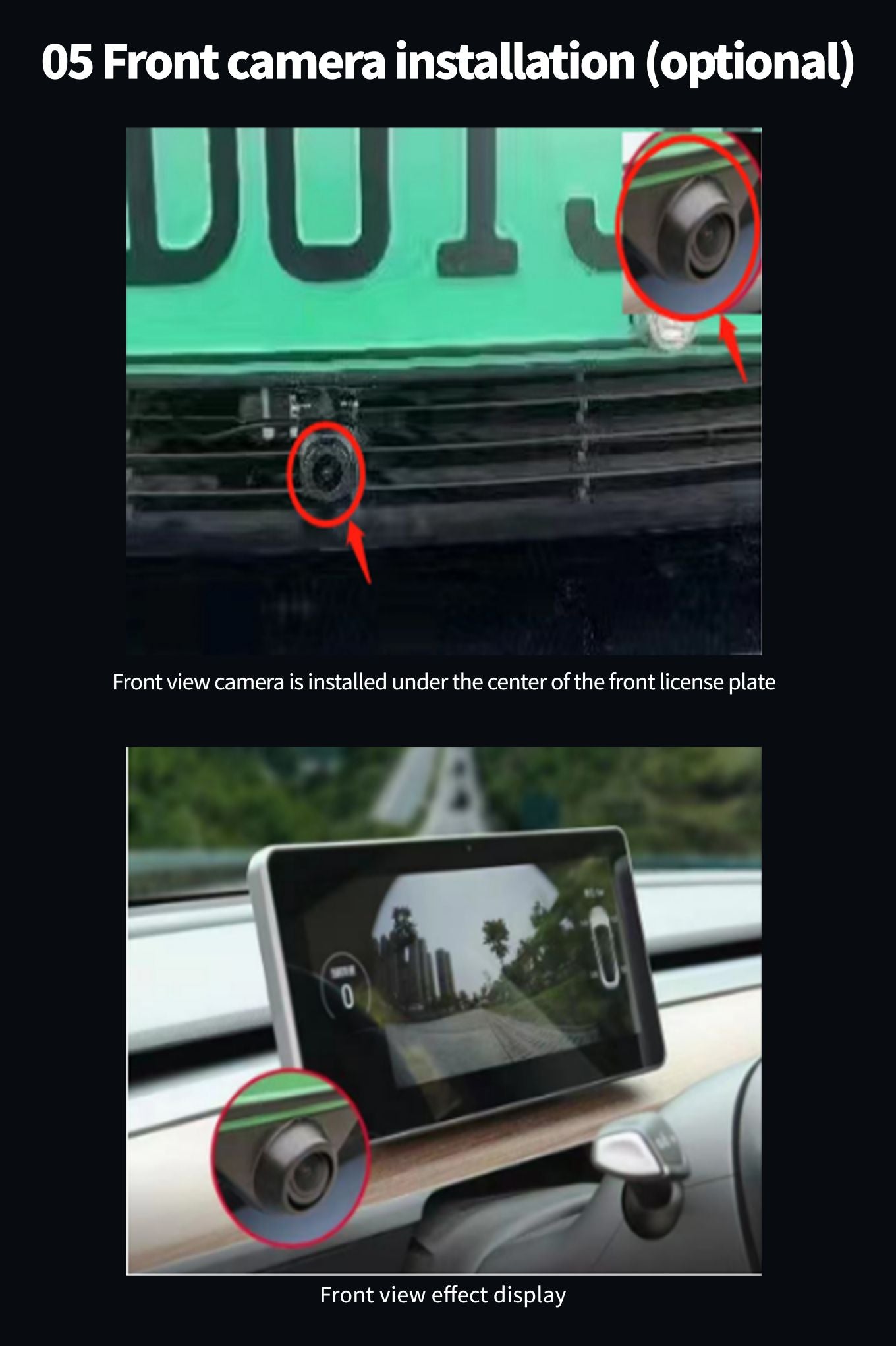
11. HD-FRONT
- Vá a "Vehicle Settings" - "Other" - "Forward view Settings"
- função visual antes de abrir ou fechar
- quando o radar é acionado automaticamente durante os 10 segundos superiores
- Quando a câmara de visão frontal está instalada, a imagem da visão frontal pode ser aberta. Sem a visão frontal, não é necessário abri-la.
12. definições de fábrica
- "vehicle Settings" - "factory Settings" - 6688 "password"
- pode entrar no conjunto de menu a um nível inferior
13. aplicação de navegação
- em "Configurações do veículo" - "navegação"
- o caminho pode ser configurado para a aplicação de navegação
14. escolher aplicação de música
em "Configurações do veículo" - "Configurações de fábrica" - "6688" - escolha aplicação de música
15. Configurações do LOGO de arranque
a resolução da imagem (1920 * 720/24). ficheiro .bmp copiado para a lista de embalagem do U, e nomeado bootlogo.BMP conforme mostrado na figura
abaixo
Pen USB inserida na porta USB direita do ecrã, siga por ordem: Configurações de fábrica do veículo - > definir (6688) -- - > LOGO
escolha de arranque - > aguarde a configuração ser concluída com sucesso
após a configuração ser bem-sucedida, remova a pen USB, as imagens de arranque da máquina podem ainda ser guardadas na memória

16. Alterar Papel de Parede
papel de parede (resolução 1920 * 720/32) primeiro ficheiro em formato PNG copiado para a lista de embalagem do U, e renomeado para wallpaper *.PNG conforme
mostrado na figura
Pen USB inserida na porta USB direita do ecrã, siga por ordem: Configurações de fábrica do veículo - > definir (6688) - > selecionar
papel de parede - > aguarde a configuração ser concluída com sucesso

17. seleção da cor dos modelos
em "Configurações do veículo" - "configuração de fábrica 6688" - "escolha da cor dos modelos"
é selecionado automaticamente ao sincronizar os modelos originais do carro
o manual pode definir a cor dos modelos (prateado/branco/vermelho/azul/preto)
18. para instalar a APP
entre em "aplicação" - "gestão de documentos" - "USB" - encontre o disco U dentro do qual é necessário instalar o apk - toque em Definições - permite
aplicações a partir da fonte abertas - toque no canto superior direito para voltar - toque - após instalar ou abrir
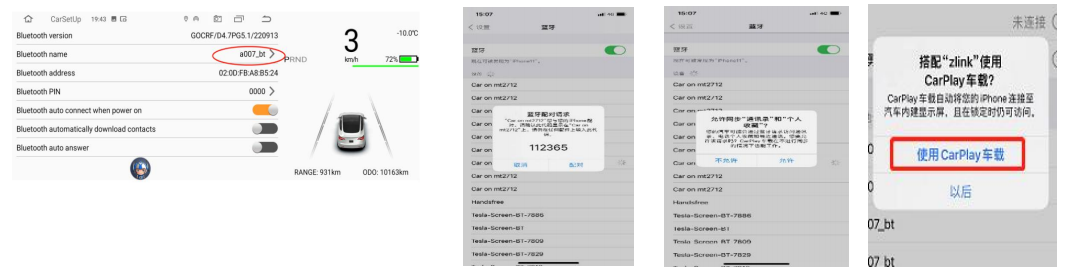
19. Ligação sem fios CarPlay para interconexão móvel
Primeiro ligue o WIFI ou insira o cartão 4G para ativar o CarPlay
função Bluetooth, abra o iPhone, faça a máquina procurar o nome do dispositivo Bluetooth e toque para ligar, o telemóvel recebeu
o pedido de emparelhamento Bluetooth para escolher emparelhar (figura 1)
o telemóvel recebeu a notificação "permite sincronizar" a lista de contactos "e" coleção pessoal "opção permitida (figura 2)
o telemóvel recebeu a notificação "usar CarPlay a bordo" escolha usar o veículo CarPlay (figura 3), ligado (figura 4), a ligação
está bem-sucedida (figura 5)

20. Ligação por cabo Android Auto
O Android Auto requer um telemóvel que suporte os serviços Google e esteja instalado na Google Play Store:
Após instalar as apps acima, clique em Android Auto e instale os serviços e atualizações correspondentes conforme as indicações.● Passos corretos para operação com ligação por cabo do Android Auto
(Os telemóveis precisam de suportar os serviços Google e ter o software Auto instalado)
1. Abra o software zlink --> 2. Insira o telemóvel Android na USB --> 3. É mostrada a tela de ligação bem-sucedida
- Passos corretos para ligação sem fios do Android Auto
(Os telemóveis precisam de suportar os serviços Google e ter o software Auto instalado)
Ligação sem fios do Android Auto: ligue o telemóvel Android à interface USB OTG do carro (apenas a porta OTG é suportada, outras
as portas USB não são suportadas), e a interface Android Auto (telemóvel) será exibida após a ligação bem-sucedida

21. Guia comum de resolução de problemas

Como instalar o painel de instrumentos?