Os veículos elétricos Tesla têm uma aparência e interior decididamente modernos. E em muitos aspetos, a Tesla fez inovações arrojadas em comparação com os veículos tradicionais a gasolina e equipou-os com tecnologia de ponta, tornando-os o carro elétrico mais avançado que capta a atenção das pessoas para comprar os seus veículos. A Tesla tem um grande volume de vendas no mercado global e ocupa o primeiro lugar entre os veículos de nova energia, especialmente o Model 3 e o Model Y.
Ausente do Tesla Model 3 - Elimina o Painel de Instrumentos
Como se diz, nada no mundo é perfeito. Há muito feedback do mercado, o Tesla Model 3 & Model Y eliminam o ecrã central tradicional, deixando apenas um grande ecrã que torna doloroso para o condutor visualizar informações durante a condução, e a experiência do ecrã central não é perfeita, uma vez que os veículos Tesla não suportam Carplay e Android Auto, ainda precisam de um suporte para smartphone para navegação, mas ainda não é suficientemente conveniente.
Problema da Tesla - Desligar durante a condução
Os carros Tesla são bastante propensos a bugs e problemas, considerando que grande parte das funcionalidades da Tesla depende de software.Afinal, os veículos são constantemente atualizados com novas funcionalidades e melhorias aleatórias – quase como se todos fizessem parte de um enorme programa beta.E agora, há vários relatos dizendo que os clusters de instrumentos em vários modelos Tesla estão a desligar-se perigosamente durante a condução.
Acessórios pós-venda resolvem o problema
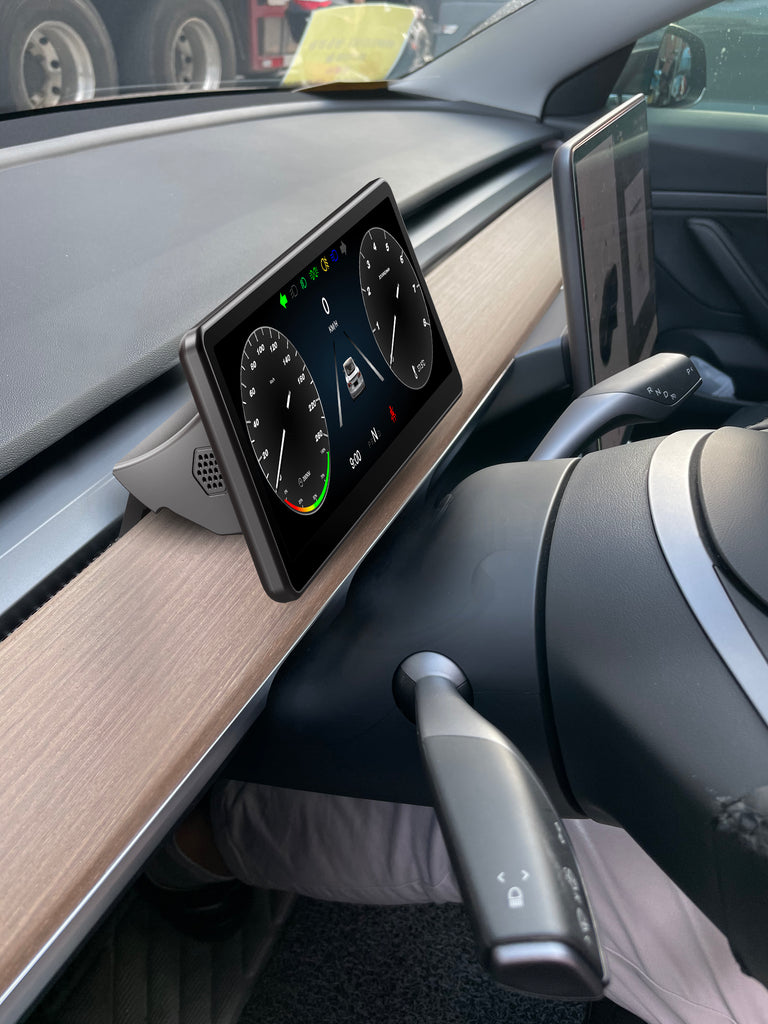
Assim, a Tesery desenvolveu um melhor heads-up display que integra Carplay e Android Auto para ajudar os utilizadores finais com estas dificuldades e proporcionar-lhes uma experiência de condução segura e divertida. Com Carplay e Android Auto, o sistema de navegação pode ser exibido no painel frontal. O ecrã duplo do painel parece mais luxuoso e avançado no seu cockpit. Mesmo que o ecrã central falhe repentinamente durante a condução, o painel de instrumentos pode exibir normalmente as informações do estado do carro, o que pode garantir uma condução segura.
Painel de Instrumentos Tesery Visão Geral (Características Impressionantes)
-
Perfeito como OEM
Fixado na saída de ar como acessórios originais, sem danos ao interior. (O modo diurno e noturno está sincronizado com o ecrã central).
-
Proporciona uma melhor visualização
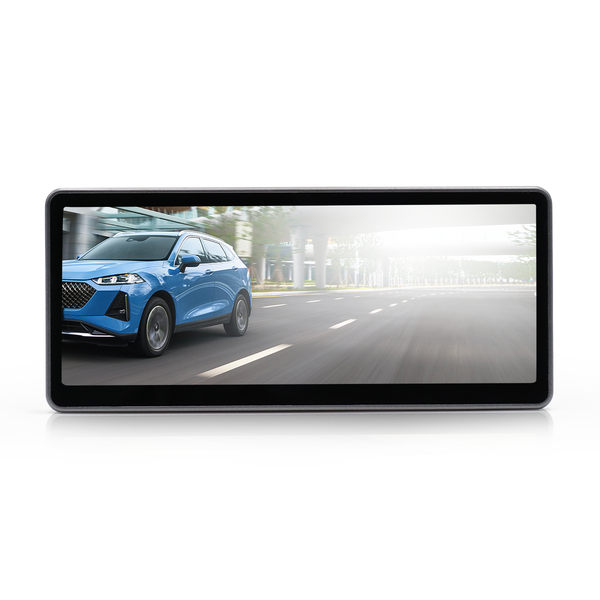
Ao contrário de outros painéis de instrumentos de 10 polegadas, o campo de visão é bloqueado pelo volante. O ecrã de 9 polegadas fornecido pela Tesery, com resolução HD de 1920*720, ecrã IPS, molduras ultra-finas (cerca de 6mm de espaçamento) e alta proporção de ecrã proporcionam melhores ângulos de visualização. O brilho de 600 nits pode ser visto claramente à luz do sol.
-
Exibir informações
- Velocidade de condução/Alerta de excesso de velocidade
- Luzes do indicador de direção
- Faróis
- Hora/marcha/capacidade da bateria
- Lembrete do cinto de segurança
- Lembrete de temperatura
- Exibição de modo diurno/noturno
- O brilho é ajustado em sincronização com o ecrã central grande
- Interface de utilizador personalizável
- A exibição de funções pode ser personalizada
-
Arranque rápido
O sistema operativo Linux arranca rapidamente em segundos, ao contrário do Android que é mais lento a arrancar. Sincroniza os dados brutos com o head-up display e apresenta a informação normalmente. Funciona bem mesmo quando o monitor Tesla está preto ou o sistema falha.
-
Conduza com segurança
Tendo em conta os hábitos tradicionais de condução, os head-up displays ajudam a reduzir o risco de os condutores virarem a cabeça para olhar para a informação no painel enquanto conduzem.
-
Instalação simples
É fácil de instalar, não danifica a estrutura e aumenta o valor do carro original. Melhora a segurança na condução e aumenta o prazer de conduzir.
-
Várias operações
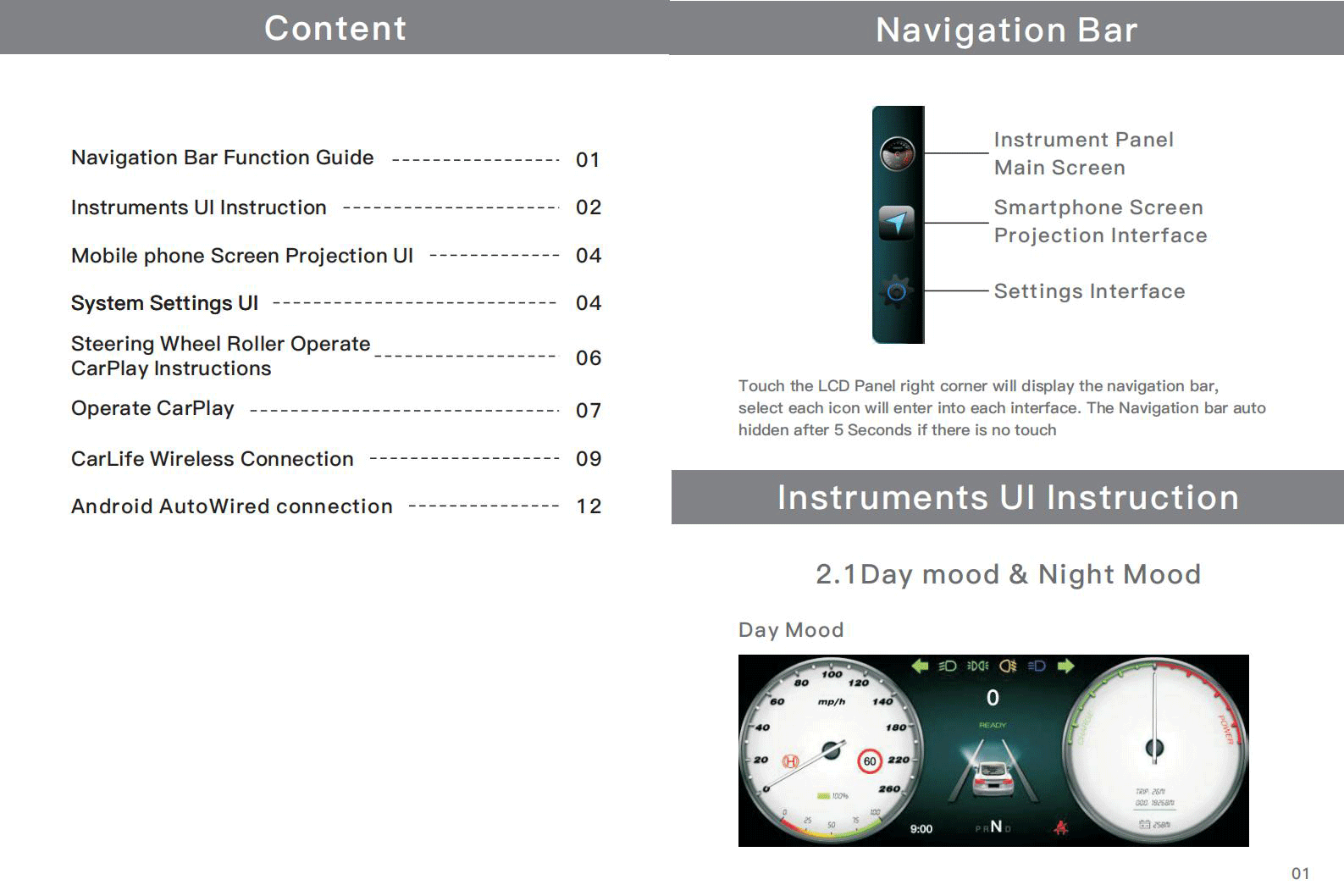
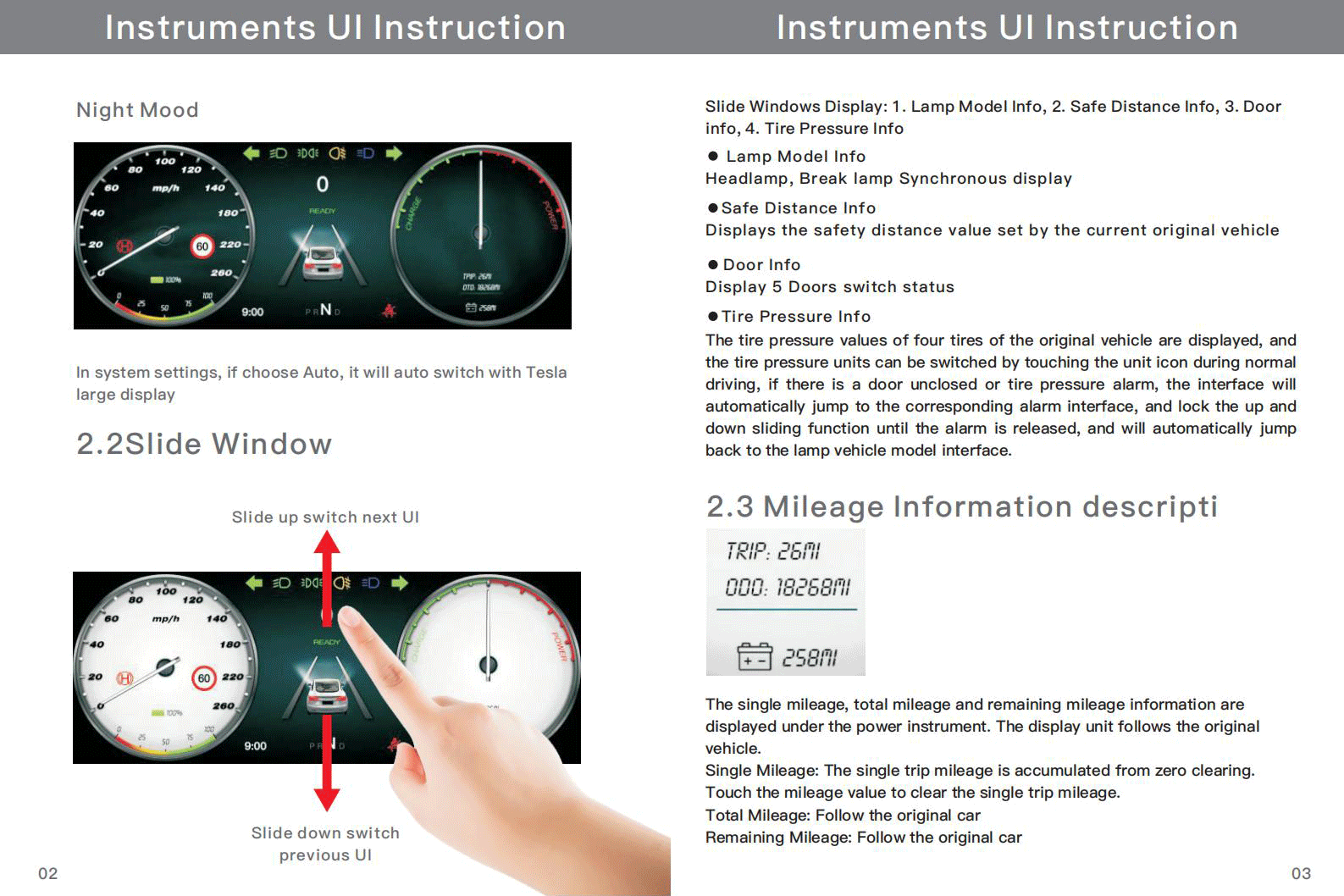
- Suporta controlo tátil, deslize para cima e para baixo no painel tátil para alternar livremente entre diferentes estados, rapidamente;
- Verifique as informações mais importantes (informações de luzes e engrenagens, informações de distância de segurança, informações das portas, informações da pressão dos pneus); Outros estados podem ser personalizados no OEM.
- O volante está perfeitamente adaptado;
- O controlo por voz suporta CarPlay e aplicações de terceiros.
-
Carplay & Carlife
- Suporta ligação CarPlay sem fios (iOS), ligação CarLife sem fios (Android Auto);
- Suporte para outras aplicações no seu iPhone - como as suas aplicações favoritas de áudio, mensagens e voz, bem como aplicações no seu iPhone, tais como aplicações para estacionamento de terceiros, carregamento de veículos elétricos e encomenda rápida de comida. Ligue facilmente ao seu smartphone Android e obtenha a sua APP favorita na lista de carros Android;
- Também são suportadas aplicações desenvolvidas por fabricantes de automóveis, para que possa controlar mais. Pode personalizar a sua experiência reorganizando exatamente como as suas aplicações aparecem no CarPlay através das definições no seu telemóvel.
-
Múltiplas experiências
- Desfrute de todo o seu áudio favorito via Spotify, iHeart Radio, Podcasts e até rádio digital DAB+, oferecendo uma ampla variedade de estações de rádio digitais;
- Experimente navegação precisa. O controlo por voz funciona perfeitamente com esta funcionalidade, permitindo ditar o destino e começar a conduzir;
- O Bluetooth incorporado permite ligação sem fios de telemóveis para chamadas mãos-livres convenientes e seguras e streaming de áudio;
- Chamadas mãos-livres seguras e comunicação áudio. Além disso, pode usar controlo por voz através do microfone incorporado ou com fios.
-
Suporta atualização
Alguns painéis de instrumentos no mercado não suportam a função de atualização OTA, e a atualização OTA da Tesla pode causar a paragem do painel; o painel de instrumentos de 9 polegadas da Tesery suporta atualização OTA, e através de firmware USB mantém o dispositivo no estado mais recente.
-
Suporta condução à esquerda e à direita
Suportam-se cockpits de condução à esquerda (EUA) e à direita (Reino Unido), com suporte especial para instalações de duplo mostrador para pilotos.
Como operar o painel de instrumentos?


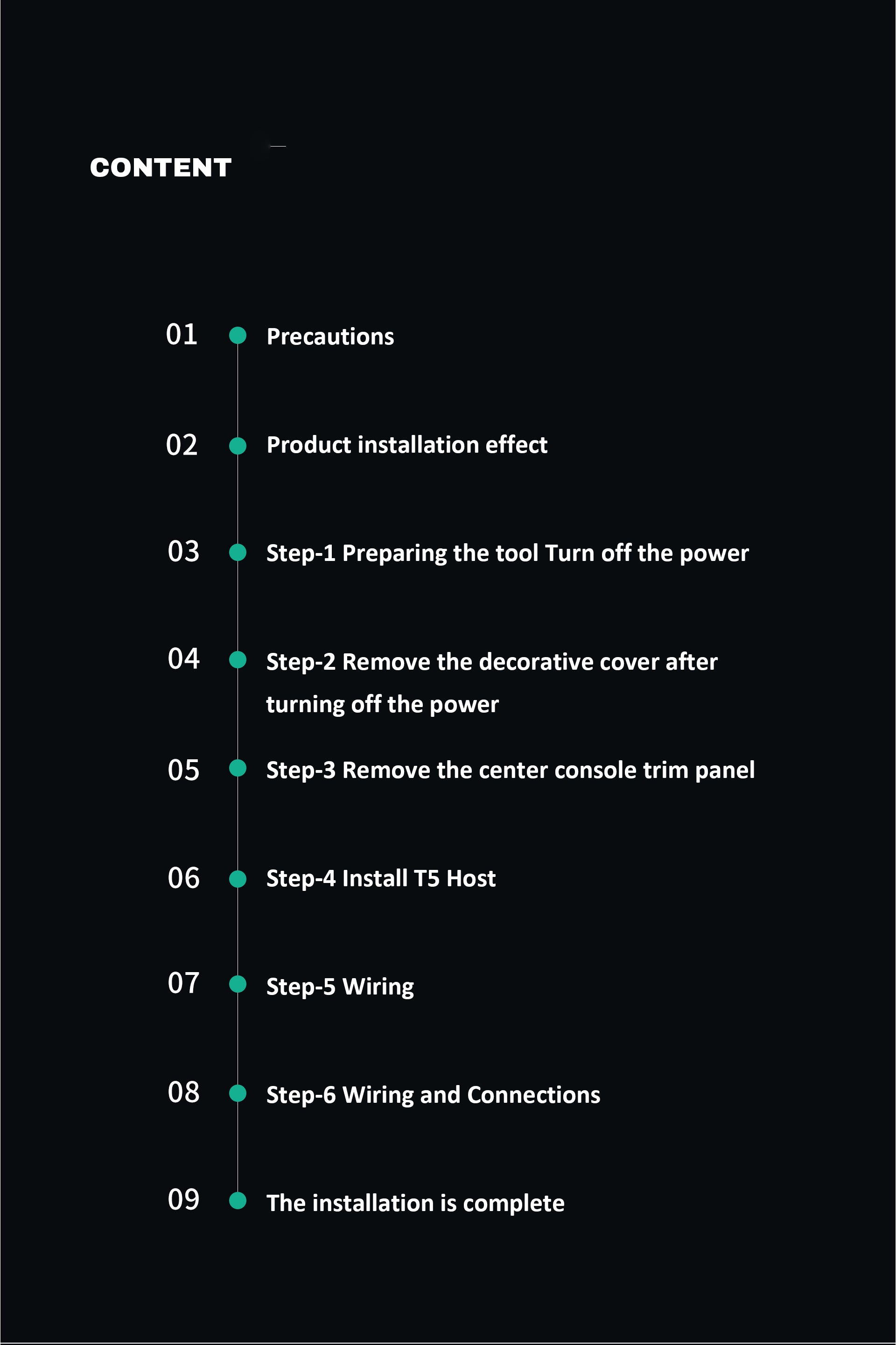
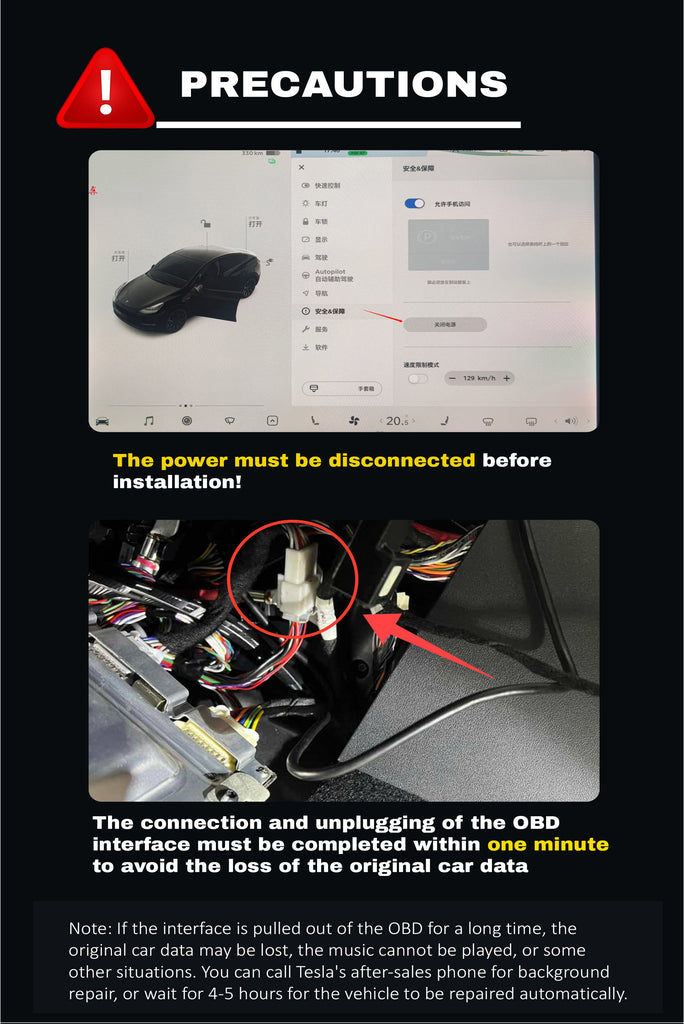
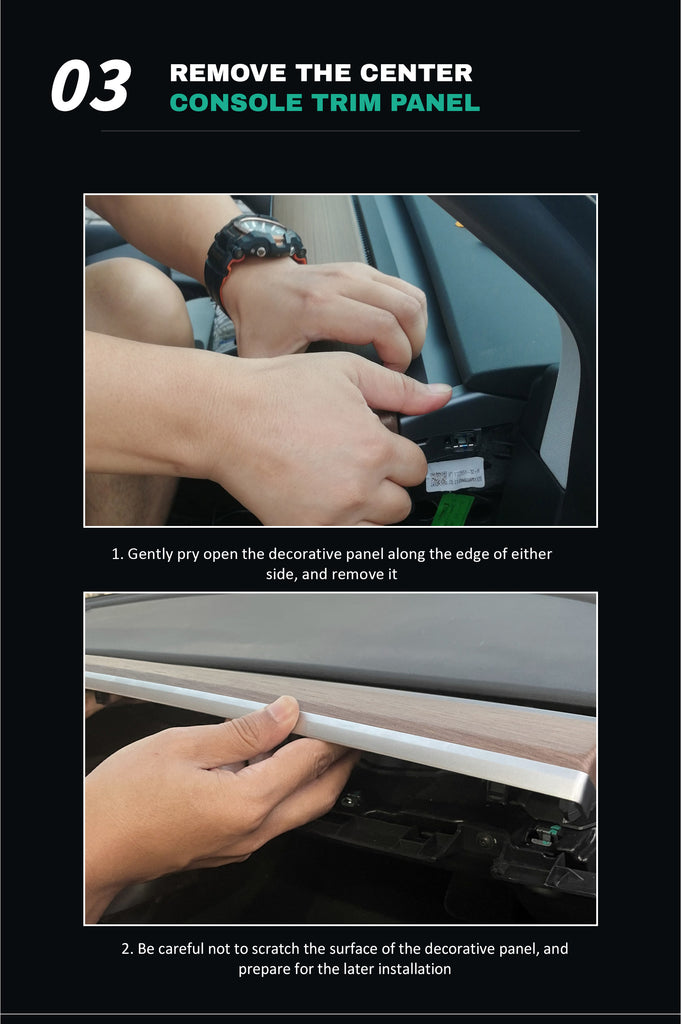
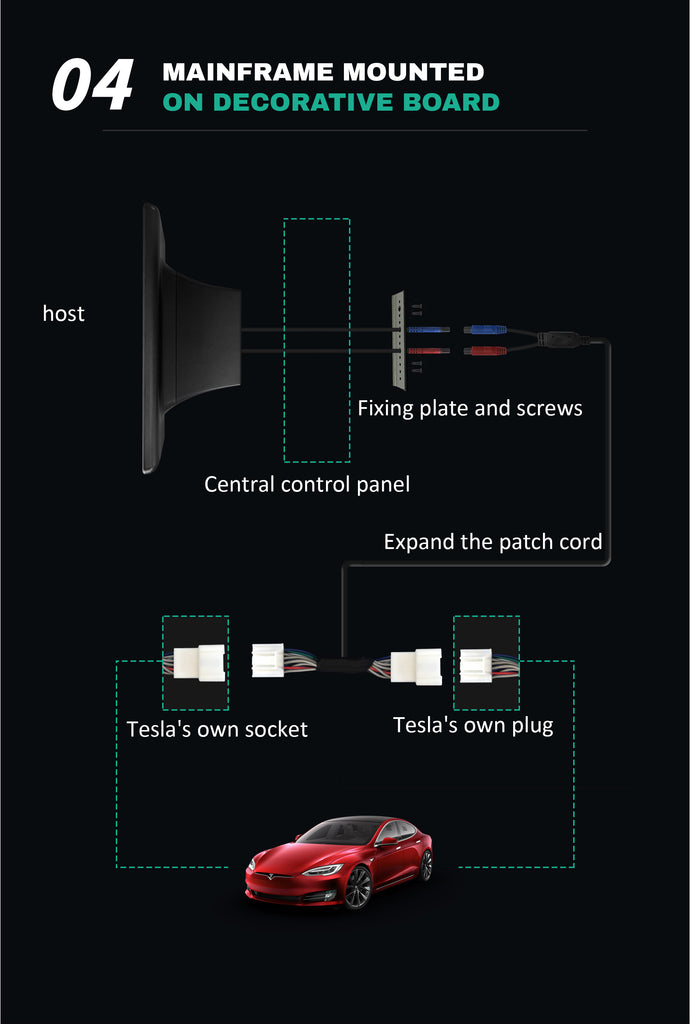
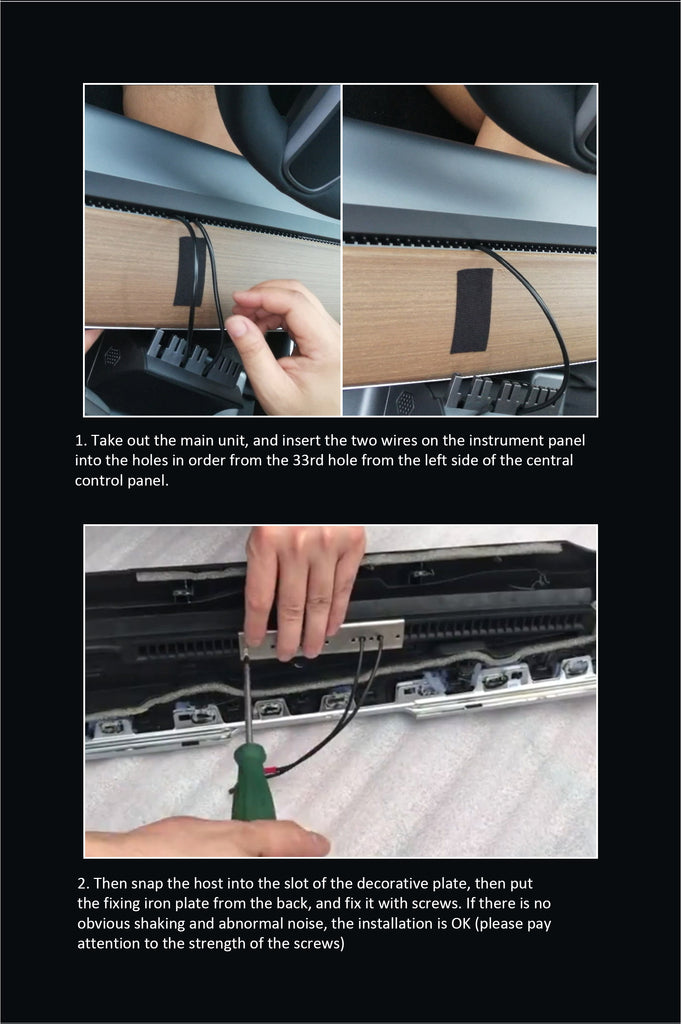
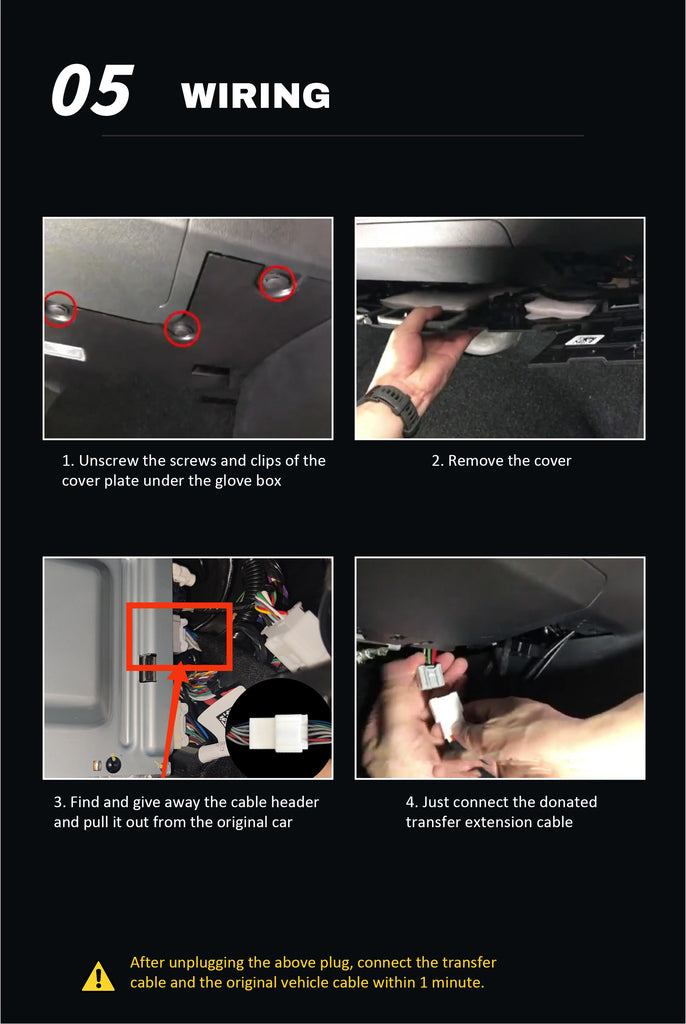
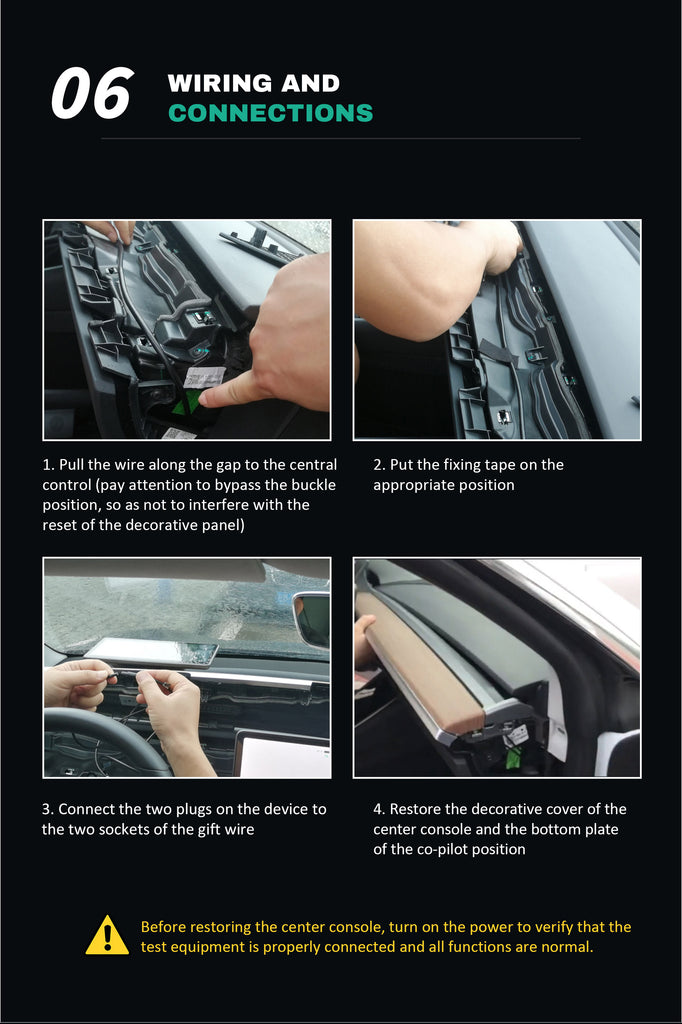
Como instalar o painel de instrumentos?



Como atualizar o painel de instrumentos?
1.Descrição da versão do software
Versão do sistema:Versão V0.3.X
Versão do sistema:Versão V0.2.X
Nota: A versão do firmware atualizado deve corresponder à versão do firmware MCU do ecrã instalado (9,0 polegadas).
Existem duas versões principais: 0.2.X e 0.3.X.
2.Preparativos antes da atualização
- Confirme a Versão do Sistema
Verifique a versão atual do firmware:
No lado direito do ecrã de 9,0 polegadas->Deslize para a esquerda->Definições->Sobre o dispositivo
Quando for necessária a operação de atualização, por favor forneça a seguinte interface de versão à equipa de pós-venda da Tesery, que então fornecerá o software correspondente.
- Preparação da ferramenta
Selecione uma das ferramentas de disco U acima (não são suportados leitores de cartão múltiplos), e formate o disco U (Nota: selecione FAT32 para o sistema de ficheiros)
- Ficheiro do pacote de atualização do firmware
Após descompactar o ficheiro do pacote de atualização do firmware, copie todos os ficheiros descompactados para o diretório raiz do disco U.
Nota: update.img é o firmware de atualização da aplicação UI, e XXX.bin é o firmware de atualização MCU
Nota: Copie todos os ficheiros de atualização (excluindo pastas) para o disco U, e NÃO altere o nome do ficheiro de firmware de atualização!
3. Operação de Atualização
- Insira o disco U com o ficheiro de atualização copiado na interface Type-C do lado direito do ecrã de 9,0 polegadas;
- Se houver firmware de atualização MCU no disco U, o ecrã de 9,0 polegadas irá automaticamente passar para a interface de atualização MCU;
Se apenas atualizar o firmware da aplicação UI (HMI), pode ver o próximo passo; - Clique no botão Iniciar no ecrã para começar a atualizar o firmware MCU;
- Uma barra de progresso aparecerá após o início da atualização. Após a atualização ser bem-sucedida, o sistema irá reiniciar. Não retire o disco U neste momento!
- A interface de atualização da aplicação aparecerá após o reinício do sistema; Clique em "zkgui" ou outra opção (haverá outras opções se o conteúdo da atualização for diferente) e marque todas as caixas atrás; Depois clique no botão Atualizar no canto inferior direito do ecrã;
- Uma barra de progresso aparecerá após o início da atualização. Quando a atualização estiver concluída, o sistema irá reiniciar. Quando o sistema voltar a entrar na interface de atualização da aplicação do passo 4, clique no canto superior esquerdo para voltar à interface do ecrã;
- Após completar a atualização, remova o disco U;
Nota: Só retire o disco U após entrar na interface do ecrã depois de completar. Por favor, não retire o disco U durante o processo de atualização!
Mostrar Ecrã