

O Tesla Model 3 é um carro inovador e emocionante que está a revolucionar a indústria automóvel. Como qualquer proprietário de Tesla pode dizer, a funcionalidade mais impressionante do Model 3 é o seu ecrã tátil grande e fácil de usar. Neste blog, vamos explorar as funcionalidades e a operação do ecrã tátil do Tesla Model 3 e como ele pode revolucionar a forma como interage com o seu carro. Desde controlar vários sistemas e definições do carro, a reproduzir música e aceder ao seu sistema de navegação, o ecrã tátil do Model 3 oferece uma vasta gama de funcionalidades e opções para o condutor. Vamos mergulhar e explorar como o ecrã tátil do Model 3 pode tornar a sua experiência de condução mais suave e agradável.
Use o ecrã tátil para controlar muitas funcionalidades que, em carros tradicionais, são controladas por botões físicos (por exemplo, ajustar o aquecimento e ar condicionado da cabine, faróis, etc.). Também usa o ecrã tátil para controlar os media, navegar, usar funcionalidades de entretenimento e personalizar Model 3 para se adequar às suas preferências. Para acesso mãos-livres aos controlos comuns do ecrã tátil, use comandos de voz.
Se o ecrã tátil não responder ou apresentar um comportamento invulgar, pode reiniciá-lo.

-
Barra de estado: Esta área no topo do ecrã tátil mostra a hora do dia, a temperatura exterior, e os seguintes ícones:
 Toque para trancar/destrancar todas as portas e bagageiras.16:20O seu veículo atualiza automaticamente a hora. Se a hora estiver incorreta, confirme que o seu veículo tem conectividade à internet e GPS com o software mais recente.
 Exibe na barra de estado do ecrã tátil apenas quando Model 3 deteta um HomeLink programado dentro do alcance, e o ecrã tátil não está já a mostrar o ecrã ou popup do HomeLink.
 Exibe na barra de estado do ecrã tátil apenas quando Model 3 está estacionado. Adicione, configure (incluindo Modo Valet e Usar Entrada Fácil), ou alterne rapidamente entre perfis de condutor. Os perfis de condutor também podem ser acedidos a partir do topo de qualquer ecrã de Controlo.
 Disponível quando Model 3 está estacionado, toque para ativar ou desativar manualmente o Modo Sentry para o ciclo de condução atual. Para ativar automaticamente o Modo Sentry (ou desativá-lo) sempre que sair do seu veículo, ative a configuração em .Nota: Se ativar ou desativar o Modo Sentry a partir de , os atalhos no ecrã tátil do veículo e na aplicação móvel funcionarão apenas para o ciclo de condução atual.Nota: Para alguns veículos fabricados após aproximadamente 1 de novembro de 2021, as portas USB da consola central podem suportar apenas o carregamento de dispositivos. Utilize a porta USB dentro da caixa da luva para todas as outras funções.
 Exibe quando o Model 3 está ligado a uma rede Wi-Fi.
 Exibe quando a conectividade celular do Model 3 é muito baixa ou indisponível. Toque neste ícone para acesso rápido às definições de Wi-Fi.
 Estado do airbag do passageiro da frente.
 - Navegação: Altere a orientação do mapa, encontre ou navegue até um destino e altere as definições de navegação.
-
Estado do carro: Esta área exibe dinamicamente o estado atual do Model 3 enquanto conduz, estaciona, abre portas, liga luzes, etc. Monitorize esta área durante a condução, pois exibe informações importantes como a velocidade de condução e mensagens de aviso. Quando o carro está em Park, pode abrir os porta-bagagens ou a porta da tomada de carregamento. Esta área também contém atalhos para Media, pressões dos pneus e Informação da Viagem.
Quando a condução autónoma total está ativada (se equipado), a área de estado do carro exibe visualizações da estrada e dos arredores do seu veículo. Pode expandir/contrair a visualização arrastando a área de estado do carro de um lado para o outro. Expandir a visualização mostra mais detalhes sobre a via e os seus arredores, incluindo marcações rodoviárias, semáforos e objetos (como caixotes do lixo e postes).
-
Controlo: Controle várias funcionalidades e personalize o Model 3 para se adequar às suas preferências. O ecrã de Controlo aparece sobre o mapa. Toque numa opção no ecrã de Controlo para mostrar as várias definições e opções associadas à opção escolhida. Deslize para fechar.
 Quando um ícone de informação é exibido ao lado de uma definição específica, toque nele para exibir um popup que fornece detalhes úteis sobre a definição associada.Nota: Muitos controlos, definições e preferências do veículo (como clima, multimédia e navegação) podem ser ajustados sem mãos usando comandos de voz.
 - Controlos do Clima (condutor): Use as setas esquerda e direita para diminuir/aumentar a temperatura da cabine. Toque em Separar no popup para exibir controlos separados para o condutor e passageiro. Toque no ícone de temperatura para personalizar as definições do controlo climático. Os controlos do clima do passageiro são exibidos quando os controlos de temperatura foram Separados para fornecer controlos separados para o condutor e passageiro.
- As Minhas Aplicações: Para acesso com um toque às aplicações e controlos usados frequentemente, pode escolher o que é exibido aqui.
- Lançador de Aplicações: Toque no lançador de aplicações para abrir a bandeja de aplicações. Depois toque em qualquer aplicação para a abrir. A aplicação que escolher será exibida por cima do mapa. Para fechar uma aplicação, arraste-a para baixo.
- Aplicação(ões) Recentes: Exibe a(s) aplicação(ões) mais recentemente utilizada(s). O número de aplicações recentes exibidas aqui depende de quantas aplicações foram adicionadas a As Minhas Aplicações. Se adicionar o número máximo de aplicações a As Minhas Aplicações, apenas a aplicação mais recente será exibida.
- Controlo de Volume: Controla o volume do leitor de media e das chamadas telefónicas. O volume das instruções de navegação é controlado separadamente.
Mensagens Popup e Alertas do Veículo
As mensagens popup aparecem na parte inferior do ecrã tátil. Por exemplo, um lembrete do cinto de segurança aparece se um cinto estiver desapertado num banco ocupado, um alerta aparece para notificar uma chamada telefónica recebida, uma mensagem de texto aparece (quando aplicável) e comandos de voz aparecem quando em uso. Se aplicável, toque nas opções destas mensagens popup (por exemplo, aceitar/recusar uma chamada, escolher uma opção do menu dos faróis, etc.). Para dispensar uma mensagem popup, deslize-a para baixo.

Se um alerta aparecer no ecrã tátil do seu veículo, toque em Saber Mais para mais detalhes sobre o alerta e como pode ser resolvido. Pode ver uma lista de alertas e notificações do veículo tocando no ícone do sino no topo de Controlos.
Personalizar As Minhas Apps
Para acesso com um toque às aplicações e controlos mais usados, pode personalizar o que é exibido na As Minhas Apps na barra inferior do ecrã tátil:
- Entre no modo de personalização tocando e mantendo pressionada qualquer aplicação ou controlo na As Minhas Apps área. Se esta área estiver vazia, toque no Lançador de Aplicações.
- Basta arrastar qualquer aplicação ou controlo da bandeja de aplicações para a As Minhas Apps na barra inferior.
Reiniciar o Ecrã Tátil
Pode reiniciar o seu ecrã tátil se este não responder ou apresentar um comportamento invulgar.
- Engate a posição de Estacionamento.
- Mantenha premidos ambos os botões de scroll no volante até o ecrã tátil ficar preto. Premir o pedal do travão enquanto mantém os botões de scroll premidos não tem qualquer efeito e não é necessário.
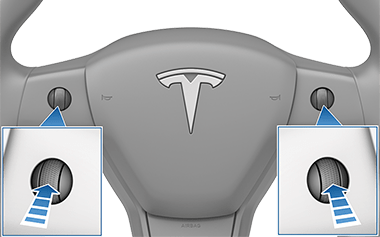
- Após alguns segundos, aparece o logótipo da Tesla. Aguarde aproximadamente 30 segundos para o ecrã tátil reiniciar. Se o ecrã tátil continuar sem resposta ou apresentar um comportamento invulgar após alguns minutos, tente desligar e ligar o veículo (se possível).
Personalizar as Definições de Ecrã e Som
Toque para ajustar as definições do ecrã conforme as suas preferências:
- Aspeto: Personalize o ecrã para ser Escuro ou Claro. Quando definido para Automático, o brilho muda automaticamente com base nas condições de iluminação ambiente.
- Brilho: Arraste o controlo deslizante para controlar manualmente o nível de brilho. Se Modo de Exibição estiver definido para Automático, o ecrã tátil ajusta-se ainda mais com base nas condições de iluminação ambiente e na sua preferência de brilho. Model 3 lembra a sua preferência de brilho escolhida e ajusta o ecrã tátil em conformidade.
- Modo de Limpeza do Ecrã: Quando ativado, o seu ecrã tátil escurece e desativa temporariamente para facilitar a limpeza. Siga as instruções no ecrã para sair do Modo de Limpeza do Ecrã.
-
Idioma do Ecrã Tátil: Selecione o idioma que o ecrã tátil exibe.
[Note:Model 3 must be in Park to change the language. When you change the language, you experience a brief delay as Model 3 shuts down and restarts the touchscreen.]
- Idioma do Reconhecimento de Voz: Escolha o idioma a ser usado para comandos de voz.
-
Idioma da Navegação por Voz: Escolha o idioma que o sistema de navegação usa para as instruções faladas.
[Nota: Para idiomas que requerem download, selecione o idioma na lista suspensa para iniciar o download (é necessária ligação Wi-Fi).]
- Hora: Escolha mostrar a hora em formato de 12 ou 24 horas.
-
Exibição de Energia: Escolha mostrar a energia restante e as unidades de carregamento como uma percentagem da energia da bateria restante, ou como uma estimativa da distância que pode percorrer.
[Nota: Ao antecipar quando precisa de carregar, use a estimativa de energia apenas como uma orientação geral. Muitos fatores influenciam o consumo de energia.]
- Distância: Escolha mostrar a autonomia em milhas ou quilómetros.
- Temperatura: Escolha mostrar a temperatura em Fahrenheit ou Celsius.
- Pressão dos Pneus: Escolha mostrar a pressão dos pneus em BAR ou PSI.
Para além de personalizar o ecrã, pode ativar o Modo Joe para reduzir o volume de todos os sinais sonoros que não estejam relacionados com questões críticas de segurança. Toque em para ativar.
A apagar dados pessoais
Pode apagar todos os dados pessoais (endereços guardados, músicas favoritas, programação HomeLink, etc.) e restaurar todas as definições personalizadas para os valores de fábrica. Isto é útil ao transferir a propriedade de Model 3. Toque em . Antes de apagar, Model 3 verifica as suas credenciais solicitando que introduza o nome de utilizador e a palavra-passe associada à sua conta Tesla.


