Sviluppato per strumenti, Tesery dashboard display è una macchina integrata compatibile con le informazioni originali del veicolo Tesla, sistema Android, interconnessione CarPlay, Bluetooth, area cieca anteriore, navigazione, visualizzazione informazioni strumenti, ecc. La struttura adotta la modalità di installazione non distruttiva con stampo auto privata, e la combinazione perfetta con il pannello di controllo centrale è più vicina allo stile del grande schermo originale.
Il sistema operativo del prodotto è il sistema Android aperto, controllabile tramite i tasti del volante o chiamate vocali per semplificare l'operazione ed evitare rischi per la sicurezza alla guida, permettendo di viaggiare in sicurezza offrendo al contempo intrattenimento e prodotti personalizzati di alta gamma.
Caratteristiche impressionanti
1. Versione Android 4G
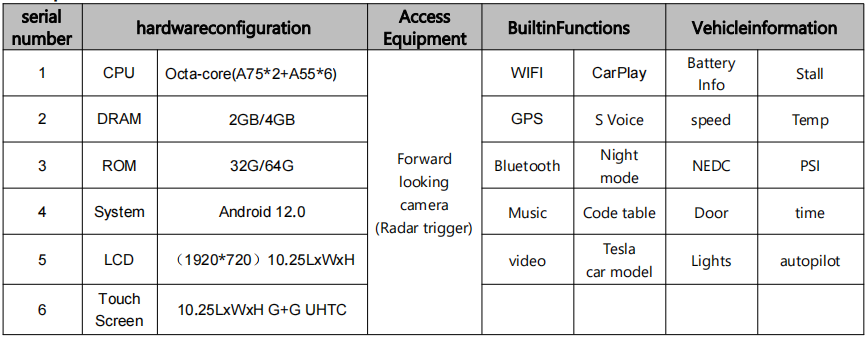
Questo prodotto utilizza versione Android 4G full network, processore octa-core, DDR:2GB/4GB, ROM:32GB/64GB sistema operativo:
Android12.0 con hardware ad alte prestazioni per un funzionamento più fluido, CarPlay wireless integrato, Internet mobile, Bluetooth, musica online,
video online, navigazione con mappa del traffico in tempo reale Autonavi, controllo vocale, e aggiunta di informazioni originali dell'auto e visualizzazione stile orologio codice
2. 1920*720 IPS
L'aspetto adotta la modalità privata HD con grande schermo da 10,25 pollici, interfaccia UI personalizzata, processo di adattamento completo per evitare polvere,
Schermo IPS a risoluzione HD 1920*720 a vista completa più vicino allo stile originale del grande schermo.
3. SParametri
4. Funzione dell'interfaccia principale introdotta

5. Tre modalità
Il display dello schermo ha tre modalità (schermo intero, schermo diviso a destra, schermo diviso a sinistra) selezionabili in "VehicleSettings" - "Other" - "screen display mode", riavviare il dispositivo dopo aver salvato per applicare l'effetto.

*Nota: Quando la funzione di controllo è disattivata dal pulsante del cruise control o della guida automatica, il pulsante di spinta a sinistra o a destra serve per regolare la distanza dal veicolo davanti *
Come utilizzare il cruscotto?
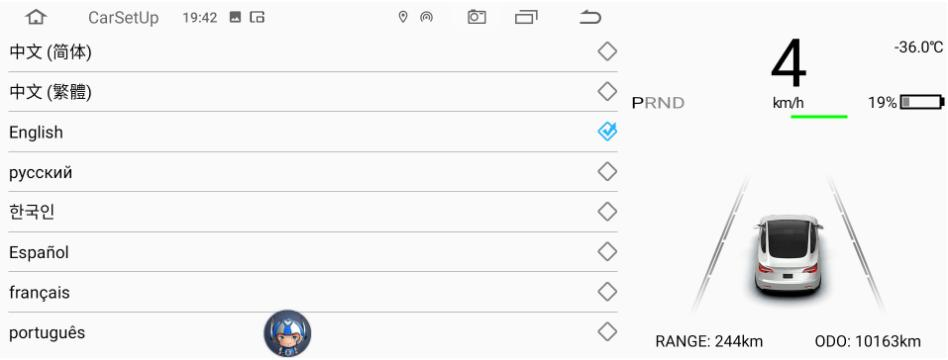
1. Impostazione della lingua
entra nell'interfaccia della macchina dell'auto, vai su "Impostazioni veicolo" - "generale" - "scelta della lingua"
le lingue supportate sono le seguenti: cinese, inglese, cinese tradizionale, russo, coreano, francese, spagnolo, portoghese, polacco, olandese
2. Temporizzazione
- per impostare la sincronizzazione di data e ora con la rete (efficace) connetti il WIFI
- per impostare la sincronizzazione di data e ora con la navigazione (GPS) in modo efficace
- è regolabile per 12 ore, quando il sistema predefinito è 24 ore al giorno
- l'ora può essere impostata automaticamente/manualmente

3. Visualizzazione delle informazioni sulla versione
Impostazioni veicolo - generale - informazioni sulla versione

4. Aggiornamenti software APP
- Prima converti la chiavetta in formato FAT32
- Copia il pacchetto di aggiornamento nella directory principale della chiavetta USB, come mostrato nella Figura 1 qui sotto!

- Dopo aver inserito la chiavetta USB nella porta USB sul lato destro dello strumento, lo schermo mostrerà Firmware
- aggiornamento - Clicca su Installa (seleziona "Cancella tutti i dati di memoria" e alcuni dati di navigazione andranno persi dopo la formattazione). Attendere il
- aggiornamento della macchina per circa 3 minuti, l'interfaccia verde passerà all'interfaccia inglese dopo il successo dell'aggiornamento,
- rimuovere la chiavetta USB, come mostrato di seguito!

5. Pannello strumenti con connessione Bluetooth originale dell'auto
- Cerca il Bluetooth originale dell'auto e trova il Bluetooth "BT1036V2.5.2-...." della macchina strumentale. Connetti per nome
- la voce di connessione verrà inviata tramite l'host di simulazione
- Quando la macchina strumentale riproduce suoni/video, il suono può essere emesso attraverso il grande schermo originale dell'auto o l'altoparlante
★Se non connesso con l'auto originale può solo sentire il suono della navigazione, altoparlante piccolo integrato nello strumento
6. Gestore connessione WiFi
- Inizia accendendo l'hotspot del tuo telefono
- Interfaccia macchina auto punta su "Impostazioni veicolo" - "rete" cerca hotspot WIFI per connetterti
- Scorciatoia per entrare, scorrendo sullo schermo tieni premuto l'icona "WIFI" per entrare nella connessione
- Nota per controllare la potenza del segnale WIFI
7. funzione mappa Scott
- connesso a hotspot wi-fi o inserita scheda 4g può essere navigazione in tempo reale
- apri l'applicazione di navigazione inserisci la destinazione nella navigazione o navigazione vocale
- navigazione per regolare la dimensione della voce
- Tocca l'icona del suono nell'angolo in alto a destra della mappa di navigazione. Verrà visualizzato un suono
- Barra di avanzamento dimensione, regola la dimensione della barra di avanzamento del suono può regolare la dimensione del suono
- chiudi metodo di input integrato nella mappa. Clicca sull'icona "Testa" nell'angolo in alto a sinistra dell'interfaccia della mappa per entrare in Impostazioni - Altro - input integrato può essere chiuso
- interfaccia principale che cambia tre UI
- rotella del volante premi la rotella tieni premuto il tasto sinistro per 3 secondi per passare a destra
- clic destro tramite il volante sul lato destro del volante per scegliere l'interfaccia corrispondente
8. modo interfaccia principale bordo destro per sostituire immagini personalizzate
- clicca bordo destro per poter cambiare tramite USB o cambiare le immagini nella macchina
- Secondo ritorno dopo
- scegli di mettere "mi piace" all'immagine bordo destro aggiorna automaticamente all'interfaccia principale
- bordo destro dell'interfaccia principale punto di commutazione rapida sotto le due immagini personalizzate con recupero energetico
- effetto migliore suggerito è il quadrato: 218 * 218
- formati supportati: JPG, PNG
9. PPTV
- clicca applicazione - riproduzione video - scegli i file video corrispondenti
- per riprodurre il video puoi cliccare sull'immagine nell'immagine nella visualizzazione dell'interfaccia principale o trascinare la posizione
- interfaccia principale, clicca sull'immagine nell'immagine per ingrandire il video, doppio clic può tornare al lettore video
10. Connessione Bluetooth
- Abilita la funzione Bluetooth del telefono
- nell'interfaccia della macchina "Impostazioni veicolo" - "bluetooth" scansiona dispositivi mobili
- Quando viene scansionato il nome del dispositivo Bluetooth del telefono, clicca sul nome del dispositivo per connetterti
- il telefono riceve il codice di accoppiamento per confermare la connessione
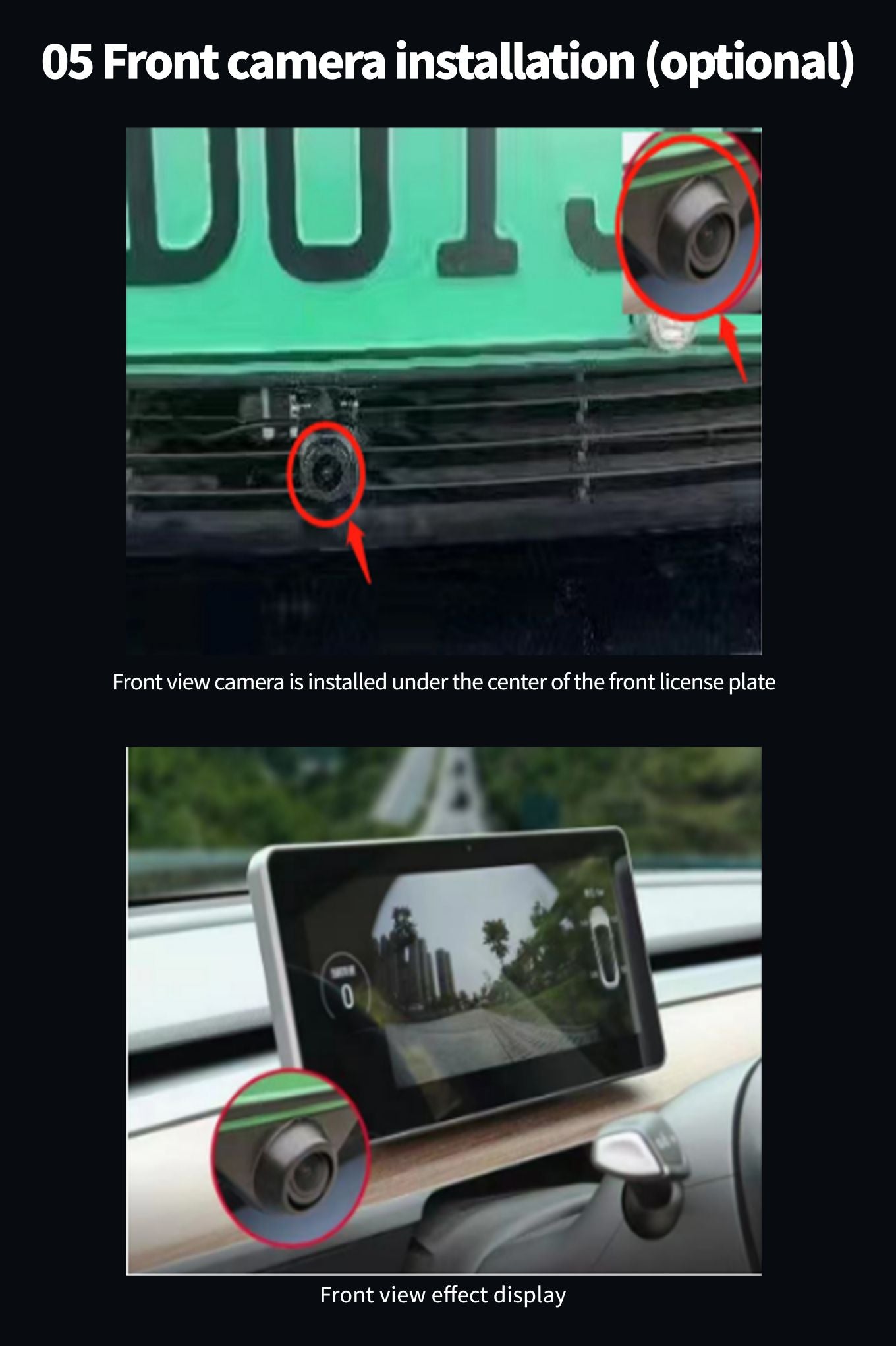
11. HD-FRONT
- Vai su "Impostazioni veicolo" - "Altro" - "Impostazioni vista anteriore"
- funzione visiva prima di aprire o chiudere
- quando il radar viene attivato automaticamente entra nei primi 10 secondi
- Quando la telecamera anteriore è installata, l'immagine anteriore può essere aperta. Senza la vista anteriore, non è necessario aprirla.
12. impostazioni di fabbrica
- "Impostazioni veicolo" - "Impostazioni di fabbrica" - 6688 "password"
- può accedere al set del menu a un livello inferiore
13. applicazione di navigazione
- entra in "Impostazioni veicolo" - "navigazione"
- il percorso può essere impostato per l'applicazione di navigazione
14. scegliere applicazione musicale
entra in "Impostazioni veicolo" - "Impostazioni di fabbrica" - "6688" - scegli applicazione musicale
15. Impostazioni boot LOGO
copiare il file immagine (risoluzione 1920 * 720/24).bmp nella chiavetta USB, rinominandolo bootlogo.BMP come mostrato in figura
sotto
inserire la chiavetta USB nella porta USB destra dello schermo, quindi procedere in ordine: Impostazioni di fabbrica veicolo - > impostare (6688) -- - > LOGO
scelta avvio - > attendere conferma di configurazione riuscita
dopo il successo dell'impostazione, rimuovere la chiavetta USB, le immagini di avvio della macchina possono essere ancora memorizzate

16. Cambiare Wallpaper
copiare il file wallpaper in formato PNG (risoluzione 1920 * 720/32) nella chiavetta USB, rinominandolo in wallpaper*.PNG come
mostrato in figura
inserire la chiavetta USB nella porta USB destra dello schermo, quindi procedere in ordine: Impostazioni di fabbrica veicolo - > impostare (6688) - > selezionare
wallpaper - > attendere conferma di configurazione riuscita

17. selezione colore modelli
entra in "Impostazioni veicolo" - "configurazione di fabbrica 6688" - "scelta colore modelli"
viene selezionato automaticamente durante la sincronizzazione dei modelli originali dell'auto
il manuale può impostare il colore dei modelli (argento/bianco/rosso/blu/nero)
18. per installare l'APP
entra in "applicazione" - "gestione documenti" - "USB" - trova la chiavetta USB all'interno dove è necessario installare l'apk - tocca Impostazioni - consenti
applicazioni dalla sorgente aperta - tocca in alto a destra per tornare indietro - tocca - dopo aver installato o aperto
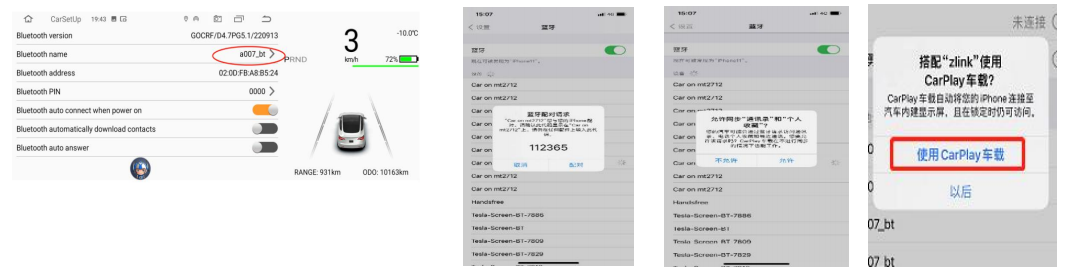
19. Connessione wireless interconnessione mobile CarPlay
Prima connetti il WIFI o inserisci la scheda 4G per attivare CarPlay
funzione Bluetooth, apri l'iPhone, scansiona il nome del dispositivo Bluetooth nella macchina e tocca per connettere, il telefono ha ricevuto
la richiesta di abbinamento Bluetooth da scegliere per l'accoppiamento (figura 1)
il telefono ha ricevuto il messaggio "consenti sincronizzazione" rubrica "e" raccolta personale "opzione consentita (figura 2)
il telefono ha ricevuto il messaggio "usa CarPlay a bordo" scegli di usare CarPlay veicolo (figura 3), connesso (figura 4), la connessione
è riuscito (figura 5)

20. Cablaggio Android Auto
Android Auto richiede un telefono che supporti i servizi Google e sia installato nel Google Play Store:
Dopo aver installato le app sopra, clicca su Android Auto e installa i servizi e gli aggiornamenti corrispondenti secondo le istruzioni.● Passaggi corretti per il funzionamento di Android Auto con connessione cablata
(I telefoni devono supportare i servizi Google e avere installato il software Auto)
1. Apri il software zlink --> 2. Inserisci il telefono Android nella USB --> 3. Viene mostrata la schermata di connessione riuscita
- Passaggi corretti per la connessione wireless di Android Auto
(I telefoni devono supportare i servizi Google e avere installato il software Auto)
Connessione wireless Android Auto: collega il telefono Android all'interfaccia USB OTG dell'auto (è supportata solo la porta OTG, altre
le porte USB non sono supportate), e l'interfaccia Android Auto (telefono cellulare) verrà visualizzata dopo la connessione riuscita

21. Guida comune alla risoluzione dei problemi

Come installare il cruscotto?