

Le auto elettriche Tesla hanno un aspetto e un interno decisamente moderni. E in molti aspetti, Tesla ha introdotto innovazioni audaci rispetto ai veicoli tradizionali a benzina, dotandole di tecnologia all'avanguardia, rendendole le auto elettriche più avanzate che attirano l'attenzione delle persone a comprarle. Tesla ha un grande volume di vendite nel mercato globale e si posiziona al primo posto tra i veicoli a nuova energia, specialmente con Model 3 e Model Y.
Mancante nella Tesla Model 3 - Elimina il cruscotto
Come si dice, nulla al mondo è perfetto. Ci sono molti feedback dal mercato, Tesla Model 3 & Model Y eliminano il tradizionale display centrale, lasciando solo un grande schermo che rende difficile per il conducente visualizzare le informazioni durante la guida, e l'esperienza del display centrale non è così perfetta, poiché i veicoli Tesla non supportano Carplay e Android Auto, necessitano ancora di un supporto per smartphone per la navigazione, ma non è ancora abbastanza comodo.
Il problema di Tesla - Spegnimento durante la guida
Le auto Tesla sono piuttosto soggette a bug e problemi considerando che molte delle funzionalità Tesla dipendono dal software.Dopotutto, i veicoli vengono costantemente aggiornati con nuove funzionalità e miglioramenti casuali – quasi come se facessero tutti parte di un enorme programma beta.E ora, ci sono diverse segnalazioni che indicano che i quadri strumenti di vari modelli Tesla si spengono pericolosamente durante la guida.
Accessori aftermarket risolvono il problema
Quindi Tesery ha sviluppato un miglior display heads-up che integra Carplay e Android Auto per aiutare gli utenti finali con questi problemi e offrire un'esperienza di guida sicura e divertente. Con Carplay e Android Auto, il sistema di navigazione può essere visualizzato sul cruscotto anteriore. Il doppio display del cruscotto appare più lussuoso e avanzato nel tuo cockpit. Anche se il display centrale si blocca improvvisamente durante la guida, il cruscotto può mostrare normalmente le informazioni di stato dell'auto, garantendo una guida sicura.
Tesery Instrument Panel Panoramica (Caratteristiche impressionanti)
-
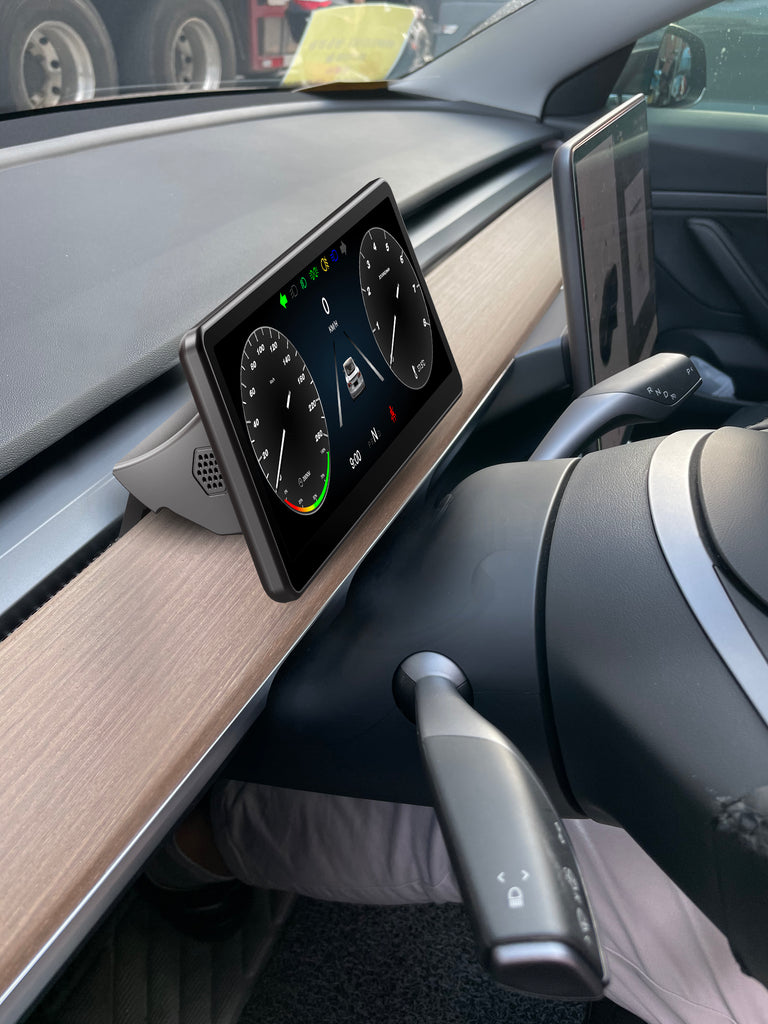
Perfetto come OEM
Fissato sulla bocchetta d'aria come gli accessori originali, senza danneggiare l'interno. (L'umore giorno e notte è sincronizzato con il display centrale).
-
Offre una visuale migliore
A differenza di altri cruscotti da 10 pollici, il campo visivo è bloccato dal volante. Lo schermo da 9 pollici fornito da Tesery, con risoluzione ad alta definizione 1920*720, display IPS, cornici ultra sottili (circa 6mm di spazio) e alto rapporto schermo, offre angoli di visione migliori. La luminosità di 600 nits è chiaramente visibile alla luce del sole.
-
Informazioni sul display
- Velocità di guida/Avviso di superamento velocità
- Luci degli indicatori di direzione
- Fari
- Tempo/marcia/capacità della batteria
- Promemoria cintura di sicurezza
- Promemoria temperatura
- Visualizzazione modalità giorno/notte
- La luminosità si regola in sincronia con il grande schermo centrale
- Interfaccia utente personalizzabile
- La visualizzazione delle funzioni può essere personalizzata
-
Avvio Rapido
Il sistema operativo Linux si avvia rapidamente in pochi secondi, a differenza di Android che è più lento nell'avvio. Sincronizza i dati grezzi con il display head-up e mostra le informazioni normalmente. Funziona bene anche quando il monitor Tesla è nero o il sistema si blocca.
-
Guida in sicurezza
Tenendo conto delle abitudini di guida tradizionali, i display head-up aiutano a ridurre il rischio che i conducenti girino la testa per guardare le informazioni sul cruscotto durante la guida.
-
Installazione semplice
È facile da installare, non danneggia la struttura e aumenta il valore dell'auto originale. Migliora la sicurezza di guida e aumenta il piacere di guida.
-
Varie operazioni
- Supporta il controllo touch, scorri su e giù sul pannello touch per passare liberamente tra diversi stati, rapidamente;
- Controlla le informazioni più importanti (informazioni su luci e marce, distanza di sicurezza, porte, pressione pneumatici); altri stati possono essere personalizzati in OEM.
- Il volante è perfettamente abbinato;
- Il controllo vocale supporta CarPlay e app di terze parti.
-
Carplay & Carlife
- Supporta la connessione wireless CarPlay (iOS), connessione wireless CarLife (Android Auto);
- Supporto per altre app sul tuo iPhone - come le tue app preferite per audio, messaggistica e voce, così come app sul tuo iPhone come app per parcheggio di terze parti, ricarica di veicoli elettrici e ordinazioni rapide di cibo. Collega facilmente il tuo smartphone Android e ottieni la tua APP preferita nella lista auto Android;
- Sono supportate anche le app sviluppate dai produttori di automobili, così puoi controllare di più. Puoi personalizzare la tua esperienza riorganizzando esattamente come le tue app appaiono in CarPlay tramite le impostazioni sul tuo telefono.
-
Esperienze multiple
- Goditi tutta la tua musica preferita tramite Spotify, iHeart Radio, Podcast e persino la radio digitale DAB+, che offre un'ampia gamma di stazioni radio digitali;
- Vivi una navigazione precisa. Il controllo vocale funziona perfettamente con questa funzione, permettendoti di dettare la destinazione e iniziare a guidare;
- Il Bluetooth integrato consente la connessione wireless dei telefoni per chiamate in vivavoce e streaming audio comodi e sicuri;
- Chiamate e comunicazioni audio sicure in vivavoce. Inoltre, puoi usare il controllo vocale tramite il microfono integrato o cablato.
-
Supporta l'aggiornamento
Alcuni cruscotti sul mercato non supportano la funzione di aggiornamento OTA, e l'aggiornamento OTA Tesla può causare il blocco del cruscotto; il cruscotto Tesery da 9 pollici supporta l'aggiornamento OTA e tramite firmware USB mantiene il dispositivo sempre aggiornato.
-
Supporta guida a timone sinistro e destro
Supporta sia il volante a sinistra (US) che a destra (UK), con supporto speciale per installazioni a doppio indicatore per piloti da corsa.
Come utilizzare il cruscotto?
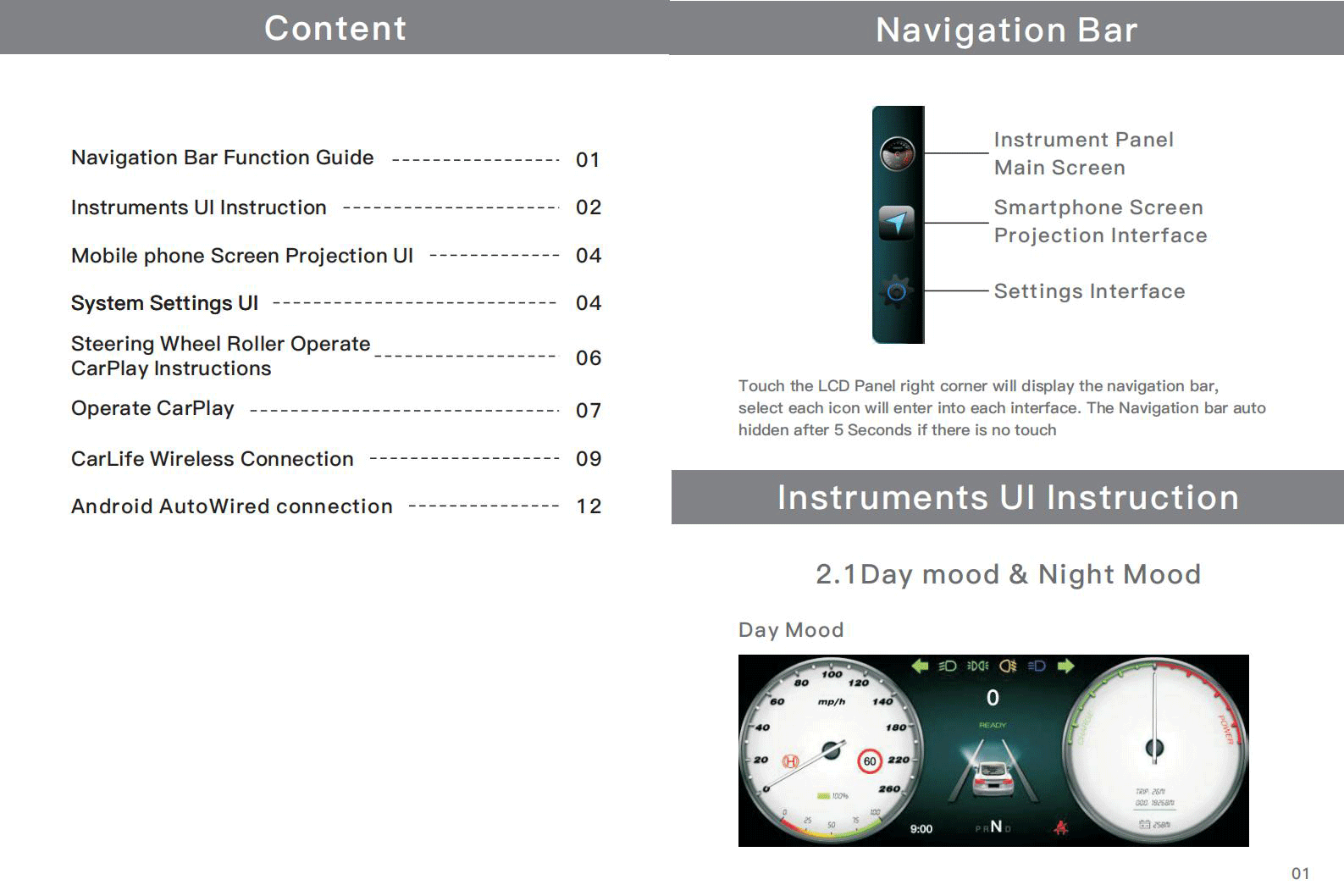
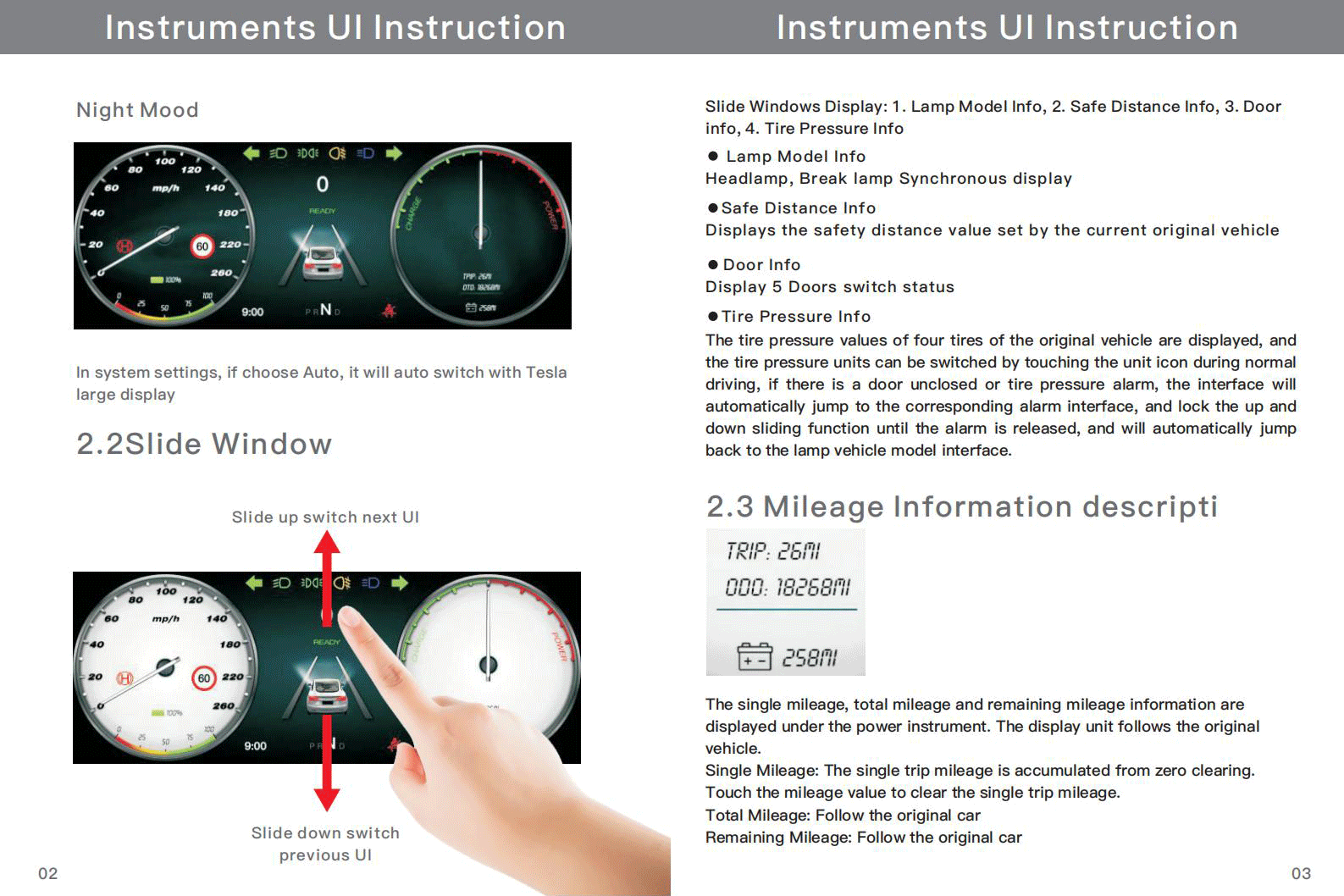


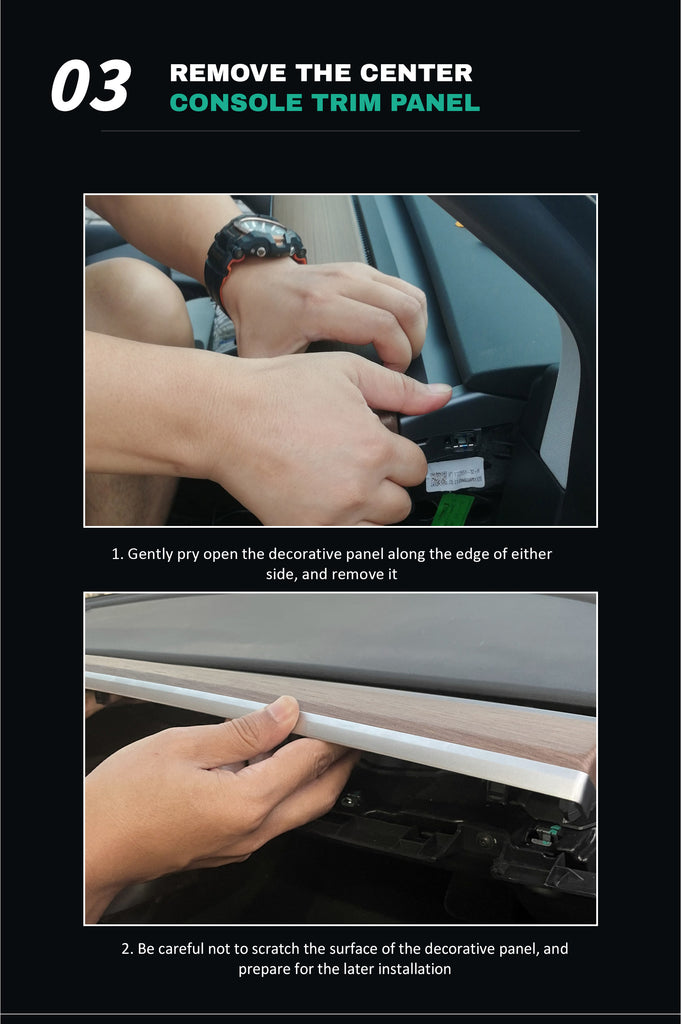
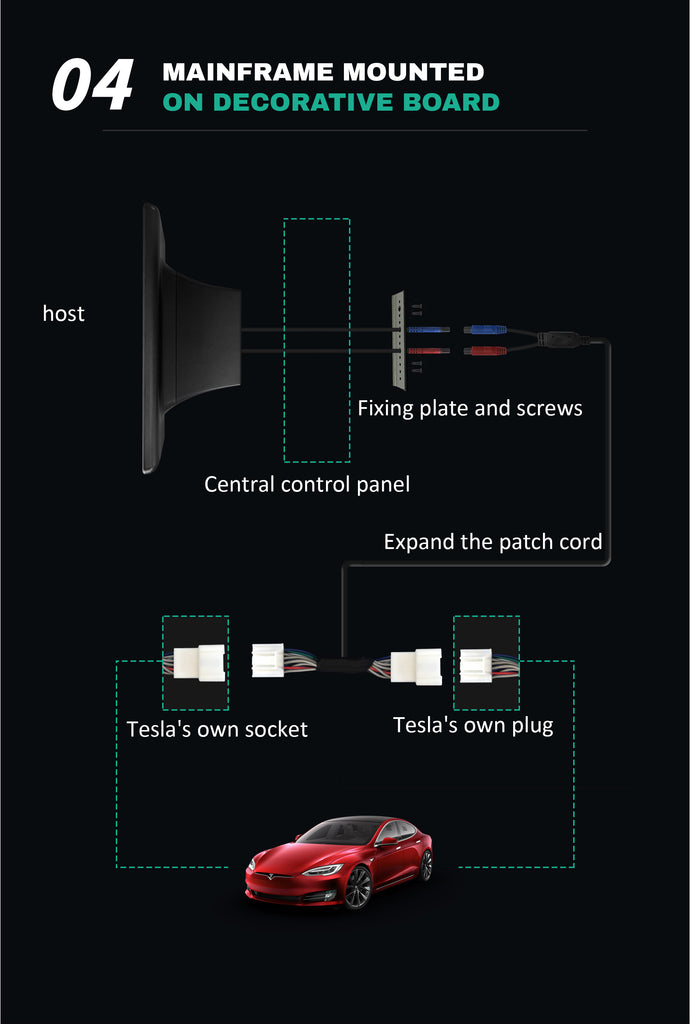
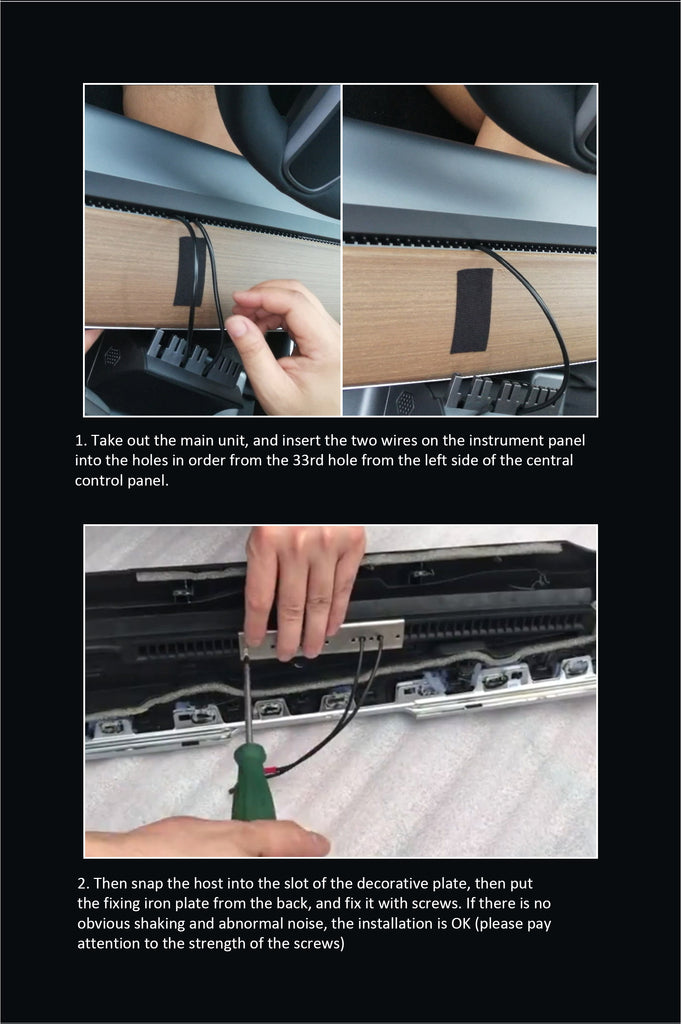
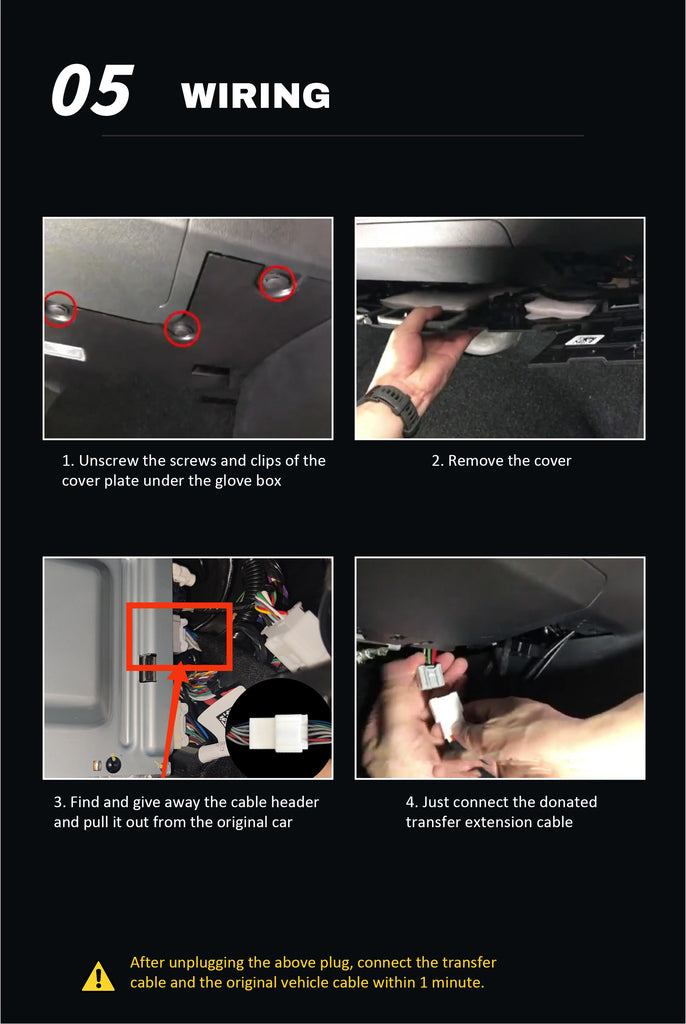
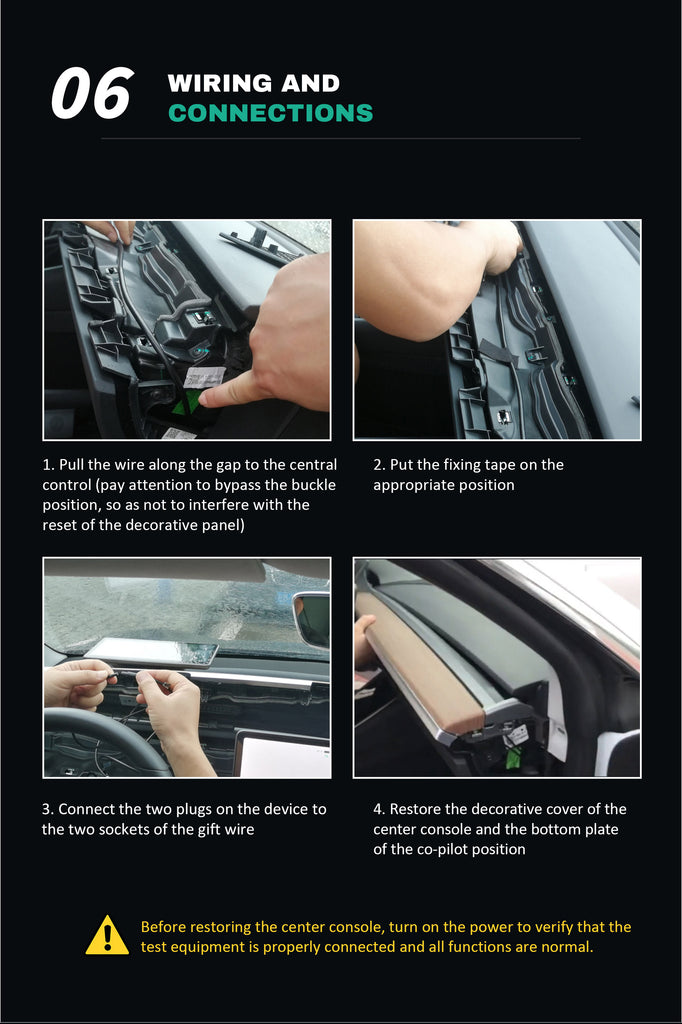
Come installare il cruscotto?

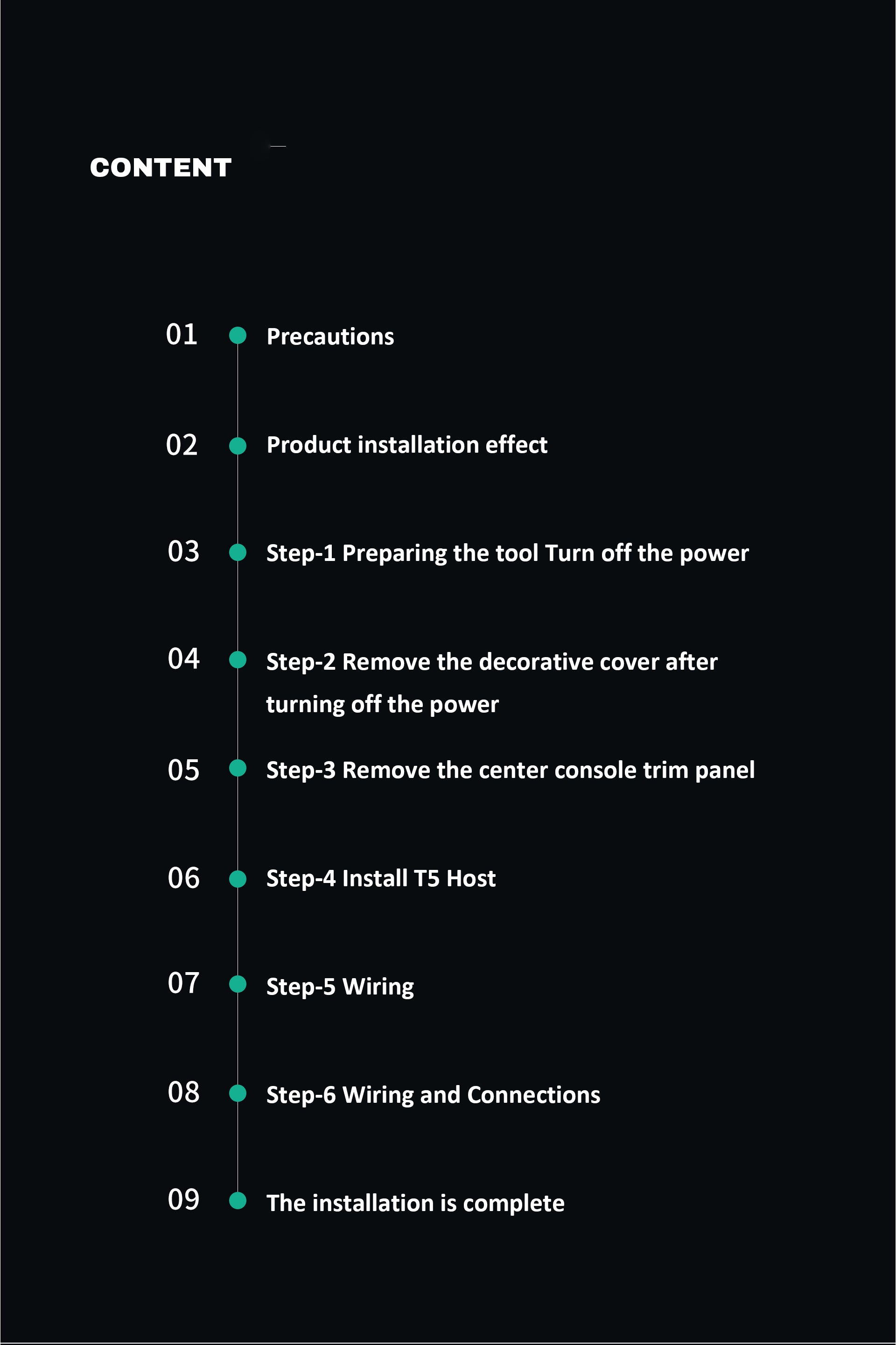
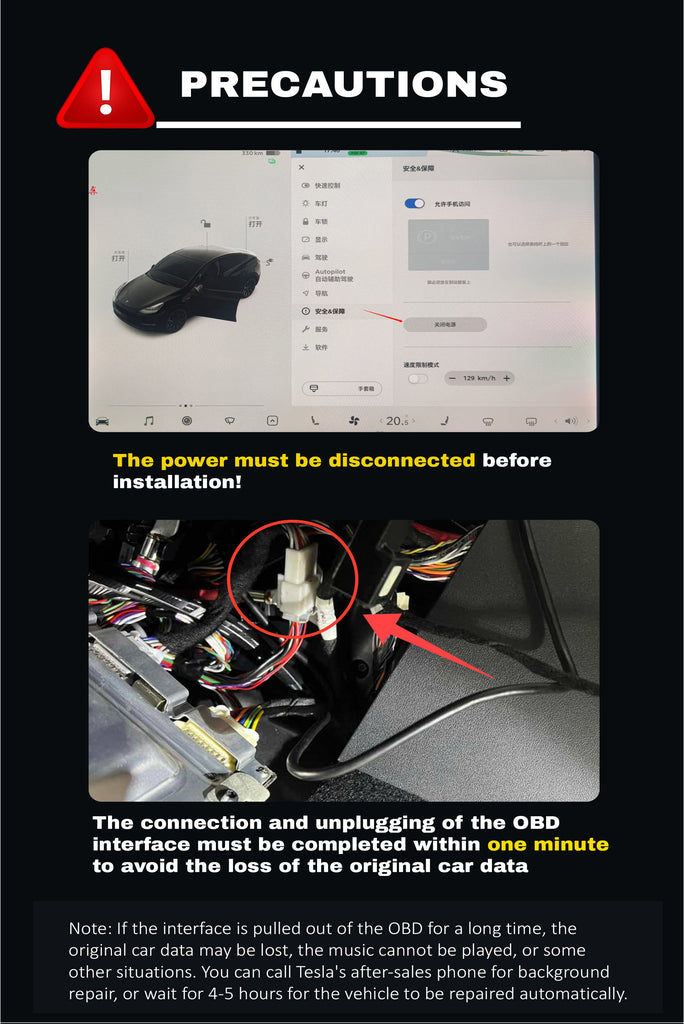


Come aggiornare il cruscotto?
1.Descrizione della versione del software
Versione del sistema: Versione V0.3.X
Versione del sistema: Versione V0.2.X
Nota: la versione del firmware aggiornato deve corrispondere alla versione del firmware MCU dello schermo installato (9,0 pollici).
Ci sono due versioni principali: 0.2.X e 0.3.X.
2. Preparativi prima dell'aggiornamento
- Conferma la versione del sistema
Controlla la versione attuale del firmware:
Sul lato destro dello schermo da 9,0 pollici->Scorri a sinistra->Impostazioni->Informazioni sul dispositivo
Quando è richiesta l'operazione di aggiornamento, fornire l'interfaccia versione seguente al team assistenza post-vendita Tesery, quindi il team post-vendita fornirà il software corrispondente.
- Preparazione dello strumento
Selezionare uno degli strumenti per chiavetta USB sopra (non sono supportati da uno a più lettori di schede), e formattare la chiavetta USB (Nota: selezionare FAT32 come file system)
- File pacchetto di aggiornamento firmware
Dopo aver estratto il file del pacchetto di aggiornamento firmware, copiare tutti i file estratti nella directory principale della chiavetta USB.
Nota: update.img è il firmware di aggiornamento dell'applicazione UI, e XXX.bin è il firmware di aggiornamento MCU
Nota: Copiare tutti i file di aggiornamento (esclusi le cartelle) nella chiavetta USB e NON cambiare il nome del file firmware di aggiornamento!
3. Operazione di aggiornamento
- Inserire la chiavetta USB con il file di aggiornamento copiato nell'interfaccia Type-C sul lato destro dello schermo da 9,0 pollici;
- Se nella chiavetta USB è presente il firmware di aggiornamento MCU, lo schermo da 9,0 pollici passerà automaticamente all'interfaccia di aggiornamento MCU;
Se si aggiorna solo il firmware dell'applicazione UI (HMI), puoi passare al passo successivo; - Cliccare il pulsante Start sullo schermo per iniziare l'aggiornamento del firmware MCU;
- Una barra di avanzamento apparirà dopo l'inizio dell'aggiornamento. Dopo il successo dell'aggiornamento, il sistema si riavvierà. Non estrarre la chiavetta USB in questo momento!
- L'interfaccia di aggiornamento dell'applicazione apparirà dopo il riavvio del sistema; cliccare su "zkgui" o altro (ci saranno altre opzioni se il contenuto dell'aggiornamento è diverso) e selezionare tutte le caselle dietro; quindi cliccare il pulsante Aggiorna in basso a destra dello schermo;
- Una barra di avanzamento apparirà dopo l'inizio dell'aggiornamento. Quando l'aggiornamento è completato, il sistema si riavvierà. Quando il sistema rientra nell'interfaccia di aggiornamento dell'applicazione al punto 4, cliccare l'angolo in alto a sinistra per tornare all'interfaccia dello schermo;
- Dopo aver completato l'aggiornamento, rimuovere la chiavetta USB;
Nota: Estrarre la chiavetta USB solo dopo essere entrati nell'interfaccia dello schermo al completamento. Si prega di non estrarre la chiavetta USB durante il processo di aggiornamento!
Mostra Display


Puoi guardare il video di installazione qui sotto:
Next Blog:Il volante "Yoke" di Tesla è opzionale?


