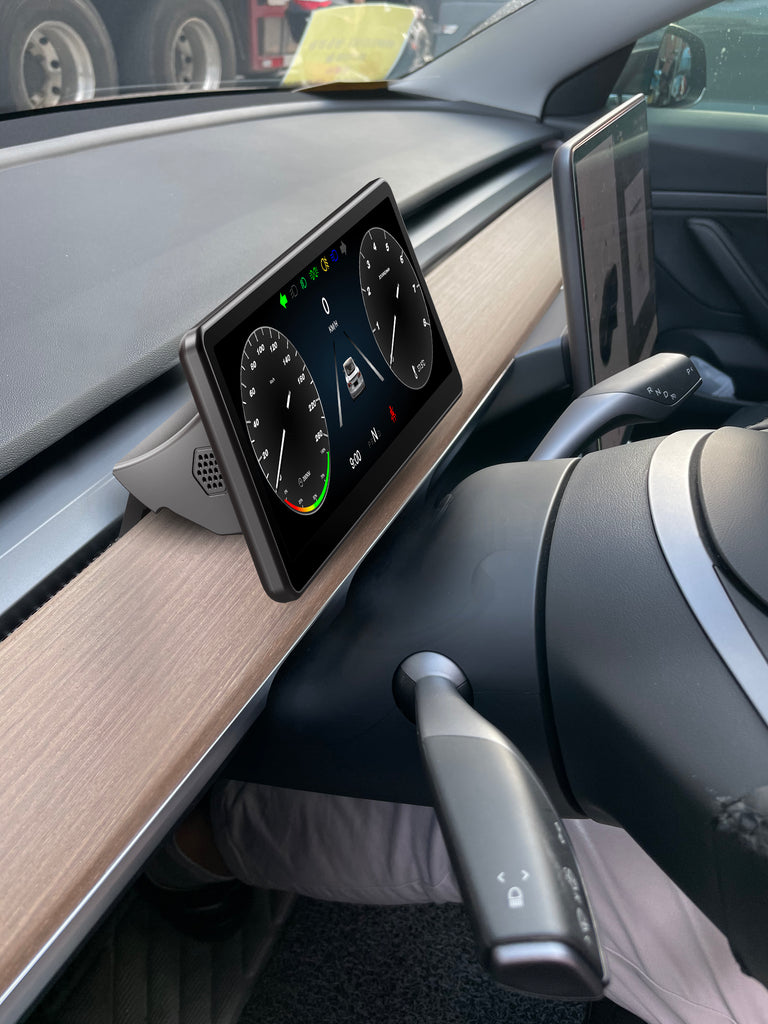
特斯拉電動車在外觀和內飾上明顯現代化。在許多方面,特斯拉相較於傳統汽油車做出了大膽創新,並配備了尖端技術,使其成為最先進的電動車,吸引人們購買其車輛。特斯拉在全球市場銷量龐大,並在新能源車中排名第一,尤其是Model 3和Model Y。
特斯拉Model 3缺少 - 取消了儀表板
正如所說,世上沒有完美的事物。市場反饋顯示,特斯拉Model 3與Model Y取消了傳統中央儀表顯示,只留下大型螢幕,讓駕駛者在行駛中查看資訊變得困難,中央顯示體驗並不完美。由於特斯拉車輛不支援Carplay和Android Auto,仍需使用手機支架導航,但仍不夠便利。
特斯拉的問題——行駛中關閉
考慮到特斯拉許多功能依賴軟體,特斯拉車輛相當容易出現漏洞和問題。畢竟,這些車輛持續更新新功能和隨機改進——幾乎就像它們都是一個大型測試計劃的一部分。目前已有多起報告指出,特斯拉多款車型的儀表板在行駛中危險地關閉。
後市場配件解決了這個問題
因此,Tesery 開發了一款更好的抬頭顯示器,整合了Carplay和Android Auto,幫助終端用戶解決這些困擾,並提供安全且有趣的駕駛體驗。透過Carplay和Android Auto,導航系統可顯示於前方儀表板。雙儀表板顯示讓您的駕駛艙看起來更豪華且先進。即使中央顯示在行駛中突然當機,儀表板仍能正常顯示車輛狀態資訊,確保安全駕駛。
Tesery 儀表板 概覽(令人印象深刻的功能)
-
完美如原廠配件
固定於出風口,像原廠配件一樣,不損害內裝。(日夜模式與中央顯示同步)。
-
提供更佳的視野
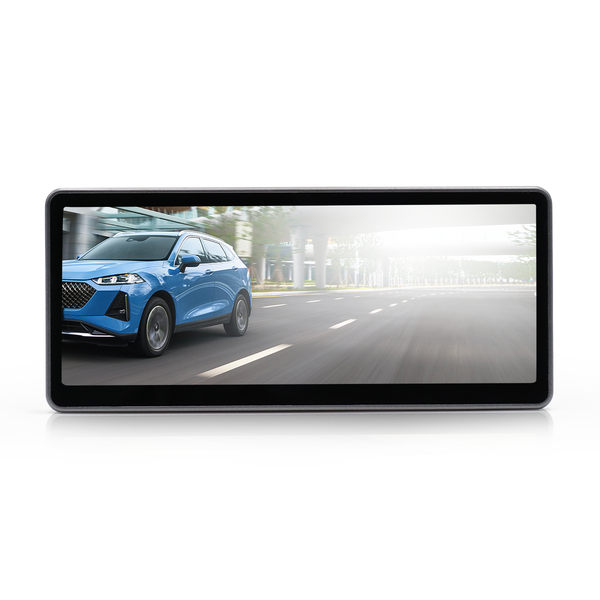
與其他10吋儀表板不同,視野會被方向盤遮擋。Tesery提供的9吋螢幕,1920*720高清解析度,IPS顯示,超薄邊框(約6mm間距),高螢幕比例,提供更佳的視角。600nits的亮度在陽光下也能清晰可見。
-
顯示資訊
- 行駛速度/超速警告
- 方向燈
- 車頭燈
- 時間/檔位/電池容量
- 安全帶提醒
- 溫度提醒
- 日間模式/夜間模式顯示
- 亮度與大型中央螢幕同步調整
- 可自訂使用者介面
- 功能顯示可自訂
-
快速啟動
Linux 作業系統秒開機,速度快於 Android。將原始資料同步至抬頭顯示器並正常顯示資訊。即使 Tesla 螢幕黑屏或系統當機,仍能正常運作。
-
安全駕駛
考量傳統駕駛習慣,抬頭顯示器有助於減少駕駛人在行駛時轉頭查看儀表板資訊的風險。
-
簡易安裝
安裝簡便,不損壞結構,提升原車價值。提升駕駛安全並增加駕駛樂趣。
-
多種操作
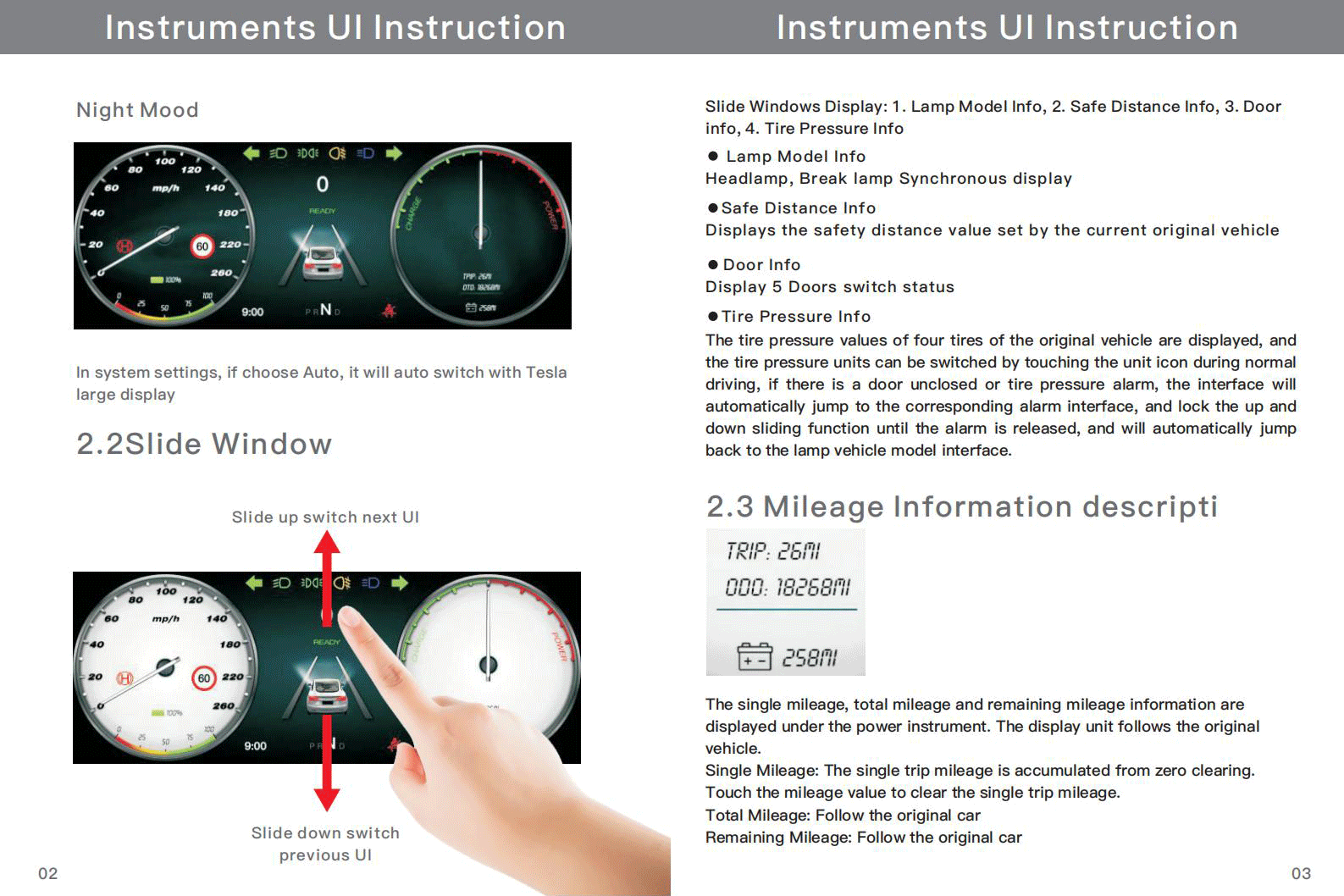
- 支援觸控控制,在觸控面板上下滑動即可自由切換不同狀態,快速;
- 檢查最重要的資訊(燈光與檔位資訊、安全距離資訊、車門資訊、胎壓資訊);其他狀態可由 OEM 自訂。
- 方向盤完美匹配;
- 語音控制支援 CarPlay 及第三方應用程式。
-
Carplay & Carlife
- 支援無線 CarPlay 連接(iOS)、無線 CarLife 連接(Android Auto);
- 支援 iPhone 上的其他應用程式——例如您喜愛的音訊、訊息和語音應用程式,以及第三方停車、電動車充電和快速點餐等應用程式。輕鬆連接您的 Android 智慧型手機,並在 Android 車載清單中取得您喜愛的應用程式;
- 也支援汽車製造商開發的應用程式,讓您能控制更多。您可以透過手機設定重新排列 CarPlay 中應用程式的顯示方式,個人化您的體驗。
-
多重體驗
- 透過 Spotify、iHeart Radio、Podcast,甚至 DAB+ 數位廣播,享受您所有喜愛的音訊,提供多種數位廣播電台;
- 體驗精確導航。語音控制與此功能無縫配合,讓您能口述目的地並開始駕駛;
- 內建藍牙可無線連接手機,方便且安全地進行免提通話和音訊串流;
- 安全的免提通話和音訊通訊。此外,您還可以透過內建或有線麥克風使用語音控制。
-
支援升級
市面上一些儀表板不支援OTA升級功能,Tesla OTA升級可能導致儀表板停止工作;Tesery的9英寸儀表板支援OTA升級,並可透過USB韌體維護裝置的最新狀態。
-
支援左右舵駕駛
同時支援左駕(美國)和右駕(英國)駕駛艙,並特別支援賽車手的雙儀表安裝。
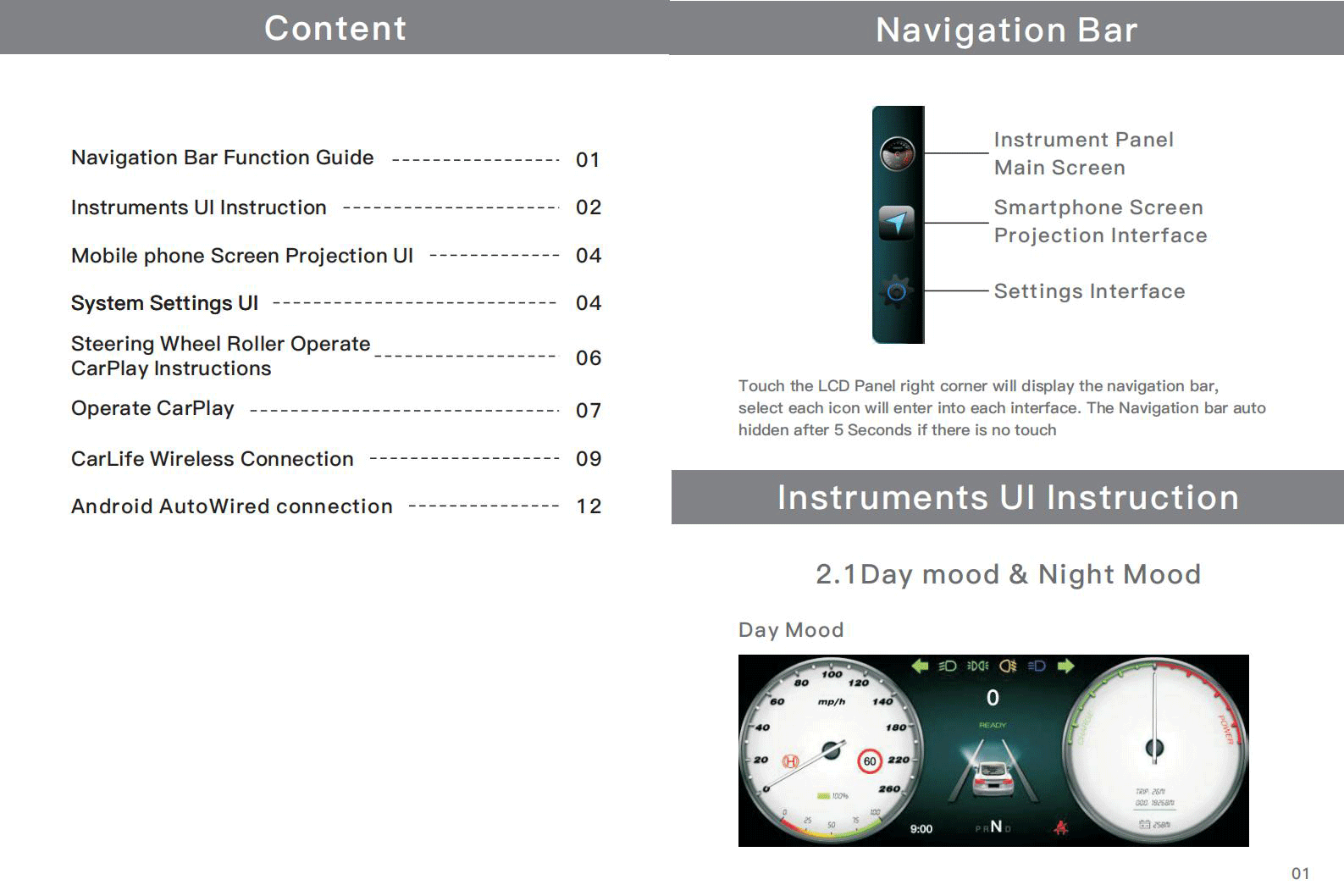
如何操作儀表板?


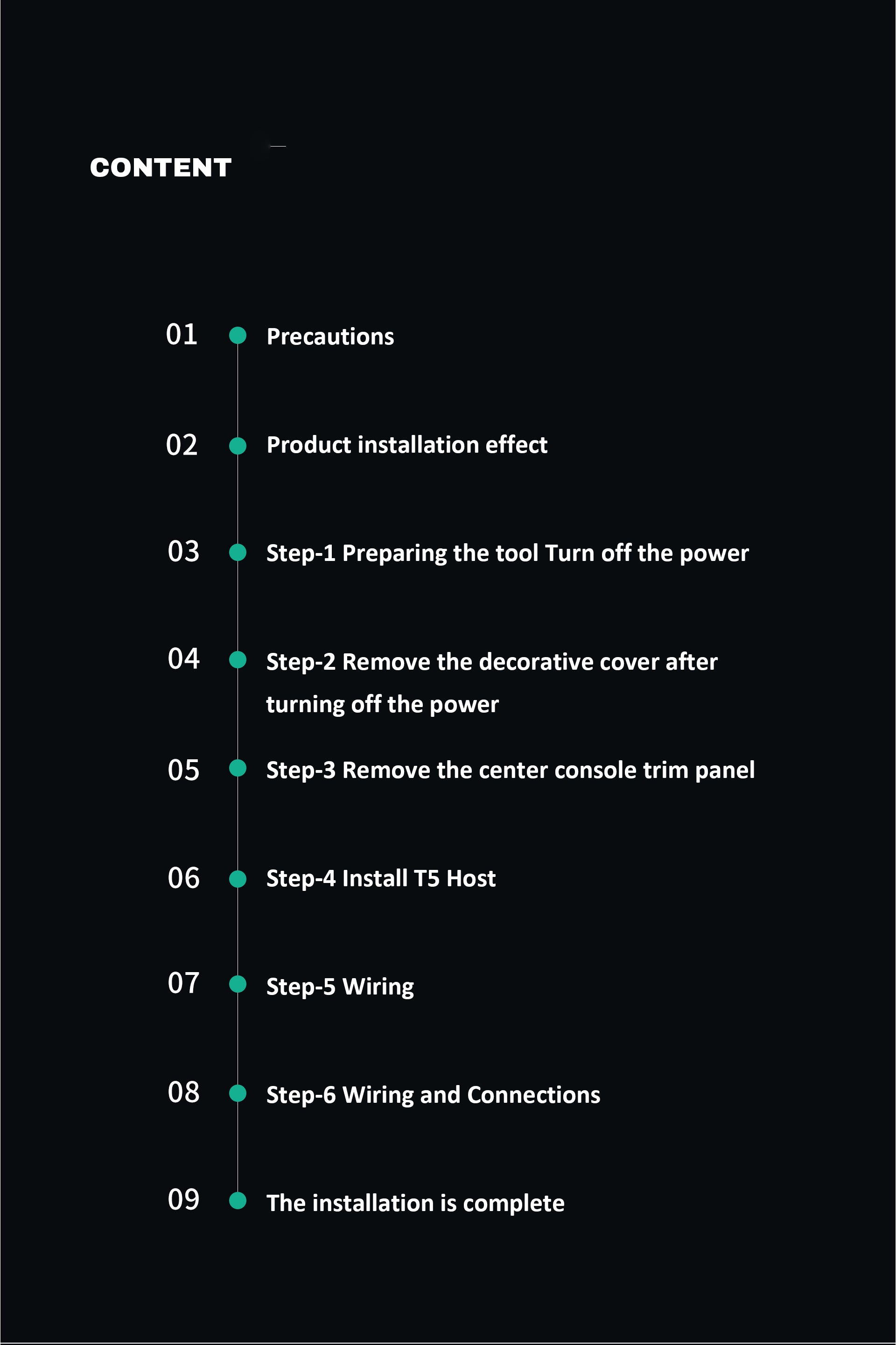
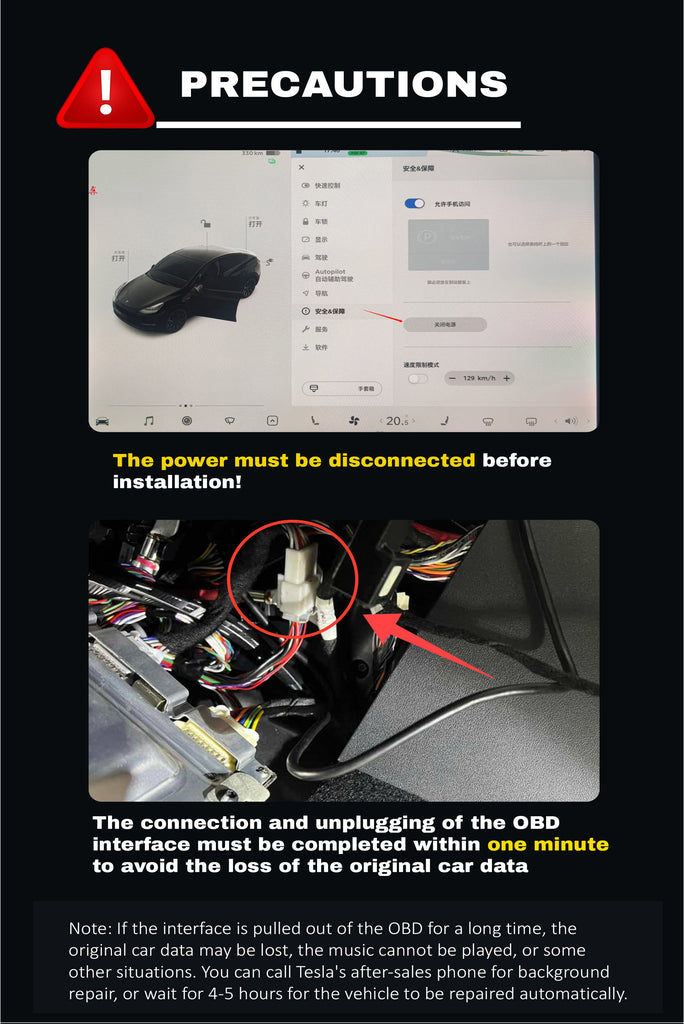
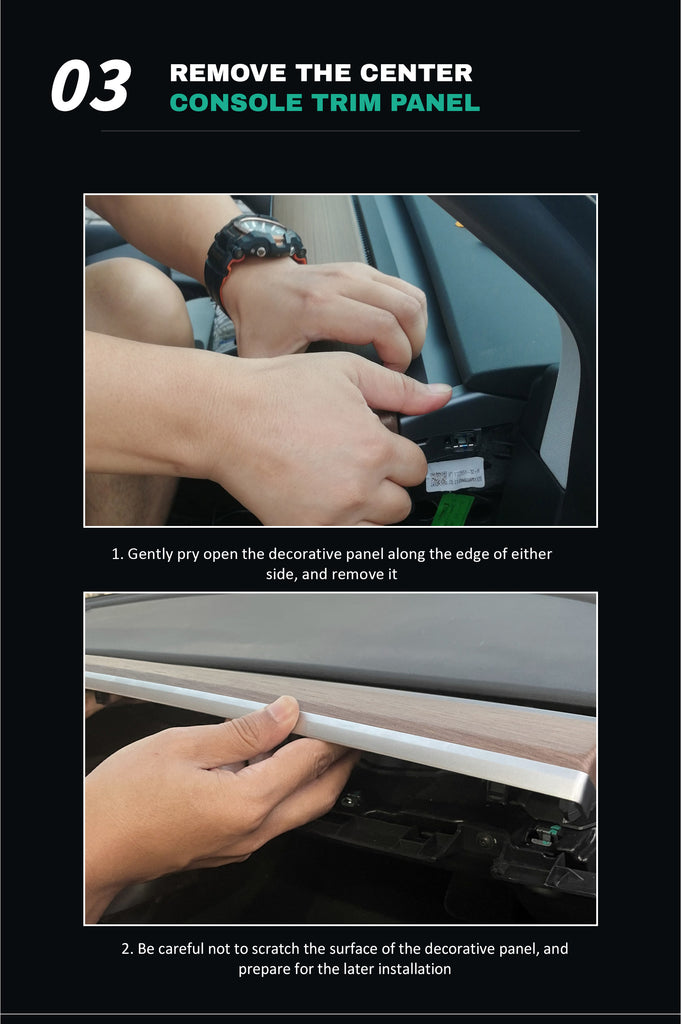
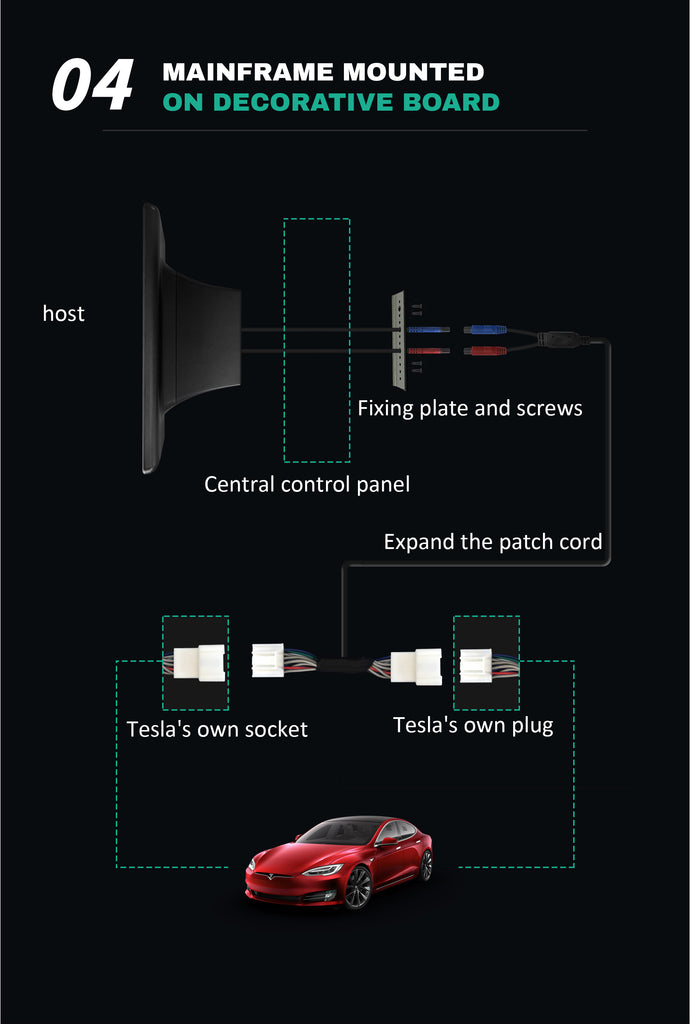
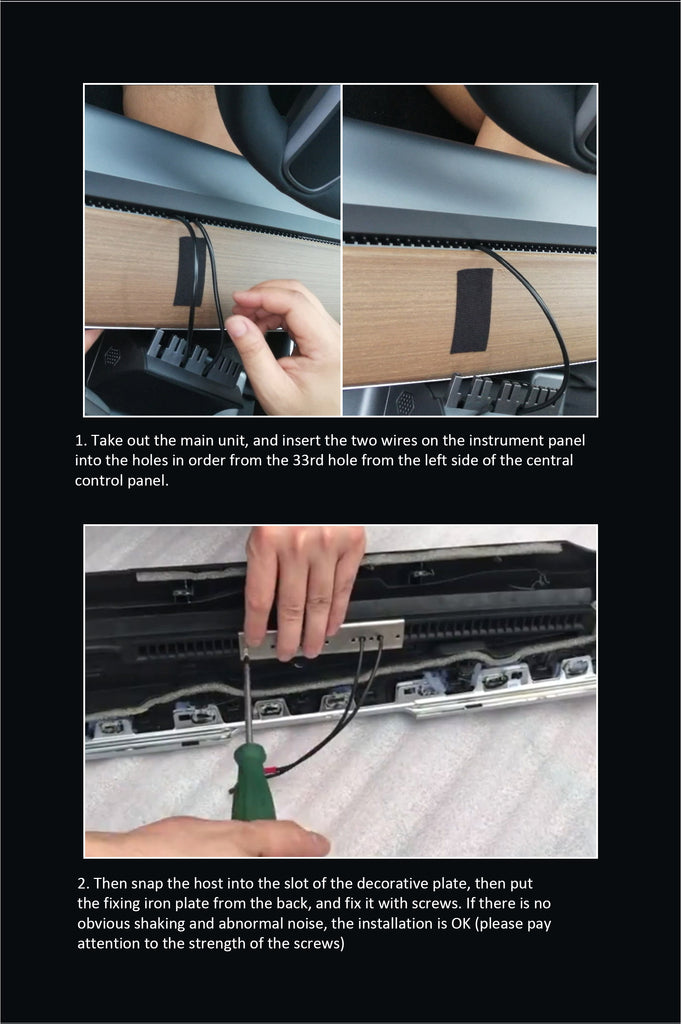
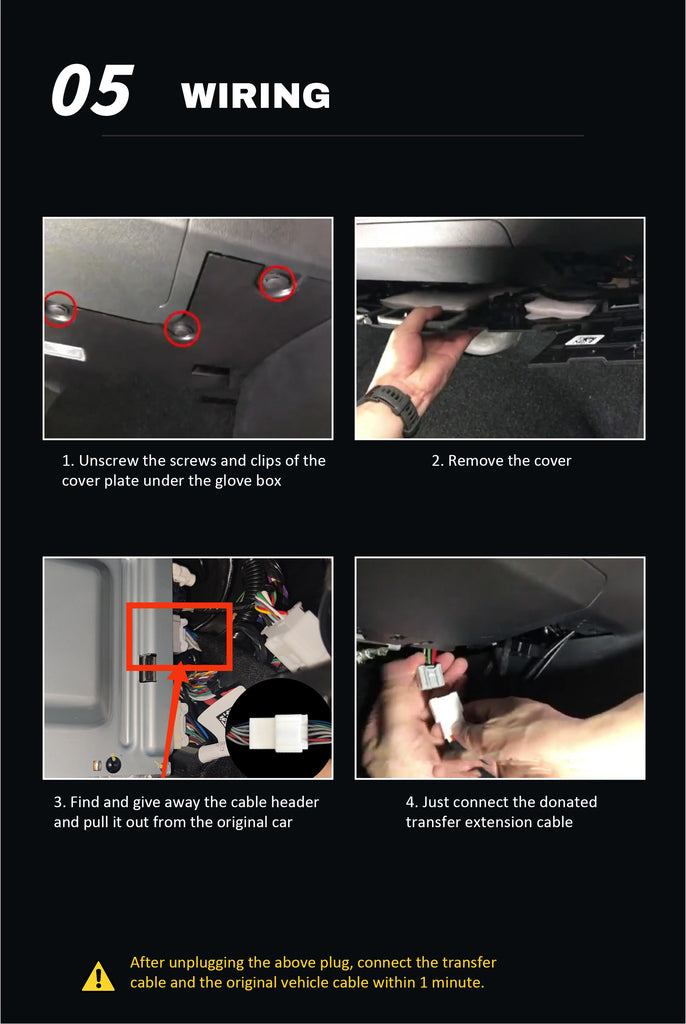
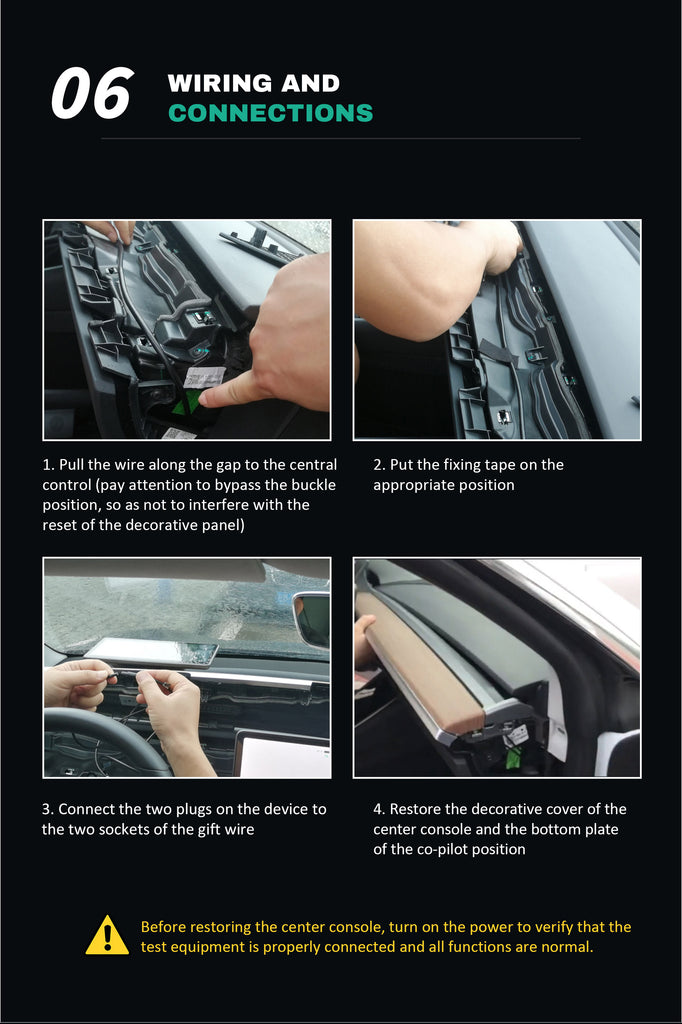
如何安裝儀表板?



如何升級儀表板?
1.軟體版本說明
系統版本:V0.3.X版本
系統版本:V0.2.X版本
注意:升級的韌體版本必須對應已安裝螢幕(9.0英寸)的MCU韌體版本。
有兩個主要版本:0.2.X和0.3.X。
2. 升級前的準備
- 確認系統版本
檢查當前韌體版本:
在9.0英寸螢幕的最右側->向左滑動->設定->關於裝置
當需要升級操作時,請提供以下版本介面給Tesery售後團隊,售後團隊將提供相應軟體。
- 工具準備
選擇上述其中一個U盤工具(不支援一對多讀卡器),並格式化U盤(注意:檔案系統選擇FAT32)
- 韌體升級包檔案
解壓韌體升級包後,將所有解壓後的檔案複製到U盤根目錄。
注意:update.img為UI應用程式升級韌體,XXX.bin為MCU升級韌體
注意:將所有升級檔案(不含資料夾)複製到U盤,且請勿更改升級韌體檔案名稱!
3. 升級操作
- 將已複製升級檔案的U盤插入9.0吋螢幕右側的Type-C介面;
- 若U盤中有MCU升級韌體,9.0吋螢幕會自動跳轉至MCU升級介面;
若只升級UI應用程式(HMI)韌體,可查看下一步; - 點擊螢幕上的開始按鈕以開始升級MCU韌體;
- 升級開始後會出現進度條。升級成功後系統會重新啟動。此時請勿拔出U盤!
- 系統重啟後會跳出應用程式升級介面;點擊「zkgui」或其他(若升級內容不同會有其他選項)並勾選後方所有方框;然後點擊螢幕右下角的升級按鈕;
- 升級開始後會出現進度條。升級完成後系統會重新啟動。當系統重新進入步驟4的應用程式升級介面時,點擊左上角返回螢幕介面;
- 升級完成後,請拔出U盤;
注意:完成後進入螢幕介面才可拔出U盤。請勿在升級過程中拔出U盤!
顯示畫面