
Nous maintenons tous les paquets de mise à jour ci-dessous à jour ;
Fichier de mise à jour du tableau de bord TESERY Model Y/3 à télécharger

Écran d'affichage mini 4,6' TESERY pour Tesla Model 3 / Y
Lors de la mise à jour du firmware, veuillez formater la clé USB en mode fat, puis déplacer le paquet de mise à jour sur la clé USB et l'extraire. Ensuite, à l'aide d'un câble Type C, branchez l'USB sur le faisceau Type C et connectez-le au port Type C du tableau de bord. Enfin, éteignez la voiture, appuyez sur les freins et les données se mettront à jour automatiquement. Il n'est pas nécessaire de déconnecter l'alimentation et ne débranchez pas la clé USB pendant le processus de mise à jour des données. Le système redémarrera automatiquement lorsque les données seront générées. Après le redémarrage, ne retirez pas la clé USB, car pour le moment, les données de l'APP sont en cours de génération. Nous devons également continuer à générer des données pour le protocole. Une fois les données mises à jour à 356, nous pouvons débrancher la clé USB. Après avoir débranché la clé USB, le processus de mise à niveau complet est terminé, il suffit d'attendre le redémarrage. Vous pouvez régler les paramètres d'ajustement en faisant glisser la molette de défilement !

Écran d'affichage de tableau de bord TESERY 6,2'' pour Tesla Model 3 Highland / Model Y
Cliquez pour voir le guide vidéo :
1) Si vous utilisez un ordinateur MacOS, formatez la clé USB en MS-DOS (FAT). Si vous utilisez un ordinateur Windows, assurez-vous d'utiliser une clé USB d'une capacité de 32 Go (ou moins) afin de pouvoir la formater en FAT32. N'utilisez pas le format ExFAT.
2) Copiez le fichier du firmware sur la clé USB USBC. Décompressez le fichier au format "can_app.bin" et supprimez le fichier original.
3) La clé USB est insérée dans le port USBC du tableau de bord intelligent Tesery6.2 pouces.
4) Après avoir branché, faites glisser l'écran et cliquez sur "Paramètres >Version>CAN>Mise à jour"
5) Une fois la barre de progression chargée, le tableau de bord redémarrera automatiquement.
6) Après le redémarrage, faites glisser l'écran et cliquez sur "Paramètres >Version>" pour voir la dernière version.

Tableau de bord à affichage 5,16'' pour Tesla Model 3 / Model Y
Lors de la mise à jour du firmware, veuillez formater la clé USB en mode fat, puis déplacer le paquet de mise à jour sur la clé USB et l'extraire. Ensuite, à l'aide d'un câble Type C, branchez l'USB sur le harnais Type C et connectez-le au port Type C du tableau de bord. Enfin, éteignez la voiture, appuyez sur les freins et les données se mettront à jour automatiquement. Il n'est pas nécessaire de déconnecter l'alimentation et ne débranchez pas la clé USB pendant le processus de mise à jour des données. Le système redémarrera automatiquement lorsque les données seront générées. Après le redémarrage, ne retirez pas la clé USB, car pour le moment, les données de l'APP sont en cours de génération. Nous devons également continuer à générer des données pour le protocole. Une fois les données mises à jour à 356, vous pouvez débrancher la clé USB. Après avoir débranché la clé USB, le processus de mise à niveau complet est terminé, il suffit d'attendre le redémarrage. Vous pouvez régler les paramètres d'ajustement en faisant glisser la molette de défilement !

TITA - Affichage Magnétique de Tableau de Bord pour Model 3 Highland & Model Y
Cliquez pour voir le guide vidéo
*Le fichier ZIP contient deux packages de mise à jour : Dashboard et Transmitter, vous devez les décompresser avant utilisation.

TESERY Écran d'affichage du tableau de bord Carplay 9' pour Tesla Model 3 / Y
Veuillez suivre les étapes dans la documentation ;
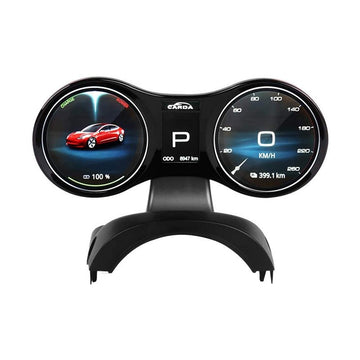
Affichage du tableau de bord du groupe d'instruments synchronisé pour Model 3 Model Y
Téléchargez et décompressez le guide de mise à niveau et le fichier de mise à niveau.
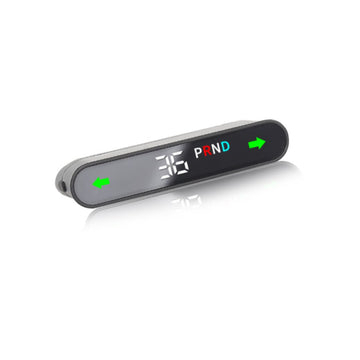
Compteur de vitesse Tesla pour Model 3 / Y
Téléchargez et décompressez le fichier, qui contient les instructions d'utilisation et les fichiers de mise à jour ;
Nous vous aiderons jusqu'à ce que ce soit résolu.
Si les informations ci-dessus ne résolvent pas votre problème, veuillez contacter notre service client pour une assistance supplémentaire.
1: support@tesery.com;
2: service@tesery.com;
Nouveautés


TPU Rear Inner Door Protection Film for Model Y Juiper / Model 3 Highland | PPF
Prix habituel
€23,95 EUR
Prix de vente
€23,95 EUR
Prix habituel
Prix unitaire


EU Front License Plate Bracket for Tesla Model 3 & Model Y
Prix habituel
€41,95 EUR
Prix de vente
€41,95 EUR
Prix habituel
Prix unitaire


EU Front License Plate Bracket for Model Y Juniper (1898725-00-E)
Prix habituel
€45,95 EUR
Prix de vente
€45,95 EUR
Prix habituel
Prix unitaire


TESERY Roof Rack for Tesla Model YL 6-Seater (2PCS)
Prix habituel
€272,95 EUR
Prix de vente
€272,95 EUR
Prix habituel
Prix unitaire


Volant de style yoke pour Modèle 3 / Y【Cuir noir et blanc】
Prix habituel
€263,95 EUR
Prix de vente
€263,95 EUR
Prix habituel
Prix unitaire


Recouvrement de boîte à gants en fibre de carbone véritable sèche pour Model Y / 3
Prix habituel
€154,95 EUR
Prix de vente
€154,95 EUR
Prix habituel
Prix unitaire


Dry Carbon Fiber Window Lift Button Trim & Switch Covers for Tesla Model Y L
Prix habituel
€135,95 EUR
Prix de vente
€135,95 EUR
Prix habituel
Prix unitaire

Vente flash : housses de siège en cuir TESERY pour Model Y (2020-2025.03)
Prix habituel
€172,95 EUR
Prix de vente
€172,95 EUR
Prix habituel
Prix unitaire


Vente flash : bloc optique LED TESERY pour Tesla Model S Standard (16-17)
Prix habituel
€354,95 EUR
Prix de vente
€354,95 EUR
Prix habituel
Prix unitaire


Front License Plate Bracket for Model 3 Highland 2024+ (1694552-00-C)
Prix habituel
€45,95 EUR
Prix de vente
€45,95 EUR
Prix habituel
Prix unitaire


Volant carré en fibre de carbone pour Tesla Model 3 / Y 【Style 42】
Prix habituel
€454,95 EUR
Prix de vente
€454,95 EUR
Prix habituel
Prix unitaire


Volant en fibre de carbone LED avec lumières pour Tesla Model 3 / Y【Style 4】
Prix habituel
À partir de €582,95 EUR
Prix de vente
À partir de €582,95 EUR
Prix habituel
Prix unitaire


