

Comment télécharger et jouer un spectacle lumineux Tesla personnalisé : un guide étape par étape
Le Tesla Light Show est l'une des fonctionnalités les plus cool de la marque, transformant votre voiture en une scène mobile de lumière et de musique. Avec des milliers de séquences uniques disponibles en ligne, vous pouvez faire de votre Tesla une star dans n'importe quel parking. Ce guide complet vous expliquera tout ce que vous devez savoir, de la recherche des bons fichiers au lancement du spectacle. Transformons votre Tesla en la machine de fête ultime.
Ce dont vous aurez besoin
Avant de commencer, assurez-vous d'avoir les bons outils. Ne vous inquiétez pas, la liste est courte.
- Un véhicule Tesla compatible : La fonction Light Show est disponible sur une large gamme de modèles Tesla. Cela inclut tous les Model 3, Model Y, ainsi que les Model S et Model X de 2021 et plus. Votre voiture doit également fonctionner avec la version logicielle V11 ou plus récente.
- Une clé USB : Une clé USB simple et fiable est tout ce dont vous avez besoin. La partie la plus cruciale est son format de fichier. Elle doit être formatée en exFAT, FAT32 ou MS-DOS FAT pour être compatible avec votre Tesla.
- Le fichier du spectacle lumineux : C'est le cœur de l'opération. Un spectacle lumineux personnalisé se compose de deux parties : un fichier de séquence (.fseq) et un fichier audio (.mp3 ou .wav).
Ressources officielles & adresses de téléchargement
Vous pouvez trouver les logiciels essentiels et les fichiers officiels pour commencer auprès de ces sources autorisées :
- Projet officiel Tesla Light Show : Cette page GitHub Tesla est la source officielle des fichiers de projet nécessaires et de la documentation.
- Logiciel xLights : C'est le logiciel gratuit et open-source utilisé pour créer des spectacles lumineux. Téléchargez-le depuis le site officiel de xLights.
Trouver et télécharger votre premier spectacle lumineux
La communauté Tesla a créé une immense bibliothèque de spectacles lumineux parmi lesquels vous pouvez choisir. Le meilleur point de départ est souvent un site web communautaire dédié.
- Parcourez la bibliothèque : Rendez-vous sur un site communautaire comme TeslaLightShare et explorez la collection. Vous pouvez souvent rechercher vos chansons, artistes préférés ou même des thèmes spécifiques comme "Noël" ou "Halloween".
- Téléchargez les fichiers : Lorsque vous trouvez un spectacle qui vous plaît, téléchargez le package. Un package complet contiendra toujours à la fois le fichier .fseq et le fichier audio.
- Vérifiez que le nom correspond : pour qu’un spectacle fonctionne, le fichier .fseq et le fichier audio doivent avoir exactement le même nom (par exemple,
StarWars.fseqetStarWars.mp3). C’est un piège courant, alors vérifiez bien avant de continuer.
Préparer votre clé USB : l’étape la plus importante
C’est là que beaucoup de gens bloquent, mais suivre ces étapes précisément garantira que tout fonctionne parfaitement.
Étape 1 : Formatez la clé USB
Vous devez vous assurer que votre clé USB est formatée correctement.
- Sur Windows : Branchez la clé USB, faites un clic droit dessus, puis sélectionnez « Formater ». Choisissez exFAT.
- Sur Mac : Branchez la clé USB, ouvrez « Utilitaire de disque », sélectionnez votre lecteur, puis cliquez sur « Effacer ». Choisissez ExFAT.
Étape 2 : Créez le LightShow Dossier
Après le formatage, créez un nouveau dossier à la racine de votre clé USB. Ce dossier doit être nommé exactement LightShow avec un 'L' majuscule et un 'S' majuscule.
Étape 3 : Déplacer les fichiers
Glissez-déposez à la fois le fichier .fseq et son fichier audio correspondant dans le dossier LightShow que vous venez de créer.
Étape 4 : La convention de nommage
Vous pouvez désormais avoir plusieurs spectacles sur un seul lecteur. Assurez-vous simplement que pour chaque spectacle lumineux, la paire de fichiers .fseq et audio porte le même nom. Par exemple, votre LightShow le dossier peut contenir :
-
jinglebells.fseq&jinglebells.mp3 -
StarWarsTheme.fseq&StarWarsTheme.wav
Jouer le spectacle dans votre Tesla
Vous y êtes presque ! Il est maintenant temps de donner vie à votre création.
- Branchez-le : Insérez la clé USB préparée dans l'un des ports USB de votre Tesla, généralement celui de la boîte à gants.
- Accédez à la Toybox : Sur l'écran principal de votre Tesla, touchez l'icône « Toybox ».
- Sélectionnez Light Show : Touchez la fonction « Light Show ». Votre voiture devrait détecter automatiquement les fichiers.
- Choisissez votre spectacle : Un menu déroulant apparaîtra, vous permettant de sélectionner le spectacle personnalisé par son nom.
- Confirmez et lancez : Appuyez sur le bouton « Play ». Un minuteur apparaîtra, vous donnant le temps de sortir du véhicule en toute sécurité.
Étape cruciale : Une fois le compte à rebours lancé, sortez de la voiture et fermez toutes les portes ainsi que le coffre. Le spectacle ne commencera pas tant que toutes les portes ne sont pas bien fermées.
Pour voir une vidéo complète de ce processus, regardez ce guide USB Tesla Light Show :
Dépannage et étapes suivantes
Si l'option « Custom USB Show » n'apparaît pas, voici quelques points à vérifier :
- Le lecteur utilise-t-il exFAT ou FAT32 ?
- Le nom du dossier est-il correctement orthographié ? Il doit être
LightShow. - Les noms des fichiers correspondent-ils ?
- Le port USB est-il branché sur le bon port ?
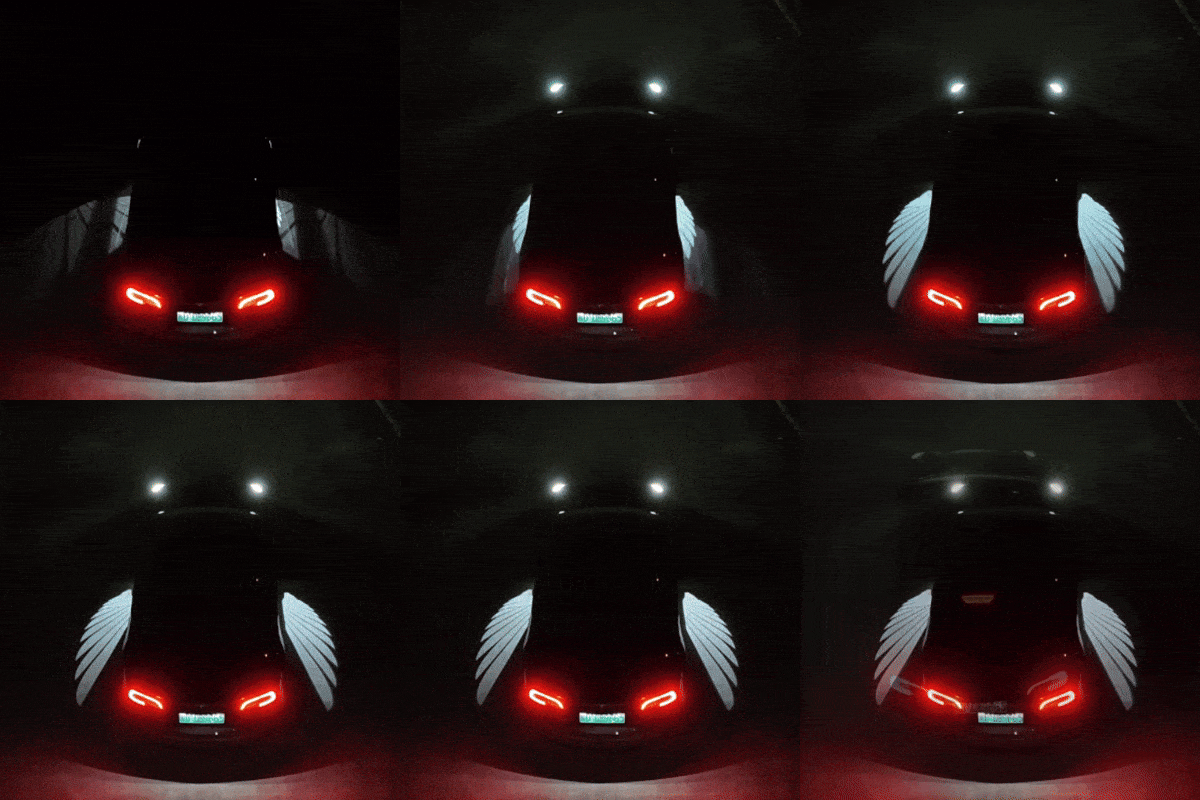
Passez votre spectacle lumineux au niveau supérieur
Jouer un spectacle personnalisé est une façon fantastique d'impressionner vos amis et votre famille. Pour libérer tout le potentiel d'un spectacle lumineux, améliorez l'éclairage de votre véhicule.
Trouvez les accessoires parfaits


