

Tesla Model 3 er en innovativ og spændende bil, der revolutionerer bilindustrien. Som enhver Tesla-ejer kan fortælle dig, er den mest imponerende funktion ved Model 3 dens store, brugervenlige touchskærm. I denne blog vil vi udforske funktionerne og funktionaliteten af Tesla Model 3's touchskærm, og hvordan den kan revolutionere den måde, du interagerer med din bil på. Fra at styre forskellige systemer og indstillinger i bilen til at afspille musik og få adgang til dit navigationssystem, tilbyder Model 3's touchskærm et væld af funktioner og muligheder for føreren. Lad os dykke ned og udforske, hvordan Model 3's touchskærm kan gøre din køreoplevelse mere glidende og fornøjelig.
Brug touchskærmen til at styre mange funktioner, som i traditionelle biler styres med fysiske knapper (for eksempel justering af kabinevarme og aircondition, forlygter osv.). Du bruger også touchskærmen til at styre medier, navigere, bruge underholdningsfunktioner og tilpasse Model 3 efter dine præferencer. For håndfri adgang til almindelige touchskærmskontroller, brug stemmekommandoer.
Hvis touchskærmen ikke reagerer eller opfører sig unormalt, kan du genstarte den.

-
Statuslinje: Dette område øverst på touchskærmen viser tidspunktet på dagen, udendørstemperaturen, og følgende ikoner:
 Tryk for at låse/låse op for alle døre og bagagerum.16:20Dit køretøj opdaterer automatisk tiden. Hvis tiden er forkert, skal du bekræfte, at dit køretøj har internet- og GPS-forbindelse med den nyeste software.
 Vises kun på statuslinjen på touchskærmen, når Model 3 registrerer en programmeret HomeLink inden for rækkevidde, og touchskærmen ikke allerede viser HomeLink-skærmen eller popup'en.
 Vises på touchscreenens statuslinje kun når Model 3 er parkeret. Tilføj, konfigurer (inklusive Valet Mode og Brug Easy Entry), eller skift hurtigt mellem førerprofiler. Førerprofiler kan også tilgås fra toppen af enhver Kontroller-skærm.
 Tilgængelig når Model 3 er parkeret, tryk for manuelt at aktivere eller deaktivere Sentry Mode for den aktuelle kørselscyklus. For automatisk at tænde (eller slukke) for Sentry Mode hver gang du forlader dit køretøj, aktiver indstillingen fra .Bemærk: Hvis du tænder eller slukker for Sentry Mode fra , vil genvejene på køretøjets touchscreen og mobilapp kun fungere for den aktuelle kørselscyklus.Bemærk: For nogle køretøjer fremstillet efter cirka 1. november 2021, kan USB-portene i midterkonsollen kun understøtte opladning af enheder. Brug USB-porten inde i handskerummet til alle andre funktioner.
 Vises når Model 3 er forbundet til et Wi-Fi-netværk.
 Vises når Model 3 mobilforbindelsen er meget lav eller utilgængelig. Tryk på dette ikon for hurtig adgang til Wi-Fi-indstillinger.
 Status for forsædepassagerens airbag.
 - Navigation: Skift kortets orientering, find eller naviger til en destination, og ændr navigationsindstillinger.
-
Bilstatus: Dette område viser dynamisk den aktuelle status for Model 3 mens du kører, parkerer, åbner døre, tænder lys osv. Overvåg dette område under kørsel, da det viser vigtig information som kørehastighed og advarselsmeddelelser. Når bilen er i Park, kan du åbne bagagerummene eller ladeluge. Dette område indeholder også genveje til Medier, dæktryk og Rejseinformation.
Når fuld selvkørsel er aktiveret (hvis udstyret), viser bilstatusområdet visualiseringer af vejen og dit køretøjs omgivelser. Du kan udvide/sammentrække visualiseringen ved at trække bilstatusområdet fra side til side. Udvidelse af visualiseringen viser flere detaljer om vejbanen og dens omgivelser, herunder vejmarkeringer, stoplys og objekter (såsom skraldespande og pæle).
-
Kontroller: Styr forskellige funktioner og tilpas Model 3 efter dine præferencer. Kontrolskærmen vises over kortet. Tryk på en mulighed på kontrolskærmen for at vise de forskellige indstillinger og muligheder, der er forbundet med den valgte mulighed. Stryg for at lukke.
 Når et informationsikon vises ved siden af en bestemt indstilling, skal du trykke på det for at vise en popup, der giver nyttige oplysninger om den tilknyttede indstilling.Bemærk: Mange køretøjskontroller, indstillinger og præferencer (såsom klima, medier og navigation) kan justeres håndfrit ved hjælp af stemmekommandoer.
 - Klimakontrol (fører): Brug venstre og højre pile til at sænke/øge kabinetemperaturen. Tryk på Split på popup'en for at vise separate kontroller for fører og passager. Tryk på temperaturikonet for at tilpasse klimakontrolindstillingerne. Passagerens klimakontrol vises, når temperaturkontrollerne er Split for at give separate kontroller til fører og passager.
- Mine apps: For hurtig adgang med ét tryk til ofte brugte apps og kontroller kan du vælge, hvad der vises her.
- Appstarter: Tryk på appstarteren for at åbne appbakken. Tryk derefter på en app for at åbne den. Den valgte app vises oven på kortet. For at lukke en app skal du trække den nedad.
- Seneste app(s): Viser de senest anvendte app(s). Antallet af seneste apps, der vises her, afhænger af, hvor mange apps der er tilføjet til Mine apps. Hvis du tilføjer det maksimale antal apps til Mine apps, vises kun den seneste app.
- Lydstyrkekontrol: Styrer lydstyrken for medieafspiller og telefonopkald. Lydstyrken for navigationsinstruktioner styres separat.
Popup-beskeder og køretøjsadvarsler
Popup-beskeder vises nederst på touchscreenen. For eksempel vises en sikkerhedssele-påmindelse, hvis en sikkerhedssele ikke er spændt i et besat sæde, en advarsel vises for at underrette dig om et indkommende opkald, en sms vises (hvis relevant), og stemmekommandoer vises, når de er i brug. Hvis relevant, tryk på muligheder fra disse popup-beskeder (for eksempel accepter/afvis et opkald, vælg en mulighed fra forlygte-menuen osv.). For at afvise en popup-besked skal du stryge den nedad.

Hvis en advarsel vises på dit køretøjs touchscreen, tryk på Lær Mere for flere detaljer om advarslen og hvordan den kan løses. Du kan se en liste over køretøjets advarsler og meddelelser ved at trykke på klokkeikonet øverst i Kontroller.
Tilpasning af Mine Apps
For ét-tryk adgang til ofte brugte apps og kontroller kan du tilpasse, hvad der vises i Mine Apps området på touchscreenens bundlinje:
- Gå ind i tilpasningstilstand ved at trykke og holde på en hvilken som helst app eller kontrol i Mine Apps området. Hvis dette område er tomt, tryk på App Launcher.
- Træk blot en hvilken som helst app eller kontrol fra appbakken over på Mine Apps området i bundlinjen.
Genstart af touchskærmen
Du kan genstarte din touchskærm, hvis den ikke reagerer eller opfører sig unormalt.
- Skift til Park.
- Hold begge rulleknapper på rattet nede, indtil touchskærmen bliver sort. At trykke på bremsepedalen, mens du holder rulleknapperne nede, har ingen effekt og er ikke nødvendigt.
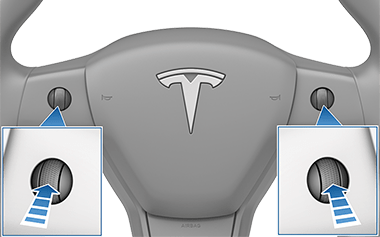
- Efter et par sekunder vises Tesla-logoet. Vent cirka 30 sekunder på, at touchskærmen genstarter. Hvis touchskærmen stadig ikke reagerer eller opfører sig unormalt efter et par minutter, prøv at slukke og tænde for køretøjet (hvis muligt).
Tilpasning af skærm- og lydindstillinger
Tryk på for at justere skærmindstillingerne efter dine præferencer:
- Udseende: Tilpas visningen til at være Mørk eller Lys. Når den er indstillet til Auto, ændres lysstyrken automatisk baseret på omgivelsernes lysforhold.
- Lysstyrke: Træk skyderen for manuelt at styre lysstyrkeniveauet. Hvis Visningstilstand er indstillet til Auto, justerer touchskærmen yderligere baseret på både det omgivende lys og din lysstyrkepreference. Model 3 husker din valgte lysstyrkepreference og justerer touchskærmen derefter.
- Skærmrengøringsfunktion: Når den er aktiveret, bliver din touchskærm mørkere og deaktiveres midlertidigt for at lette rengøringen. Følg instruktionerne på skærmen for at afslutte skærmrengøringsfunktionen.
-
Touchscreeensprog: Vælg det sprog, som touchskærmen viser.
[Note:Model 3 must be in Park to change the language. When you change the language, you experience a brief delay as Model 3 shuts down and restarts the touchscreen.]
- Stemmegenkendelsessprog: Vælg det sprog, der skal bruges til stemmekommandoer.
-
Stemmenavigationssprog: Vælg det sprog, som navigationssystemet bruger til talte instruktioner.
[Bemærk:For sprog, der kræver en download, skal du vælge sproget i rullelisten for at starte download (Wi-Fi-forbindelse kræves).]
- Tid: Vælg at vise tid i enten 12- eller 24-timers format.
-
Energidisplay: Vælg at vise resterende energi og opladeenheder enten som en procentdel af batteriets resterende energi eller som et skøn over den afstand, du kan køre.
[Bemærk:Når du skal forudse, hvornår du skal oplade, skal du kun bruge energiberegningen som en generel retningslinje. Mange faktorer påvirker energiforbruget.]
- Distance: Vælg at vise rækkevidde i miles eller kilometer.
- Temperatur: Vælg at vise temperatur i Fahrenheit eller Celsius.
- Dæktryk: Vælg at vise dæktryk i BAR eller PSI.
Ud over at tilpasse displayet kan du aktivere Joe Mode for at reducere lydstyrken på alle signaler, der ikke vedrører kritiske sikkerhedsspørgsmål. Tryk på for at aktivere.
Sletning af personlige data
Du kan slette alle personlige data (gemte adresser, musikfavoritter, HomeLink-programmering, osv.) og gendanne alle tilpassede indstillinger til fabriksindstillingerne. Dette er nyttigt ved ejerskifte af Model 3. Tryk på . Før sletning Model 3 bekræfter dine legitimationsoplysninger ved at bede dig indtaste brugernavn og adgangskode tilknyttet din Tesla-konto.


