

تسلا Model 3 هي سيارة مبتكرة ومثيرة تحدث ثورة في صناعة السيارات. كما يمكن لأي مالك تسلا أن يخبرك، فإن أكثر ميزات Model 3 إثارة للإعجاب هي شاشة اللمس الكبيرة وسهلة الاستخدام. في هذه المدونة، سنستكشف ميزات ووظائف شاشة اللمس في تسلا Model 3 وكيف يمكنها تغيير طريقة تفاعلك مع سيارتك. من التحكم في أنظمة وإعدادات مختلفة في السيارة، إلى تشغيل الموسيقى والوصول إلى نظام الملاحة الخاص بك، تقدم شاشة اللمس في Model 3 ثروة من الميزات والخيارات للسائق. هيا نغوص ونستكشف كيف يمكن لشاشة اللمس في Model 3 أن تجعل تجربة قيادتك أكثر سلاسة ومتعة.
استخدم شاشة اللمس للتحكم في العديد من الميزات التي، في السيارات التقليدية، يتم التحكم فيها باستخدام الأزرار الفيزيائية (على سبيل المثال، ضبط تدفئة وتكييف المقصورة، المصابيح الأمامية، إلخ). كما تستخدم شاشة اللمس للتحكم في الوسائط، والتنقل، واستخدام ميزات الترفيه، وتخصيص Model 3 لتناسب تفضيلاتك. للوصول بدون استخدام اليدين إلى عناصر التحكم الشائعة في شاشة اللمس، استخدم الأوامر الصوتية.
إذا كانت شاشة اللمس غير مستجيبة أو تظهر سلوكًا غير معتاد، يمكنك إعادة تشغيلها.

-
شريط الحالة: تعرض هذه المنطقة في أعلى شاشة اللمس وقت اليوم، ودرجة حرارة الخارج، والأيقونات التالية:
 المس لقفل/فتح جميع الأبواب والصناديق.4:20 مساءًيقوم مركبتك بتحديث الوقت تلقائيًا. إذا كان الوقت غير صحيح، فتأكد من أن مركبتك متصلة بالإنترنت وGPS مع أحدث البرامج.
 يظهر على شريط الحالة في شاشة اللمس فقط عندما يكتشف Model 3 رابط HomeLink مبرمج ضمن النطاق، وشاشة اللمس لا تعرض بالفعل شاشة HomeLink أو النافذة المنبثقة.
 يظهر على شريط الحالة في شاشة اللمس فقط عندما Model 3 متوقفة. أضف، أو قم بتكوين (بما في ذلك وضع الخادم و استخدام الدخول السهل)، أو قم بالتبديل بسرعة بين ملفات تعريف السائق. يمكن أيضًا الوصول إلى ملفات تعريف السائق من أعلى أي شاشة عناصر تحكم.
 متاح عندما Model 3 متوقفة، المس لتمكين أو تعطيل وضع الحارس يدويًا لدورة القيادة الحالية. لتشغيل وضع الحارس تلقائيًا (أو إيقافه) في كل مرة تترك فيها مركبتك، قم بتمكين الإعداد من .ملاحظة: إذا قمت بتشغيل أو إيقاف وضع الحارس من ، فإن الاختصارات على شاشة اللمس في المركبة وتطبيق الهاتف المحمول ستعمل فقط لدورة القيادة الحالية.ملاحظة: بالنسبة لبعض المركبات المصنعة بعد حوالي 1 نوفمبر 2021، قد تدعم منافذ USB في وحدة التحكم المركزية شحن الأجهزة فقط. استخدم منفذ USB داخل صندوق القفازات لجميع الوظائف الأخرى.
 يظهر عندما تكون Model 3 متصلًا بشبكة Wi-Fi.
 يظهر عندما تكون Model 3 الاتصال الخلوي منخفض جدًا أو غير متوفر. المس هذا الرمز للوصول السريع إلى إعدادات Wi-Fi.
 حالة الوسادة الهوائية للراكب الأمامي.
 - الملاحة: غيّر اتجاه الخريطة، وابحث عن وجهة أو انتقل إليها، وغيّر إعدادات الملاحة.
-
حالة السيارة: تعرض هذه المنطقة بشكل ديناميكي الحالة الحالية لـ Model 3 أثناء القيادة، الركن، فتح الأبواب، تشغيل الأضواء، إلخ. راقب هذه المنطقة أثناء القيادة لأنها تعرض معلومات مهمة مثل سرعة القيادة ورسائل التحذير. عندما تكون السيارة في وضع الركن، يمكنك فتح الصناديق أو باب منفذ الشحن. تحتوي هذه المنطقة أيضًا على اختصارات للوسائط، وضغط الإطارات، ومعلومات الرحلة.
عندما يتم تمكين القيادة الذاتية الكاملة (إذا كانت مجهزة)، تعرض منطقة حالة السيارة تصورات للطريق ومحيط سيارتك. يمكنك توسيع/تكثيف التصور عن طريق سحب منطقة حالة السيارة من جانب إلى آخر. يعرض توسيع التصور مزيدًا من التفاصيل حول الطريق ومحيطه، بما في ذلك علامات الطريق، إشارات التوقف، والأشياء (مثل صناديق القمامة والأعمدة).
-
عناصر التحكم: تحكم في ميزات مختلفة وقم بتخصيص Model 3 لتناسب تفضيلاتك. تظهر شاشة عناصر التحكم فوق الخريطة. المس خيارًا على شاشة عناصر التحكم لعرض الإعدادات والخيارات المختلفة المرتبطة بالخيار المختار. اسحب لإغلاق.
 عندما تظهر أيقونة معلومات بجانب إعداد معين، المسها لعرض نافذة منبثقة توفر تفاصيل مفيدة حول الإعداد المرتبط.ملاحظة: يمكن ضبط العديد من ضوابط وإعدادات وتفضيلات المركبة (مثل المناخ، الوسائط، والملاحة) بدون استخدام اليدين باستخدام أوامر الصوت.
 - ضوابط المناخ (السائق): استخدم الأسهم اليسرى واليمنى لخفض/رفع درجة حرارة المقصورة. المس تقسيم في النافذة المنبثقة لعرض ضوابط منفصلة للسائق والراكب. المس أيقونة درجة الحرارة لتخصيص إعدادات التحكم بالمناخ. تظهر ضوابط مناخ الراكب عندما يتم تقسيم لتوفير ضوابط منفصلة للسائق والراكب.
- تطبيقي: للوصول بنقرة واحدة إلى التطبيقات والضوابط المستخدمة بشكل متكرر، يمكنك اختيار ما يتم عرضه هنا.
- مشغل التطبيقات: المس مشغل التطبيقات لفتح درج التطبيقات. ثم المس أي تطبيق لفتحه. التطبيق الذي تختاره يظهر فوق الخريطة. لإغلاق تطبيق، اسحبه للأسفل.
- التطبيقات الأخيرة: يعرض التطبيق(ات) التي تم استخدامها مؤخرًا. يعتمد عدد التطبيقات الأخيرة المعروضة هنا على عدد التطبيقات التي تمت إضافتها إلى تطبيقي. إذا قمت بإضافة الحد الأقصى من التطبيقات إلى تطبيقي، فسيتم عرض التطبيق الأحدث فقط.
- التحكم في مستوى الصوت: يتحكم في مستوى صوت مشغل الوسائط والمكالمات الهاتفية. يتم التحكم في مستوى صوت تعليمات الملاحة بشكل منفصل.
رسائل النوافذ المنبثقة وتنبيهات السيارة
تظهر رسائل النوافذ المنبثقة في أسفل شاشة اللمس. على سبيل المثال، يظهر تذكير بحزام الأمان إذا لم يكن الحزام مربوطًا في مقعد مشغول، ويظهر تنبيه لإعلامك بمكالمة هاتفية واردة، وتظهر رسالة نصية (عند الاقتضاء)، وتظهر أوامر صوتية عند استخدامها. إذا كان ذلك ممكنًا، المس الخيارات من هذه الرسائل المنبثقة (على سبيل المثال، قبول/رفض مكالمة هاتفية، اختيار خيار من قائمة المصابيح الأمامية، إلخ). لإغلاق رسالة منبثقة، اسحبها لأسفل.

إذا ظهر تنبيه على شاشة اللمس في سيارتك، المس تعرف على المزيد لمزيد من التفاصيل حول التنبيه وكيفية حله. يمكنك عرض قائمة تنبيهات وإشعارات السيارة عن طريق لمس أيقونة الجرس في أعلى عناصر التحكم.
تخصيص تطبيقي
للوصول بنقرة واحدة إلى التطبيقات وعناصر التحكم المستخدمة بشكل متكرر، يمكنك تخصيص ما يظهر في تطبيقي في شريط الأسفل على شاشة اللمس:
- ادخل وضع التخصيص عن طريق لمس والضغط مطولاً على أي تطبيق أو عنصر تحكم في تطبيقي إذا كانت هذه المنطقة فارغة، المس مشغل التطبيقات.
- اسحب ببساطة أي تطبيق أو عنصر تحكم من درج التطبيقات إلى تطبيقي في شريط الأسفل.
إعادة تشغيل شاشة اللمس
يمكنك إعادة تشغيل شاشة اللمس إذا كانت غير مستجيبة أو تظهر سلوكًا غير عادي.
- حوّل إلى وضع التوقف (Park).
- اضغط مع الاستمرار على كلا زري التمرير على عجلة القيادة حتى تصبح شاشة اللمس سوداء. الضغط على دواسة الفرامل أثناء الضغط على أزرار التمرير لا يؤثر ولا يُطلب.
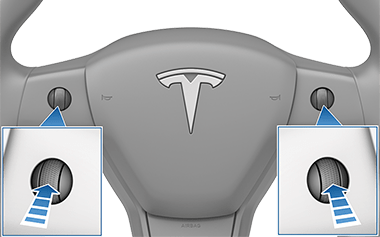
- بعد بضع ثوانٍ، يظهر شعار Tesla. انتظر حوالي 30 ثانية لإعادة تشغيل شاشة اللمس. إذا ظلت شاشة اللمس غير مستجيبة أو تظهر سلوكًا غير عادي بعد بضع دقائق، حاول إعادة تشغيل السيارة (إذا أمكن).
تخصيص إعدادات العرض والصوت
المس لتعديل إعدادات العرض لتناسب تفضيلاتك:
- المظهر: قم بتخصيص العرض ليكون داكنًا أو فاتحًا. عند التعيين على تلقائي، يتغير السطوع تلقائيًا بناءً على ظروف الإضاءة المحيطة.
- السطوع: اسحب شريط التمرير للتحكم يدويًا في مستوى السطوع. إذا كان وضع العرض مضبطًا على تلقائي، فإن شاشة اللمس تضبط السطوع بناءً على ظروف الإضاءة المحيطة وتفضيلك للسطوع. Model 3 تتذكر تفضيل السطوع الذي اخترته وتضبط شاشة اللمس وفقًا لذلك.
- وضع تنظيف الشاشة: عند التفعيل، تصبح شاشة اللمس داكنة وتُعطل مؤقتًا لتسهيل التنظيف. اتبع التعليمات على الشاشة للخروج من وضع تنظيف الشاشة.
-
لغة شاشة اللمس: اختر اللغة التي تعرضها شاشة اللمس.
[Note:Model 3 must be in Park to change the language. When you change the language, you experience a brief delay as Model 3 shuts down and restarts the touchscreen.]
- لغة التعرف على الصوت: اختر اللغة التي ستُستخدم لأوامر الصوت.
-
لغة التنقل الصوتي: اختر اللغة التي يستخدمها نظام التنقل للتعليمات الصوتية.
[ملاحظة: للغات التي تتطلب تنزيلًا، اختر اللغة من القائمة المنسدلة لبدء التنزيل (مطلوب اتصال Wi-Fi).]
- الوقت: اختر عرض الوقت إما بتنسيق 12 ساعة أو 24 ساعة.
-
عرض الطاقة: اختر عرض الطاقة المتبقية ووحدات الشحن إما كنسبة مئوية من طاقة البطارية المتبقية، أو كتقدير للمسافة التي يمكنك قيادتها.
[ملاحظة: عند توقع متى تحتاج إلى الشحن، استخدم تقدير الطاقة كدليل عام فقط. هناك العديد من العوامل التي تؤثر على استهلاك الطاقة.]
- المسافة: اختر عرض المدى باستخدام الأميال أو الكيلومترات.
- درجة الحرارة: اختر عرض درجة الحرارة باستخدام فهرنهايت أو سلسيوس.
- ضغط الإطارات: اختر عرض ضغط الإطارات باستخدام BAR أو PSI.
بالإضافة إلى تخصيص العرض، يمكنك تفعيل وضع Joe لتقليل صوت جميع التنبيهات التي لا تتعلق بمسائل السلامة الحرجة. المس لتفعيله.
مسح البيانات الشخصية
يمكنك مسح جميع البيانات الشخصية (العناوين المحفوظة، المفضلات الموسيقية، برمجة HomeLink، وغيرها) واستعادة جميع الإعدادات المخصصة إلى إعدادات المصنع الافتراضية. هذا مفيد عند نقل ملكية Model 3. المس . قبل المسح، Model 3 يُحقق من بيانات اعتمادك من خلال مطالبتك بإدخال اسم المستخدم وكلمة المرور المرتبطين بحساب Tesla الخاص بك.


