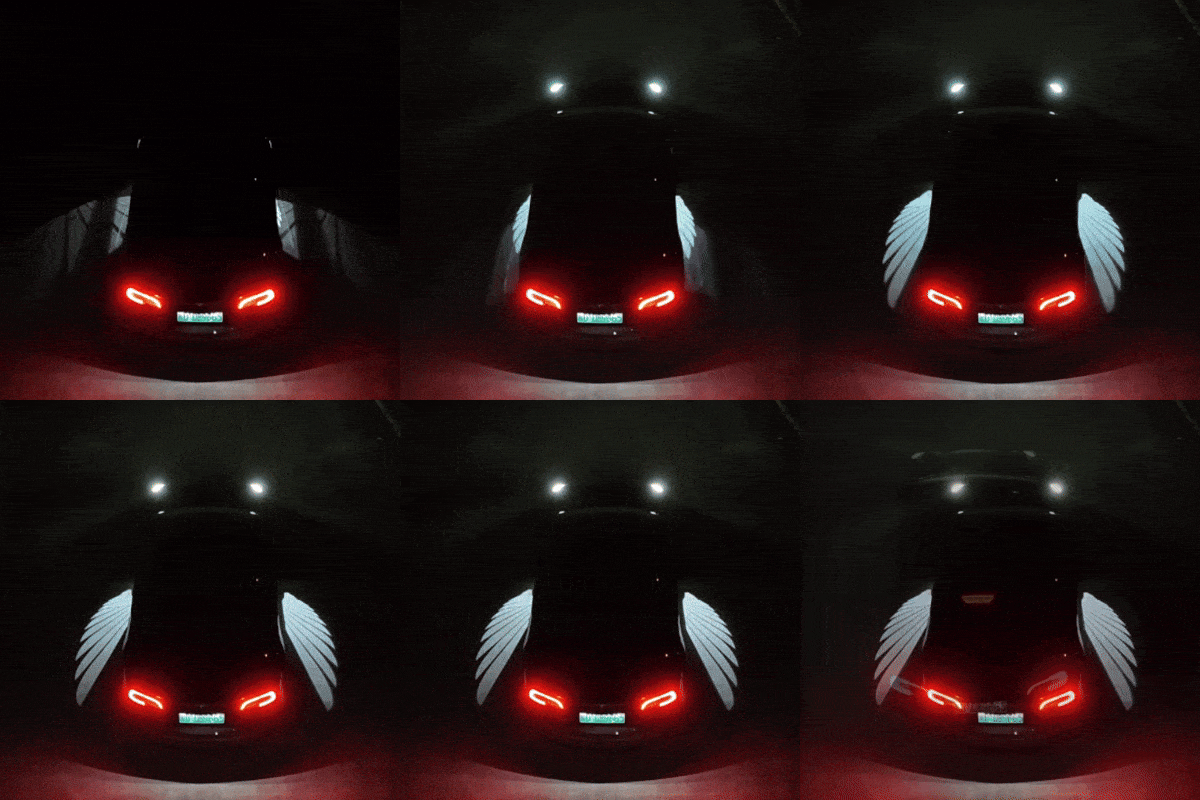
如何下載並播放自訂 Tesla 燈光秀:逐步指南
Tesla 燈光秀是品牌最酷的功能之一,將你的車輛變成移動的燈光與音樂舞台。網路上有數千個獨特的序列可供選擇,你可以讓你的 Tesla 成為任何停車場的明星。這份完整指南將帶你了解所有必須知道的事項,從尋找合適的檔案到啟動燈光秀。讓我們把你的 Tesla 變成終極派對機器。
你需要的東西
開始之前,請確保你擁有正確的工具。別擔心,清單很短。
- 相容的 Tesla 車輛:燈光秀功能適用於多款 Tesla 車型,包括所有 Model 3、Model Y 以及 2021 年以後的 Model S 和 Model X 車輛。你的車輛軟體版本也必須是 V11 或更新版本。
- USB 隨身碟:一個簡單可靠的 USB 隨身碟就足夠了。最重要的是它的檔案格式。必須格式化為 exFAT、FAT32 或 MS-DOS FAT,才能與你的 Tesla 相容。
- 燈光秀檔案:這是整個操作的核心。自訂燈光秀由兩部分組成:序列檔案(.fseq)和音訊檔案(.mp3 或 .wav)。
官方資源與下載地址
你可以從這些權威來源找到必要的軟體和官方檔案開始使用:
- 官方 Tesla 燈光秀專案:這個 Tesla GitHub 頁面 是必要專案檔案和文件的官方來源。
- xLights 軟體:這是用來創建燈光秀的免費開源軟體。請從 官方 xLights 網站 下載。
尋找並下載你的第一個燈光秀
Tesla 社群創建了龐大的燈光秀資料庫供你選擇。最好的起點通常是一個專門的社群網站。
- 瀏覽資料庫:前往像 TeslaLightShare 這樣的社群網站,瀏覽收藏。你通常可以搜尋你喜愛的歌曲、藝術家,甚至特定主題如「聖誕節」或「萬聖節」。
- 下載檔案:當你找到喜歡的燈光秀時,下載整個套件。完整的套件總是包含 .fseq 檔案和音訊檔案。
- 檢查名稱是否匹配:要讓燈光秀正常運作,.fseq 檔案和音訊檔案必須擁有完全相同的名稱(例如,
StarWars.fseq和StarWars.mp3)。這是常見的陷阱,請在繼續前仔細檢查。
準備您的 USB 磁碟機:最重要的步驟
這是許多人卡住的地方,但精確遵循這些步驟將確保一切運作完美。
步驟 1:格式化 USB 磁碟機
您需要確保您的 USB 磁碟機格式正確。
- 在 Windows 上:插入 USB 磁碟機,右鍵點擊它,選擇「格式化」。選擇 exFAT。
- 在 Mac 上:插入 USB 磁碟機,打開「磁碟工具」,選擇您的磁碟機,然後點擊「抹掉」。選擇 ExFAT。
步驟 2:建立 LightShow Folder
格式化後,在您的 USB 磁碟機根目錄建立一個新資料夾。此資料夾名稱必須完全是 LightShow 首字母為大寫的 'L' 和大寫的 'S'。
步驟 3:移動檔案
將 .fseq 檔案及其對應的音訊檔案拖放到您剛建立的 LightShow 資料夾中。
步驟 4:命名規則
您現在可以在單一磁碟機上擁有多個燈光秀。只需確保每個燈光秀的 .fseq 和音訊檔案配對名稱相同。例如,您的 LightShow 資料夾可以包含:
-
jinglebells.fseq&jinglebells.mp3 -
StarWarsTheme.fseq&StarWarsTheme.wav
在您的 Tesla 播放燈光秀
您快完成了!現在是時候讓您的創作活起來。
- 插入裝置:將準備好的 USB 隨身碟插入 Tesla 的 USB 埠,通常是手套箱內的那一個。
- 前往玩具箱:在您的 Tesla 主畫面上,點選「Toybox」圖示。
- 選擇燈光秀:點選「Light Show」功能。您的車輛應會自動偵測檔案。
- 選擇您的秀:會出現下拉選單,讓您依名稱選擇自訂秀。
- 確認並播放:按下「播放」按鈕。計時器會出現,讓您有時間安全離開車輛。
關鍵步驟:倒數計時開始後,請下車並關閉所有車門及後車廂。除非所有車門都已牢固關閉,秀才不會開始。
要觀看此流程的完整影片教學,請觀看這個 Tesla 燈光秀 USB 指南:
故障排除與後續步驟
如果沒有出現「Custom USB Show」選項,請檢查以下幾點:
- 磁碟使用的是 exFAT 還是 FAT32?
- 資料夾名稱拼寫正確嗎?必須是
LightShow. - 檔案名稱是否相符?
- USB 是否插入正確的埠?