專為儀表開發,Tesery儀表顯示器是一款整合機,兼容原Tesla車輛資訊、Android系統、CarPlay互聯、藍牙、前方盲區、導航、儀表資訊顯示等。結構採用私模非破壞安裝方式,與中控面板完美結合,更貼近原大螢幕風格。
本產品作業系統為開放式Android系統,可透過方向盤按鍵控制或語音撥打電話,簡化操作並避免駕駛安全風險,讓您在安全出行的同時享受娛樂及個性化高端產品。
令人印象深刻的功能
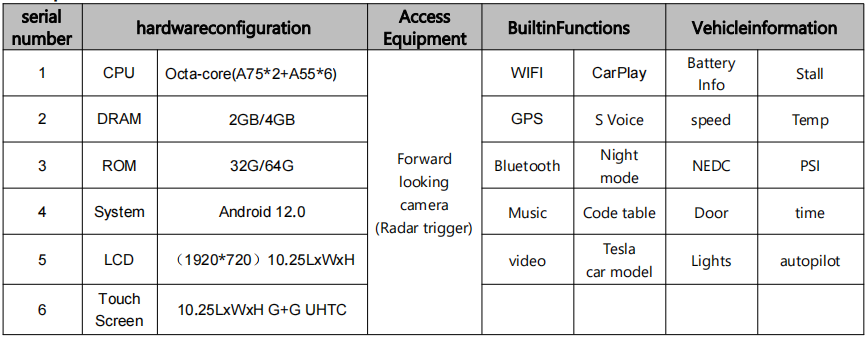
1. Android版本4G
本產品採用Android版本4G全網通,八核處理器,DDR:2GB/4GB,ROM:32GB/64GB,作業系統:
Android12.0搭配高性能硬體運行更流暢,內建無線CarPlay行動網路、藍牙、線上音樂,
線上視頻、高德實時路況地圖導航、語音控制,並新增原車資訊及碼錶風格顯示
2. 1920*720 IPS
外觀採用私模HD 10.25吋大螢幕,定制UI介面,採用全貼合工藝以避免灰塵,
HD解析度1920*720 IPS全視角螢幕更接近原始大螢幕風格。
3. P參數
4. 主介面功能介紹

5. 三種模式
螢幕顯示有三種模式(全螢幕、右分割螢幕、左分割螢幕),可在「車輛設定」-「其他」-「螢幕顯示模式」中選擇,保存後重啟機器生效。

*注意:當巡航控制或自動駕駛的控制功能被按鈕關閉時,左右推按鈕用於調整與前車的跟車距離 *
如何操作儀表板?
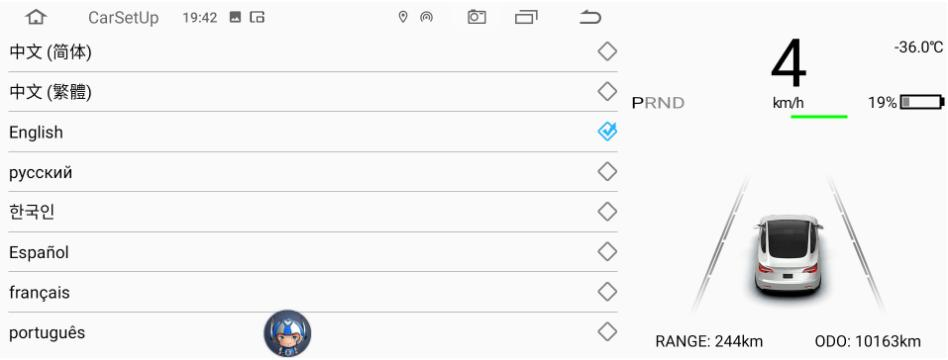
1. 語言設定
汽車機進入介面點 "車輛設定" - "一般" - "語言選擇"
支援語言如下:中文、英文、繁體中文、俄文、韓文、法文、西班牙文、葡萄牙文、波蘭文、荷蘭文
2. 定時
- 設定日期和時間同步網路(有效)連接WIFI
- 設定日期和時間同步導航(GPS)有效
- 可調整為12小時制,系統預設為24小時制
- 時間可自動/手動設定

3. 版本資訊查看
車輛設定 - 一般 - 版本資訊

4.APP軟體升級
- 首先將U盤格式化為FAT32格式
- 將升級包複製到USB隨身碟根目錄,如下圖1所示!

- 將USB隨身碟插入儀表右側的USB接口,螢幕將提示韌體
- 升級 - 點擊安裝(勾選“清除所有記憶數據”,格式化後部分導航數據將丟失)。請等待
- 機器升級約3分鐘,升級成功後綠色介面將跳轉至英文介面,
- 拔出USB隨身碟,如下圖所示!

5. 儀表盤與原車藍牙連接
- 搜尋原車藍牙並找到儀表機的藍牙 "BT1036V2.5.2-....",按名稱連接
- 連接語音將通過模擬主機發送輸出
- 當儀表機播放聲音/視頻聲音時,可通過原車大屏喇叭輸出
★如果未連接原車,僅能導航聲音,儀表內建小喇叭
6. WiFi 連接管理器
- 首先開啟手機熱點
- 車機介面點擊「車輛設定」-「網路」搜尋 WIFI 熱點連接
- 快捷進入,滑動屏幕長按「WIFI」圖示進入連接
- 注意檢查 WIFI 信號強度
7. Scott 地圖功能
- 連接 Wi-Fi 熱點或插入 4G 卡後可實時導航
- 開啟導航應用,輸入目的地進行導航或語音導航
- 導航調整語音大小
- 點擊導航地圖右上角的聲音圖示,會顯示聲音
- 大小進度條,調整聲音進度條的大小可調整聲音大小
- 關閉地圖內建輸入法。點擊地圖介面左上角的「頭像」圖示,進入設定 - 其他 - 內建輸入法可關閉
- 主介面切換三種 UI
- 方向盤滾輪按壓,長按左鍵 3 秒切換右側
- 通過方向盤右側的右鍵點擊選擇對應的 UI
8.主介面方式右邊界替換自訂圖片
- 點擊右邊界可通過 USB 更換或更換機器內的圖片
- 根據返回後
- 選擇喜歡的圖片,右邊界自動刷新回主介面
- 主介面右邊界快速切換點位於兩個帶有能量回收的自訂圖片下方
- 建議最佳效果為正方形:218 * 218
- 支援格式:JPG, PNG
9. PPTV
- 點擊應用程式 - 視頻播放 - 選擇相應視頻檔案
- 播放視頻時可在主介面點擊畫中畫顯示或拖動位置
- 主介面,點擊畫中畫可放大視頻,雙擊可返回視頻播放器
10. 藍牙連接
- 啟用手機的藍牙功能
- 在機器介面 "車輛設定" - "藍牙" 掃描行動裝置
- 掃描手機藍牙裝置名稱時,點擊裝置名稱以連接
- 手機接收配對碼提示確認配對連接
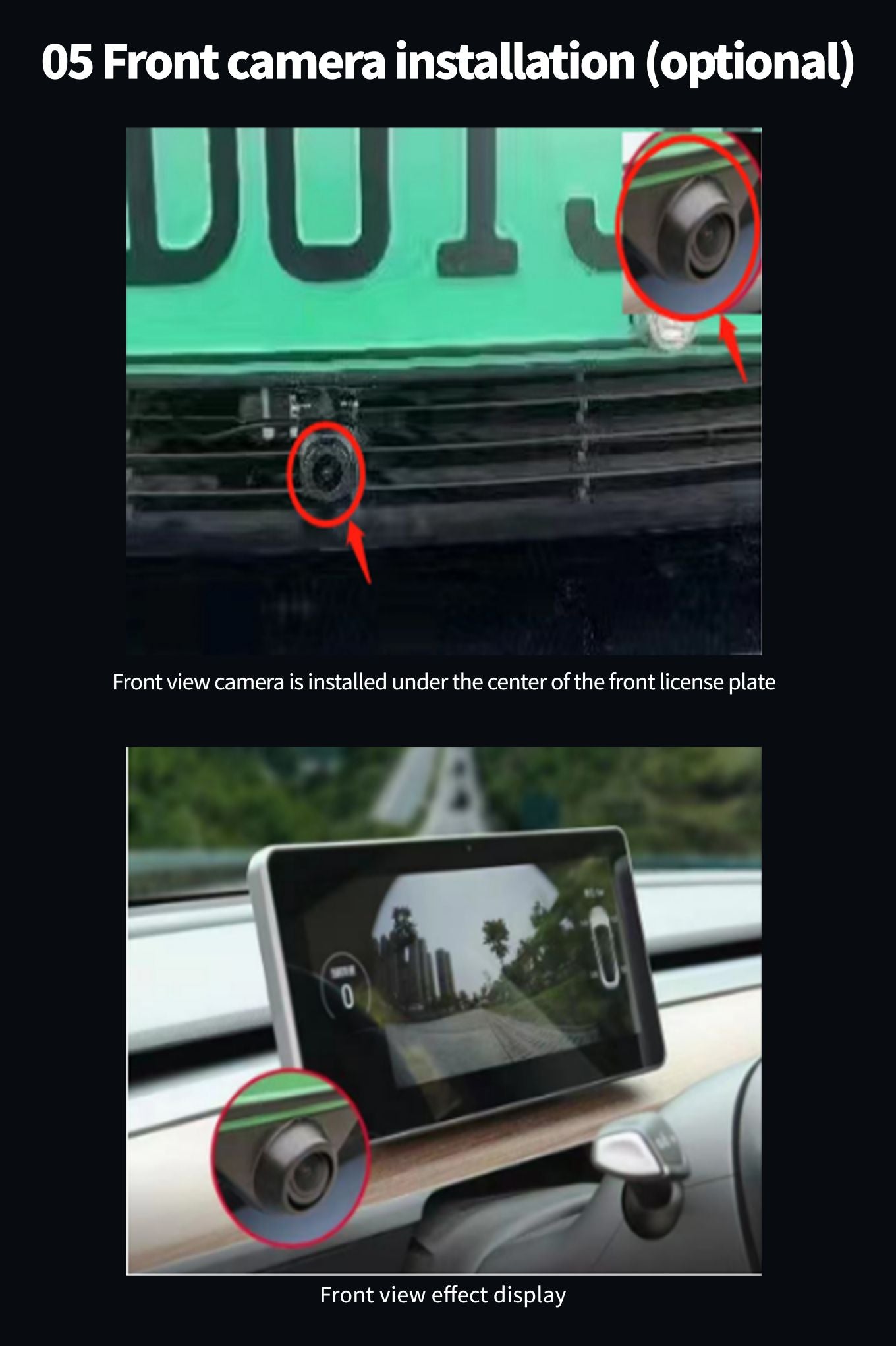
11. HD-FRONT
- 前往 "車輛設定" - "其他" - "前視設定"
- 開啟或關閉前的視覺功能
- 雷達觸發時自動進入前10秒
- 安裝前視攝像頭時,可開啟前視影像。若無前視,則無需開啟。
12. 出廠設定
- "車輛設定" - "出廠設定" - 6688 "密碼"
- 可以進入較低層級的菜單設置
13. 導航應用程式
- 進入「車輛設定」-「導航」
- 路徑可設置導航應用
14. 選擇音樂應用
進入「車輛設定」-「出廠設置」-「6688」- 選擇音樂應用
15. 開機 LOGO 設置
圖片解析度(1920 * 720/24).bmp 檔案複製到 U 盤根目錄,並命名為 bootlogo.BMP,如圖所示
如下
U 盤依序插入螢幕右側 USB 埠:車輛出廠設置 - > 設置 (6688) -- - > LOGO
開機選擇 - > 確認等待設置成功
設置成功後,拔除 USB 隨身碟,機器重啟後圖片仍可記憶

16. 更換桌布
桌布(解析度 1920 * 720/32)先將 PNG 格式檔案複製到 U 盤根目錄,並命名為 wallpaper*.PNG
如圖所示
U 盤依序插入螢幕右側 USB 埠:車輛出廠設置 - > 設置 (6688) - > 選擇
桌布 - > 確認等待設置成功

17. 車型顏色選擇
進入「車輛設定」-「出廠設置 6688」-「車型顏色選擇」
同步原車型時自動選擇
手動可設定車型顏色(銀色/白色/紅色/藍色/黑色)
18. 安裝 APP
進入「應用程式」-「文件管理」-「USB」- 找到 U 盤內需安裝的 apk - 點擊設定 - 允許
從來源開啟應用 - 點右上角返回 - 點擊 - 安裝或開啟後
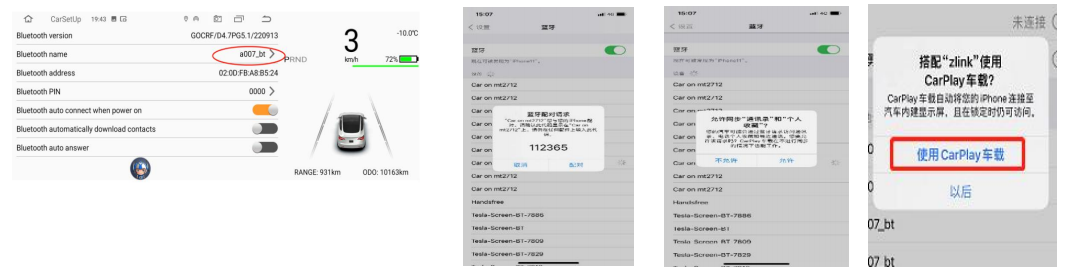
19. 手機互聯無線連接 CarPlay
先連接 WIFI 或插入 4G 卡以啟動 CayPlay
藍牙功能,打開 iPhone 進入機器掃描藍牙裝置名稱點擊連接,手機收到
藍牙配對請求選擇配對(圖 1)
手機收到彈跳「允許同步」通訊錄「和」「個人收藏」選項允許(圖 2)
手機收到彈跳「使用 CarPlay 車載」選擇使用 CarPlay 車輛(圖 3),已連接(圖 4),連接
連接成功(圖 5)

20. 有線 Android auto
Android auto 需要支援 Google 服務並在 Google play 商店安裝的手機:
安裝上述應用後,點擊 Android Auto,並依提示安裝相應服務和更新。● Android auto 有線連接正確操作步驟
(手機需支援 Google 服務並安裝 auto 軟體)
1.開啟 zlink 軟體 --> 2. 將 Android 手機插入 USB --> 3. 顯示連接成功畫面
- Android auto 無線連接正確步驟
(手機需支援 Google 服務並安裝 auto 軟體)
Android auto 無線連接:將 Android 手機連接到車輛的 USB OTG 介面(僅支援 OTG 端口,其他
usb 端口不支援),成功連接後將顯示 Android auto(手機)介面

21. 常見故障排除指南

如何安裝儀表板?