
Vi holder alle oppgraderingspakker nedenfor oppdatert;
TESERY Model Y/3 dashbord oppgraderingsfil nedlasting

TESERY 4.6' mini skjerm for Tesla Model 3 / Y
Når du oppdaterer fastvaren, vennligst formater USB-flashstasjonen til fat-modus, og flytt deretter oppdateringspakken til flashstasjonen og pakk den ut. Bruk deretter en Type C-kabel, koble USB-en til Type C-ledningen og dokk den til Type C-porten på dashbordet. Slå til slutt av bilen og trykk på bremsen, så oppdateres dataene automatisk. Det er ikke nødvendig å koble fra strømmen, og ikke trekk ut USB-flashstasjonen under dataoppdateringsprosessen. Den vil starte på nytt automatisk når dataene er generert. Etter omstart, ikke trekk ut USB-flashstasjonen, fordi dataene for APP-en fortsatt genereres. Vi må også fortsette å generere data for protokollen. Når dataene er oppdatert til 356, kan vi trekke ut USB-flashstasjonen. Etter å ha trukket ut USB-flashstasjonen, er hele oppgraderingsprosessen ferdig, bare vent på omstart. Du kan justere parametrene ved å skyve rullehjulet!

TESERY 6,2'' Dashbordskjerm for Tesla Model 3 Highland / Model Y
1) Hvis du bruker en MacOS-datamaskin, formater USB-minnepinnen til MS-DOS (FAT). Hvis du bruker en Windows-datamaskin, sørg for at du bruker en USB-pinne med 32GB (eller mindre) kapasitet slik at du kan formatere den med FAT32. Ikke bruk ExFAT-format.
2) Kopier firmware-filen til USBC-minnepinnen. Pakk ut filen til formatet "can_app.bin" og slett den originale filen.
3) USB-stasjonen settes inn i USBC-porten på Tesery 6,2-tommers smart LCD-dashbord.
4) Etter tilkobling, sveip på skjermen og klikk "Innstillinger >Versjon>CAN>Oppgradering"
5) Etter at fremdriftslinjen er lastet, vil dashbordet automatisk starte på nytt.
6) Etter omstart, sveip på skjermen og klikk "Innstillinger >Versjon>" for å se den nyeste versjonen.

5,16'' Display Dashboard-instrument for Tesla Model 3 / Model Y
Når du oppdaterer fastvaren, vennligst formater USB-flashstasjonen til fat-modus og flytt deretter oppdateringspakken til flashstasjonen og pakk den ut. Bruk deretter en Type C-kabel, koble USB-en til Type C-ledningen og dokk den til Type C-porten på dashbordet. Slå til slutt av bilen og trykk på bremsen, så oppdateres dataene automatisk. Det er ikke nødvendig å koble fra strømmen, og ikke trekk ut USB-flashstasjonen under dataoppdateringsprosessen. Den vil starte på nytt automatisk når dataene er generert. Etter omstart, ikke trekk ut USB-flashstasjonen, fordi dataene for APP-en fortsatt genereres. Vi må også fortsette å generere data for protokollen. Når dataene er oppdatert til 356, kan vi trekke ut USB-flashstasjonen. Etter at USB-flashstasjonen er trukket ut, er hele oppgraderingsprosessen ferdig, bare vent på omstart. Du kan justere innstillingsparametrene ved å skyve rullehjulet!

TITA - Magnetisk dashbordskjerm for Model 3 Highland og Model Y
Klikk for å se videoguiden
*ZIP-filen inneholder to oppgraderingspakker: Dashboard og Transmitter, du må pakke dem ut før bruk.

TESERY 9‘’ Carplay instrumentpanel skjermdisplay for Tesla Model 3 / Y
Vennligst følg trinnene i dokumentasjonen;
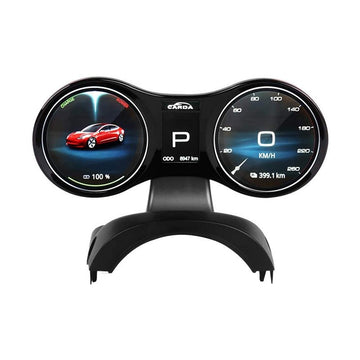
Instrumentklynge dashborddisplay synkronisere for Model 3 Model Y
Last ned og pakk ut oppgraderingsveiledningen og oppgraderingsfilen.
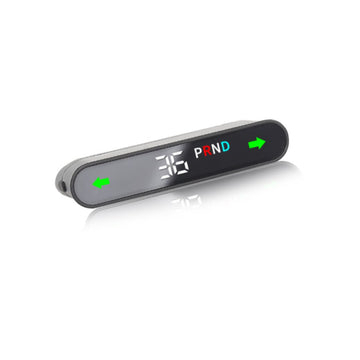
Tesla Speedometer for Model 3 / Y
Last ned og pakk ut filen, som inneholder driftsinstruksjonene og oppgraderingsfilene;
Vi vil hjelpe deg til det er løst.
Hvis informasjonen ovenfor ikke løser problemet ditt, vennligst kontakt vår kundeservice for ytterligere hjelp.
1: support@tesery.com;
2: service@tesery.com;
Nyankomne


TPU Rear Inner Door Protection Film for Model Y Juiper / Model 3 Highland | PPF
Ordinær pris
$25.99 USD
Salgspris
$25.99 USD
Ordinær pris
Enhetspris


EU Front License Plate Bracket for Tesla Model 3 & Model Y
Ordinær pris
$45.90 USD
Salgspris
$45.90 USD
Ordinær pris
Enhetspris


EU Front License Plate Bracket for Model Y Juniper (1898725-00-E)
Ordinær pris
$49.90 USD
Salgspris
$49.90 USD
Ordinær pris
Enhetspris


TESERY Roof Rack for Tesla Model YL 6-Seater (2PCS)
Ordinær pris
$299.00 USD
Salgspris
$299.00 USD
Ordinær pris
Enhetspris


Styrehjul med yoke-stil for Model 3 / Y【Svart og hvitt skinn】
Ordinær pris
$289.00 USD
Salgspris
$289.00 USD
Ordinær pris
Enhetspris


Ekte tørr karbonfiber hanskeromdeksel overlegg for Model Y / 3
Ordinær pris
$169.00 USD
Salgspris
$169.00 USD
Ordinær pris
Enhetspris


Dry Carbon Fiber Window Lift Button Trim & Switch Covers for Tesla Model Y L
Ordinær pris
$149.00 USD
Salgspris
$149.00 USD
Ordinær pris
Enhetspris


Front License Plate Bracket for Model 3 Highland 2024+ (1694552-00-C)
Ordinær pris
$49.90 USD
Salgspris
$49.90 USD
Ordinær pris
Enhetspris


Firkantet ratt i karbonfiber for Tesla Model 3 / Y 【Stil 42】
Ordinær pris
$499.00 USD
Salgspris
$499.00 USD
Ordinær pris
Enhetspris


LED karbonfiber ratt med lys for Tesla Model 3 / Y【Stil 4】
Ordinær pris
Fra $639.00 USD
Salgspris
Fra $639.00 USD
Ordinær pris
Enhetspris


Forhåndstilpasset TPU-beskyttelsesfilm for frontlykter til Model 3 | Klar, tonet og fotokromisk
Ordinær pris
$25.99 USD
Salgspris
$25.99 USD
Ordinær pris
Enhetspris


18″ Cyclone-hjulkapsler til Tesla Model Y Standard 2026+ (4PCS)
Ordinær pris
$229.00 USD
Salgspris
$229.00 USD
Ordinær pris
Enhetspris


