

Tesla Model 3 er en innovativ og spennende bil som revolusjonerer bilindustrien. Som enhver Tesla-eier kan fortelle deg, er den mest imponerende funksjonen til Model 3 dens store, brukervennlige berøringsskjerm. I denne bloggen skal vi utforske funksjonene og funksjonaliteten til Tesla Model 3s berøringsskjerm og hvordan den kan revolusjonere måten du samhandler med bilen din på. Fra å kontrollere ulike systemer og innstillinger i bilen, til å spille musikk og få tilgang til navigasjonssystemet ditt, tilbyr Model 3s berøringsskjerm et vell av funksjoner og muligheter for føreren. La oss dykke inn og utforske hvordan Model 3s berøringsskjerm kan gjøre kjøreopplevelsen din jevnere og mer behagelig.
Bruk berøringsskjermen til å kontrollere mange funksjoner som i tradisjonelle biler styres med fysiske knapper (for eksempel justering av kupévarme og klimaanlegg, frontlykter osv.). Du bruker også berøringsskjermen til å styre media, navigere, bruke underholdningsfunksjoner og tilpasse Model 3 etter dine preferanser. For håndfri tilgang til vanlige berøringsskjermkontroller, bruk talekommandoer.
Hvis berøringsskjermen ikke reagerer eller oppfører seg unormalt, kan du starte den på nytt.

-
Statuslinje: Dette området øverst på berøringsskjermen viser tidspunktet på dagen, utetemperaturen, og følgende ikoner:
 Trykk for å låse/låse opp alle dører og bagasjerom.16:20Kjøretøyet ditt oppdaterer automatisk tiden. Hvis tiden er feil, bekreft at kjøretøyet har internett- og GPS-tilkobling med den nyeste programvaren.
 Vises på statuslinjen på berøringsskjermen bare når Model 3 oppdager en programmert HomeLink innen rekkevidde, og berøringsskjermen ikke allerede viser HomeLink-skjermen eller popup-vinduet.
 Vises på statuslinjen på berøringsskjermen kun når Model 3 er parkert. Legg til, konfigurer (inkludert Valet Mode og Bruk Easy Entry), eller bytt raskt førerprofiler. Førerprofiler kan også nås fra toppen av hvilken som helst Kontrollskjerm.
 Tilgjengelig når Model 3 er parkert, trykk for å manuelt aktivere eller deaktivere Sentry Mode for den nåværende kjøresyklusen. For å automatisk slå på (eller av) Sentry Mode hver gang du forlater kjøretøyet, aktiver innstillingen fra .Merk: Hvis du slår Sentry Mode på eller av fra , vil snarveiene på kjøretøyets berøringsskjerm og mobilapp kun fungere for den nåværende kjøresyklusen.Merk: For noen kjøretøy produsert etter omtrent 1. november 2021, kan USB-portene i midtkonsollen kun støtte lading av enheter. Bruk USB-porten inne i hanskerommet for alle andre funksjoner.
 Vises når Model 3 er koblet til et Wi-Fi-nettverk.
 Vises når Model 3 mobiltilkoblingen er veldig lav eller utilgjengelig. Trykk på dette ikonet for rask tilgang til Wi-Fi-innstillinger.
 Status for passasjerens kollisjonspute foran.
 - Navigasjon: Endre kartets orientering, finn eller naviger til en destinasjon, og endre navigasjonsinnstillinger.
-
Bilstatus: Dette området viser dynamisk gjeldende status for Model 3 mens du kjører, parkerer, åpner dører, slår på lys osv. Følg med på dette området under kjøring da det viser viktig informasjon som kjørehastighet og advarselsmeldinger. Når bilen står i Park, kan du åpne bagasjerommene eller ladeportdøren. Dette området inneholder også snarveier for Media, dekktrykk og reiseinformasjon.
Når full selvkjøring er aktivert (hvis utstyrt), viser bilstatusområdet visualiseringer av veien og omgivelsene rundt kjøretøyet ditt. Du kan utvide/sammentrekke visualiseringen ved å dra bilstatusområdet fra side til side. Å utvide visualiseringen viser flere detaljer om veien og omgivelsene, inkludert veimerking, trafikklys og objekter (som søppelkasser og stolper).
-
Kontroller: Kontroller ulike funksjoner og tilpass Model 3 etter dine preferanser. Kontrollskjermen vises over kartet. Trykk på et alternativ på kontrollskjermen for å vise de ulike innstillingene og valgene knyttet til det valgte alternativet. Sveip for å lukke.
 Når et informasjonsikon vises ved siden av en bestemt innstilling, trykk på det for å vise et popup-vindu som gir nyttige detaljer om den tilknyttede innstillingen.Merk: Mange kjøretøykontroller, innstillinger og preferanser (som klima, media og navigasjon) kan justeres håndfritt ved hjelp av talekommandoer.
 - Klima kontroller (fører): Bruk venstre og høyre piler for å senke/øke temperaturen i kupeen. Trykk Split på popup-vinduet for å vise separate kontroller for fører og passasjer. Trykk på temperaturikonet for å tilpasse klimakontrollinnstillingene. Passasjerens klimakontroller vises når temperaturkontrollene har blitt Split for å gi separate kontroller for fører og passasjer.
- Mine apper: For ett-trykks tilgang til ofte brukte apper og kontroller kan du velge hva som vises her.
- Appstarter: Trykk på appstarteren for å åpne appskuffen. Trykk deretter på en app for å åpne den. Appen du velger vises over kartet. For å lukke en app, dra den nedover.
- Nylige apper: Viser de sist brukte appene. Antallet nylige apper som vises her, avhenger av hvor mange apper som er lagt til i Mine apper. Hvis du legger til maks antall apper i Mine apper, vises bare den nyeste appen.
- Volumkontroll: Kontrollerer volumet for mediespiller og telefonsamtaler. Volumet for navigasjonsinstruksjoner styres separat.
Popup-meldinger og kjøretøyvarsler
Popup-meldinger vises nederst på berøringsskjermen. For eksempel vises en påminnelse om sikkerhetsbelte hvis et sikkerhetsbelte ikke er festet i et opptatt sete, et varsel vises for å informere om et innkommende anrop, en tekstmelding vises (når aktuelt), og talekommandoer vises når de er i bruk. Hvis aktuelt, trykk på alternativer fra disse popup-meldingene (for eksempel godta/avslå et anrop, velg et alternativ fra frontlysmenuen osv.). For å lukke en popup-melding, sveip den nedover.

Hvis et varsel vises på kjøretøyets berøringsskjerm, trykk Lær mer for flere detaljer om varselet og hvordan det kan løses. Du kan se en liste over kjøretøyvarsler og -meldinger ved å trykke på bjelleikonet øverst i Kontroller.
Tilpasse Mine apper
For ett-trykks tilgang til ofte brukte apper og kontroller, kan du tilpasse hva som vises i Mine apper området på berøringsskjermens bunnlinje:
- Gå inn i tilpasningsmodus ved å trykke og holde på en hvilken som helst app eller kontroll i Mine apper området. Hvis dette området er tomt, trykk på Appstarteren.
- Dra enkelt en hvilken som helst app eller kontroll fra appbrettet til Mine apper området i bunnlinjen.
Starte berøringsskjermen på nytt
Du kan starte berøringsskjermen på nytt hvis den ikke reagerer eller oppfører seg unormalt.
- Sett girspaken i Park.
- Hold begge rulleknappene på rattet til berøringsskjermen blir svart. Å trykke på bremsepedalen mens du holder nede rulleknappene har ingen effekt og er ikke nødvendig.
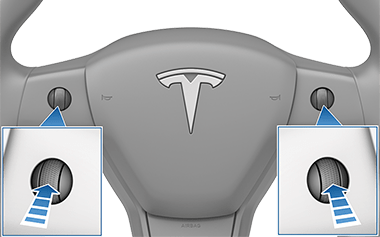
- Etter noen sekunder vises Tesla-logoen. Vent omtrent 30 sekunder for at berøringsskjermen skal starte på nytt. Hvis berøringsskjermen fortsatt ikke reagerer eller oppfører seg unormalt etter noen minutter, prøv å slå kjøretøyet av og på (hvis mulig).
Tilpasse skjerm- og lydinnstillinger
Trykk for å justere skjerminnstillinger etter dine preferanser:
- Utseende: Tilpass visningen til å være Mørk eller Lys. Når den er satt til Auto, endres lysstyrken automatisk basert på omgivelseslyset.
- Brightness: Dra glidebryteren for å manuelt justere lysstyrkenivået. Hvis Display Mode er satt til Auto, justerer berøringsskjermen seg ytterligere basert på både omgivelseslysforholdene og din lysstyrkepreferanse. Model 3 husker din valgte lysstyrkepreferanse og justerer berøringsskjermen deretter.
- Screen Clean Mode: Når aktivert, blir berøringsskjermen mørkere og midlertidig deaktivert for å lette rengjøring. Følg instruksjonene på skjermen for å avslutte Screen Clean Mode.
-
Touchscreen Language: Velg språket som berøringsskjermen viser.
[Note:Model 3 must be in Park to change the language. When you change the language, you experience a brief delay as Model 3 shuts down and restarts the touchscreen.]
- Voice Recognition Language: Velg språket som skal brukes for talekommandoer.
-
Voice Navigation Language: Velg språket navigasjonssystemet bruker for talte instruksjoner.
[Merk:For språk som krever nedlasting, velg språket i nedtrekkslisten for å starte nedlastingen (Wi-Fi-tilkobling kreves).]
- Time: Velg å vise tid i enten 12- eller 24-timers format.
-
Energy Display: Velg å vise gjenværende energi og ladeenheter enten som en prosentandel av batteriets gjenværende energi, eller som et estimat av avstanden du kan kjøre.
[Merk:Når du skal beregne når du trenger å lade, bruk energiberegningen kun som en generell retningslinje. Mange faktorer påvirker energiforbruket.]
- Avstand: Velg å vise rekkevidde i miles eller kilometer.
- Temperatur: Velg å vise temperatur i Fahrenheit eller Celsius.
- Dekktrykk: Velg å vise dekktrykk i BAR eller PSI.
I tillegg til å tilpasse skjermen, kan du aktivere Joe Mode for å redusere volumet på alle varsler som ikke er relatert til kritiske sikkerhetsspørsmål. Trykk for å aktivere.
Sletter personlige data
Du kan slette alle personlige data (lagrede adresser, musikkfavoritter, HomeLink-programmering, osv.) og gjenopprette alle tilpassede innstillinger til fabrikkinnstillingene. Dette er nyttig ved eierskifte av Model 3. Trykk . Før sletting, Model 3 verifiserer dine legitimasjoner ved å be deg om å skrive inn brukernavn og passord knyttet til din Tesla-konto.


