

カスタムテスラライトショーのダウンロードと再生方法:ステップバイステップガイド
Teslaライトショーはブランドの最もクールな機能の一つで、あなたの車を光と音楽の移動ステージに変えます。オンラインで数千ものユニークなシーケンスが利用可能で、どんな駐車場でもあなたのTeslaをスターにできます。この包括的なガイドは、適切なファイルの見つけ方からショーの開始まで、必要なすべてを案内します。さあ、あなたのTeslaを究極のパーティーマシンに変えましょう。
必要なもの
始める前に、適切なツールを揃えていることを確認してください。心配しないでください、リストは短いです。
- 対応するTesla車両: ライトショー機能は幅広いTeslaモデルで利用可能です。これにはすべてのModel 3、Model Y、および2021年以降のModel SとModel X車両が含まれます。車両のソフトウェアバージョンはV11以降である必要があります。
- USBフラッシュドライブ: シンプルで信頼できるUSBドライブがあれば十分です。最も重要なのはファイル形式です。Teslaと互換性があるように、exFAT、FAT32、またはMS-DOS FATでフォーマットされている必要があります。
- ライトショーファイル: これは操作の中心です。カスタムライトショーは2つの部分で構成されています:シーケンスファイル(.fseq)とオーディオファイル(.mp3または.wav)。
公式リソース&ダウンロード先
これらの権威あるソースから、必要なソフトウェアと公式ファイルを入手できます:
- 公式Teslaライトショープロジェクト: このTeslaのGitHubページは、必要なプロジェクトファイルとドキュメントの公式ソースです。
- xLightsソフトウェア: これはライトショーを作成するための無料のオープンソースソフトウェアです。公式xLightsウェブサイトからダウンロードしてください。
最初のライトショーの見つけ方とダウンロード方法
Teslaコミュニティは、選べるライトショーの巨大なライブラリを作成しました。始めるのに最適な場所は、多くの場合、専用のコミュニティウェブサイトです。
- ライブラリを閲覧する: TeslaLightShareのようなコミュニティサイトにアクセスしてコレクションを閲覧しましょう。お気に入りの曲やアーティスト、さらには「クリスマス」や「ハロウィン」のような特定のテーマで検索することもよくできます。
- ファイルをダウンロードする: 気に入ったショーを見つけたら、パッケージをダウンロードしてください。完全なパッケージには常に.fseqファイルとオーディオファイルの両方が含まれています。
- 名前が一致しているか確認してください: ショーを機能させるには、.fseqファイルとオーディオファイルがまったく同じ名前でなければなりません(例:
StarWars.fseqそしてStarWars.mp3)。これはよくある落とし穴なので、先に進む前に必ず再確認してください。
USBドライブの準備: 最も重要なステップ
ここで多くの人がつまずきますが、これらの手順を正確に守ればすべてが完璧に動作します。
ステップ1: USBドライブをフォーマットする
USBドライブが正しくフォーマットされていることを確認する必要があります。
- Windowsの場合: USBドライブを接続し、右クリックして「フォーマット」を選択します。exFATを選択してください。
- Macの場合: USBドライブを接続し、「ディスクユーティリティ」を開き、ドライブを選択して「消去」をクリックします。ExFATを選択してください。
ステップ2: 作成する LightShow Folder
フォーマット後、USBドライブのルートディレクトリに新しいフォルダーを作成します。このフォルダーは正確に LightShow 大文字の'L'と大文字の'S'で。
ステップ3: ファイルを移動する
作成したばかりのLightShowフォルダーに、.fseqファイルと対応するオーディオファイルの両方をドラッグ&ドロップします。
ステップ4: 命名規則
1つのドライブで複数のショーを持つことができます。各ライトショーの.fseqファイルとオーディオファイルのペアが同じ名前であることを確認してください。例えば、あなたの LightShow フォルダーには以下が含まれます:
-
jinglebells.fseq&jinglebells.mp3 -
StarWarsTheme.fseq&StarWarsTheme.wav
テスラでショーを再生する
もうすぐです!いよいよあなたの作品を実現させる時です。
- 差し込む:準備したUSBドライブをテスラのUSBポートの一つ、通常はグローブボックス内のポートに挿入してください。
- Toyboxに移動:テスラのメイン画面で「Toybox」アイコンをタップしてください。
- ライトショーを選択:「Light Show」機能をタップしてください。車が自動的にファイルを検出します。
- ショーを選択:ドロップダウンメニューが表示され、名前でカスタムショーを選択できます。
- 確認して再生:「再生」ボタンを押してください。タイマーが表示され、安全に車から出る時間が与えられます。
重要なステップ:カウントダウンが始まったら、車から降りてすべてのドアとトランクを閉めてください。すべてのドアが確実に閉まっていないとショーは始まりません。
この手順の全動画解説を見るには、こちらのTesla Light Show USBガイドをご覧ください:
トラブルシューティングと次のステップ
"Custom USB Show"オプションが表示されない場合、確認すべきことは以下の通りです:
- ドライブはexFATまたはFAT32を使用していますか?
- フォルダ名のスペルは正しいですか?正確でなければなりません
LightShow. - ファイル名は一致していますか?
- USBは正しいポートに差し込まれていますか?
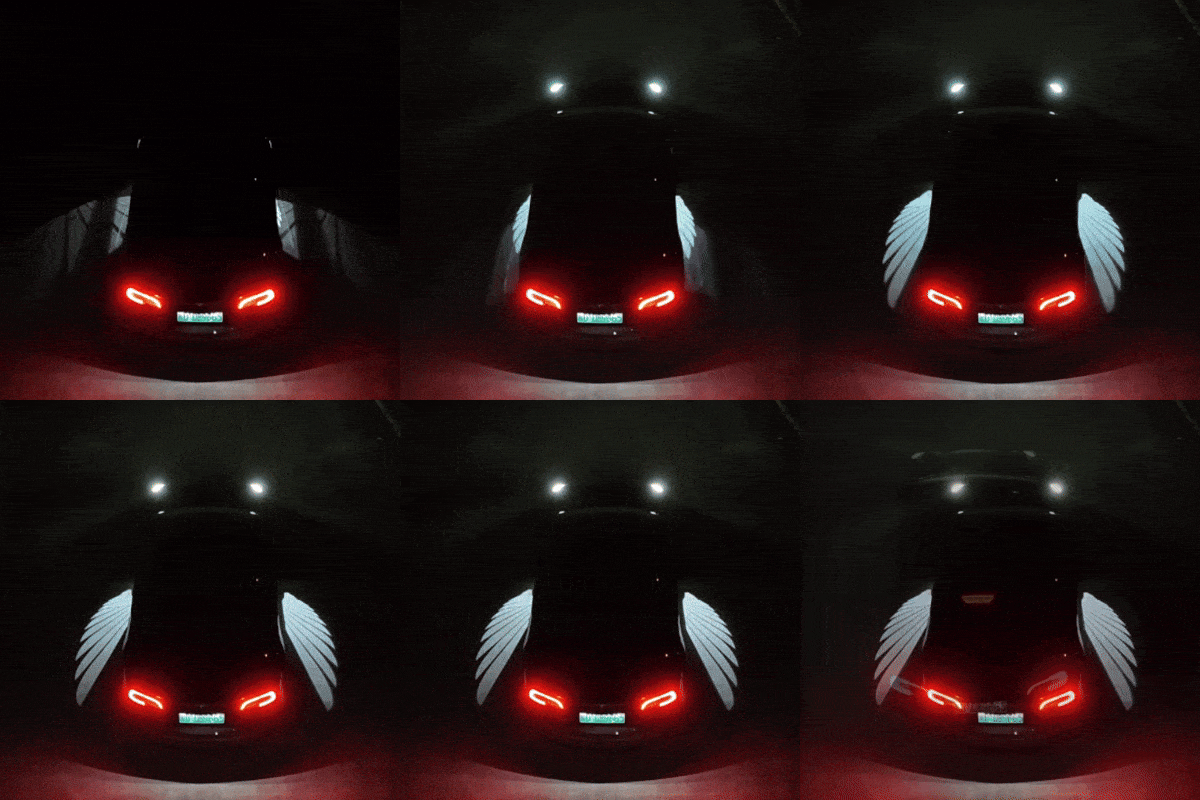
ライトショーを次のレベルへ
カスタムショーを再生することは、友人や家族を感動させる素晴らしい方法です。ライトショーの真の可能性を引き出すには、車両の照明をアップグレードしましょう。
完璧なアクセサリーを見つける


