計器用に開発されたTeseryダッシュボードディスプレイは、オリジナルTesla車両情報、Androidシステム、CarPlay連携、Bluetooth、前方死角、ナビゲーション、計器情報表示などに対応した一体型機器です。構造はプライベートカー型の非破壊取り付け方式を採用し、センターコントロールパネルとの完璧な組み合わせでオリジナル大画面のスタイルにより近づけています。
本製品のOSはオープンなAndroidシステムで、ステアリングホイールのキー操作や音声通話が可能で操作を簡素化し、運転中の安全リスクを回避します。安全な走行を提供しつつ、エンターテインメントとパーソナライズされた高級製品を実現します。
印象的な特徴
1. Androidバージョン4G
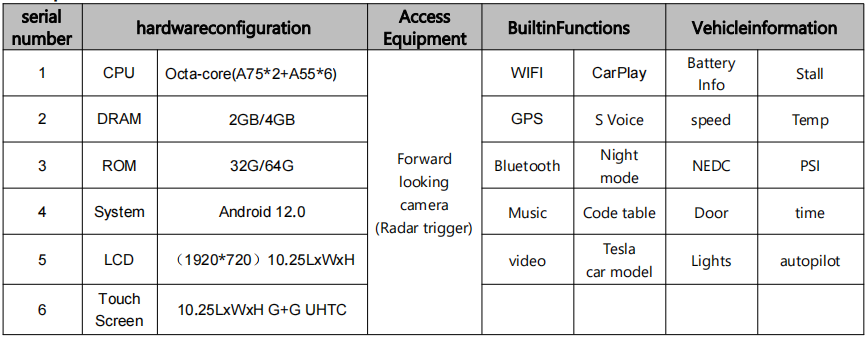
本製品はAndroidバージョン4Gフルネットワーク、オクタコアプロセッサ、DDR:2GB/4GB、ROM:32GB/64GB、OS:
Android12.0と高性能ハードウェアでよりスムーズに動作し、内蔵のワイヤレスCarPlayモバイルインターネット、Bluetooth、オンライン音楽を搭載
オンライン動画、Autonaviリアルタイム道路状況マップナビゲーション、音声制御、オリジナル車両情報とコードウォッチスタイル表示を追加
2. 1920*720 IPS
外観はプライベートモードのHD 10.25インチ大型スクリーンを採用し、カスタマイズされたUIインターフェースで、ホコリを防ぐフルフィット加工を施しています。
HD解像度1920*720 IPSフルビュースクリーンは、オリジナルの大画面スタイルにより近いです。
3. Pパラメータ
4. メインインターフェース機能の紹介

5. 三つのモード
"画面表示は3つのモード(全画面、右分割画面、左分割画面)があり、「VehicleSettings」-「Other」-「screen display mode」で選択可能です。保存後に再起動して反映されます。"

*注意:クルーズコントロールや自動運転のボタンで制御機能がオフになった場合、左押し右押しのボタンで前方車両との車間距離を調整します*
インストルメントパネルの操作方法は?
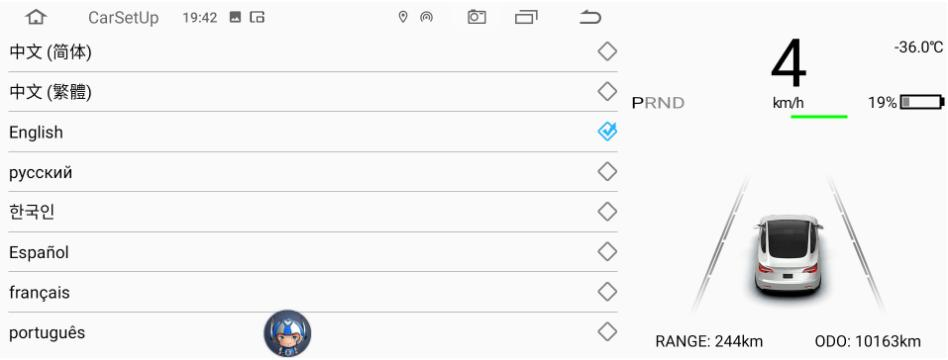
1. 言語設定
車載機のインターフェースで「車両設定」-「一般」-「言語選択」を選択します
対応言語は以下の通りです:中国語、英語、繁体字中国語、ロシア語、韓国語、フランス語、スペイン語、ポルトガル語、ポーランド語、オランダ語
2. タイミング
- ネットワークと日付と時刻の同期を設定します(有効)WIFIに接続してください
- ナビゲーション(GPS)と日付と時刻の同期を設定します(有効)
- 12時間制に調整可能で、デフォルトは24時間制です
- 時間は自動/手動設定が可能です

3. バージョン情報の表示
車両設定 - 一般 - バージョン情報

4.APPソフトウェアのアップグレード
- まずUディスクをFAT32形式に変換します
- アップグレードパッケージをUSBフラッシュドライブのルートディレクトリにコピーします。下の図1のように!

- USBフラッシュドライブを計器の右側のUSBポートに挿入すると、画面にファームウェアの表示が出ます
- アップグレード - インストールをクリック(「すべてのメモリデータを消去」にチェックを入れると、フォーマット後に一部のナビデータが失われます)。待ちます
- 機器のアップグレードは約3分かかり、アップグレードが成功すると緑の画面が英語の画面に切り替わります
- USBフラッシュドライブを取り外します。以下のように!

5. 元の車のBluetooth接続付き計器パネル
- 元の車のBluetoothを検索し、機器のBluetooth「BT1036V2.5.2-....」を見つけて名前で接続します
- 接続音声はシミュレーションホストを通じて出力されます
- 機器が音声/ビデオを再生するとき、音声は元の車の大画面スピーカーから出力されます
★元の車と接続されていない場合はナビゲーション音声のみ、計器の内蔵小型スピーカー
6. WiFi接続マネージャー
- まず携帯電話のホットスポットをオンにします
- 車載機インターフェースで「車両設定」-「ネットワーク」をタップし、Wi-Fiホットスポットを検索して接続します
- ショートカットで入り、画面をスワイプし、「WIFI」アイコンを長押しして接続画面に入ります
- Wi-Fi信号強度を確認してください
7. Scott地図機能
- Wi-Fiホットスポットに接続するか、4Gカードを挿入するとリアルタイムナビゲーションが可能です
- ナビゲーションアプリを開き、目的地を入力してナビゲーションまたは音声ナビゲーションを開始します
- ナビゲーションで音声のサイズを調整
- ナビゲーション地図の右上の音声アイコンをタップします。音声が表示されます
- サイズ進捗バー、音声進捗バーのサイズを調整すると音声のサイズを調整できます
- 地図内蔵入力方法を閉じます。地図インターフェースの左上の「ヘッド」アイコンをクリックして、設定 - その他 - 内蔵入力を閉じることができます
- メインインターフェースで3つのUIを切り替え
- ステアリングホイールのローラーを押し、ローラーを長押しして左キーを3秒間押すと右に切り替わります
- ステアリングホイールの右側のホイールを右クリックして、対応するUIを選択します
8.メインインターフェースの右端でカスタム画像を置き換える方法
- 右端をクリックすると、USB経由で変更したり、機器内の画像を変更したりできます
- 戻る後に従って
- 画像の右端を自動的にメインインターフェースに更新することを選択します
- メインインターフェース右端で、エネルギー回収付きの2つのカスタム画像の切り替えポイントを素早く切り替え
- 推奨される最適な効果は正方形:218 * 218
- 対応フォーマット: JPG, PNG
9. PPTV
- アプリをクリック - 動画再生 - 対応する動画ファイルを選択
- 動画再生中はメインインターフェースのピクチャーインピクチャーをクリックまたは位置をドラッグできます
- メインインターフェースで、ピクチャーインピクチャーをクリックして動画を拡大、ダブルクリックで動画プレーヤーに戻ることができます
10. Bluetooth接続
- 携帯電話のBluetooth機能を有効にする
- 機器のインターフェースで "vehicle Settings" - "bluetooth" からモバイルデバイスをスキャン
- 電話のBluetoothデバイス名がスキャンされたら、デバイス名をクリックして接続します
- 電話がペアリングコードを受信し、接続確認を促します
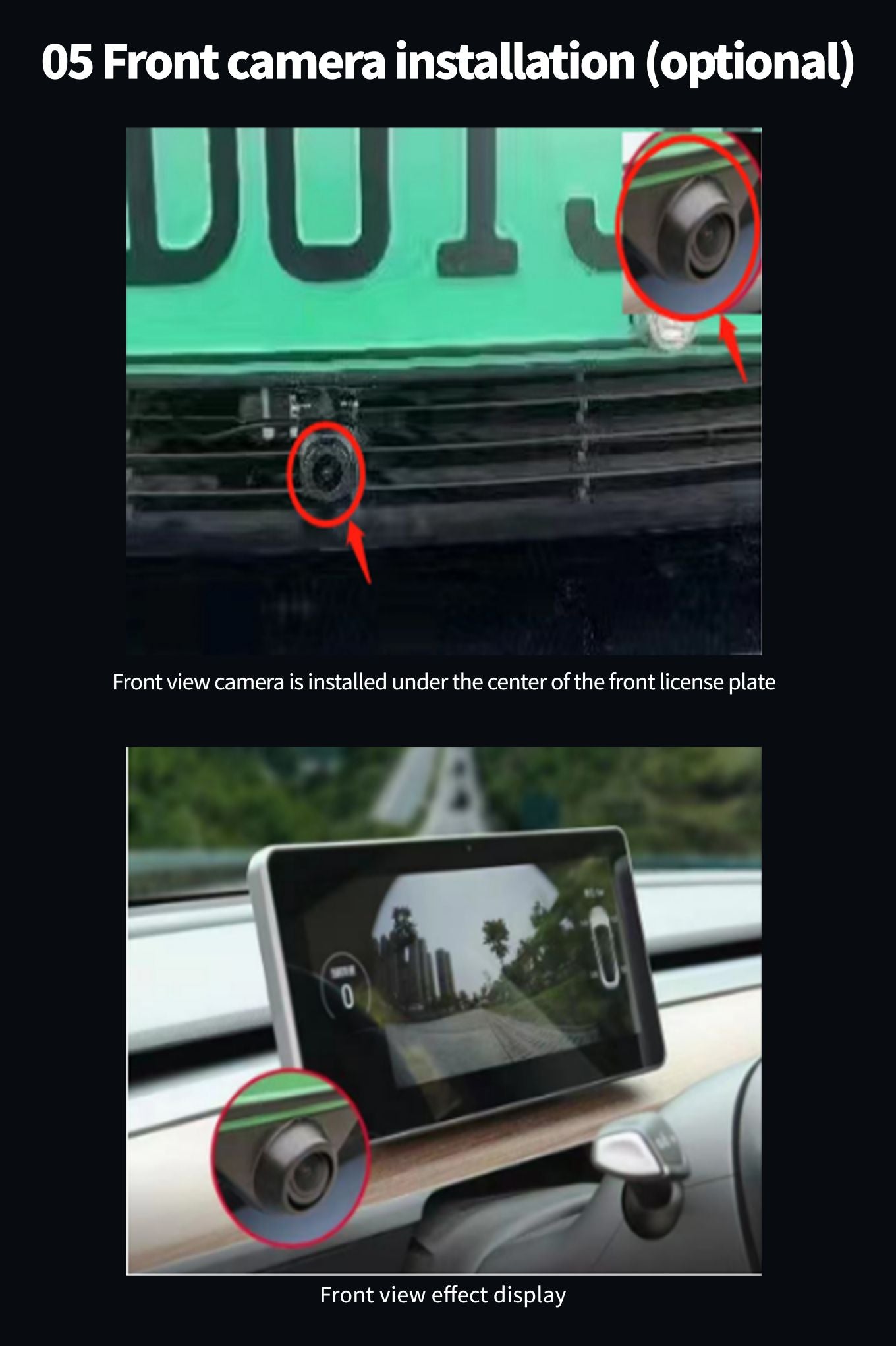
11. HD-FRONT
- "Vehicle Settings" - "Other" - "Forward view Settings" に移動
- 開閉前の視覚機能
- レーダーが作動すると自動的に上位10秒に入る
- フロントビューカメラが装着されている場合、フロントビュー画像を開くことができます。フロントビューがない場合は開く必要はありません。
12. 工場出荷時設定
- "vehicle Settings" - "factory Settings" - 6688 "password"
- より低いレベルでメニュー設定に入ることができます
13. ナビゲーションアプリ
- 「車両設定」-「ナビゲーション」に入る
- ナビゲーションアプリのパスを設定可能
14. 音楽アプリの選択
「車両設定」-「工場設定」-「6688」- 音楽アプリを選択
15. 起動ロゴ設定
画像解像度(1920 * 720/24)の.bmpファイルをUSBにコピーし、bootlogo.BMPという名前にする。図の通り
下
USBメモリを画面右側のUSBポートに挿入し、順に操作:車両工場設定 - > 設定(6688) - > ロゴ
起動選択 - > 設定が成功するまでお待ちください
設定が成功した後、USBフラッシュドライブを取り外しても、機械の電源を入れると画像は記憶されています

16. 壁紙の変更
壁紙(解像度1920 * 720/32)を最初にPNG形式のファイルとしてUSBにコピーし、壁紙*.PNGという名前にする
図の通り
USBメモリを画面右側のUSBポートに挿入し、順に操作:車両工場設定 - > 設定(6688) - > 選択
壁紙 - > 設定が成功するまでお待ちください

17. モデルカラーの選択
「車両設定」-「工場設定 6688」-「モデルカラー選択」に入る
元の車のモデルを同期すると自動的に選択されます
手動でモデルの色(シルバー/ホワイト/レッド/ブルー/ブラック)を設定できます
18. アプリをインストールする
「アプリ」-「ドキュメント管理」-「USB」- Uディスク内のapkを見つけてインストール - 設定をタップ - 許可
アプリをソースから開く - 右上の点をタップして戻る - 点をタップ - インストールまたは開く後
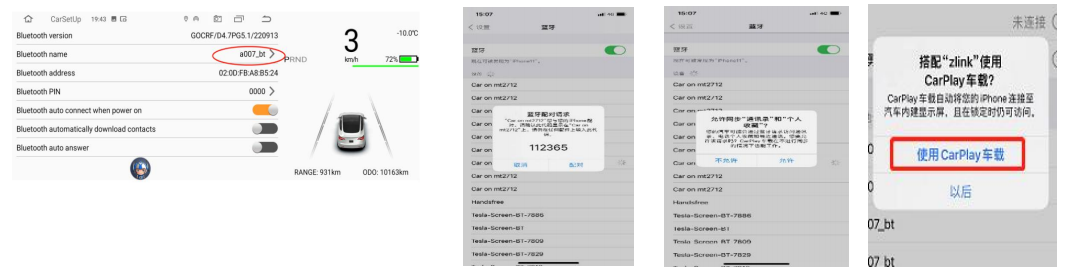
19. モバイル連携ワイヤレス接続 CarPlay
まずWIFIに接続するか4Gカードを挿入してCarPlayを有効化
Bluetooth機能をオンにし、iPhoneで機器のBluetoothデバイス名をスキャンして接続をタップ、携帯電話で受信
Bluetoothペアリング要求でペアリングを選択(図1)
携帯電話で「同期を許可する」アドレス帳と「個人コレクション」オプションを許可(図2)
携帯電話で「CarPlay車載機を使用」を選択し(図3)、接続され(図4)、接続が
成功しました(図5)

20. 有線 Android auto
Android autoはGoogleサービスをサポートし、Google playストアにインストールされている携帯電話が必要です:
上記のアプリをインストールした後、Android Autoをクリックし、指示に従って対応するサービスとアップデートをインストールします。● Android auto 有線接続の正しい操作手順
(携帯電話はGoogleサービスをサポートし、autoソフトウェアがインストールされている必要があります)
1.zlinkソフトを開く --> 2.Android携帯をUSBに挿入 --> 3. 接続成功画面が表示される
- Android auto ワイヤレス接続の正しい手順
(携帯電話はGoogleサービスをサポートし、autoソフトウェアがインストールされている必要があります)
Android auto ワイヤレス接続:Android携帯を車のUSB OTGインターフェースに接続します(OTGポートのみサポート、その他は
usbポートはサポートされていません)、接続に成功するとAndroid auto(携帯電話)インターフェースが表示されます

21. 一般的なトラブルシューティングガイド

インストルメントパネルの取り付け方法は?