

Come scaricare e riprodurre uno spettacolo di luci Tesla personalizzato: una guida passo dopo passo
Il Tesla Light Show è una delle caratteristiche più cool del marchio, trasformando la tua auto in un palcoscenico mobile di luci e musica. Con migliaia di sequenze uniche disponibili online, puoi fare della tua Tesla una star in qualsiasi parcheggio. Questa guida completa ti accompagnerà in tutto ciò che devi sapere, dalla ricerca dei file giusti all'avvio dello spettacolo. Trasformiamo la tua Tesla nella macchina da festa definitiva.
Cosa Ti Servirà
Prima di iniziare, assicurati di avere gli strumenti giusti. Non preoccuparti, è una lista breve.
- Un veicolo Tesla compatibile: La funzione Light Show è disponibile su un'ampia gamma di modelli Tesla. Questo include tutti i Model 3, Model Y e i Model S e Model X dal 2021 in poi. La tua auto deve inoltre avere la versione software V11 o successiva.
- Una chiavetta USB: Una semplice e affidabile chiavetta USB è tutto ciò di cui hai bisogno. La parte più importante è il suo formato file. Deve essere formattata in exFAT, FAT32 o MS-DOS FAT per essere compatibile con la tua Tesla.
- Il file dello spettacolo di luci: Questo è il cuore dell'operazione. Uno spettacolo di luci personalizzato consiste di due parti: un file di sequenza (.fseq) e un file audio (.mp3 o .wav).
Risorse ufficiali & indirizzi per il download
Puoi trovare il software essenziale e i file ufficiali per iniziare da queste fonti autorevoli:
- Progetto ufficiale Tesla Light Show: Questa pagina GitHub di Tesla è la fonte ufficiale per i file di progetto necessari e la documentazione.
- Software xLights: Questo è il software gratuito e open-source usato per creare spettacoli di luci. Scaricalo dal sito ufficiale di xLights.
Trovare e scaricare il tuo primo spettacolo di luci
La community Tesla ha creato una vasta libreria di spettacoli di luci tra cui scegliere. Il posto migliore per iniziare è spesso un sito web dedicato alla community.
- Sfoglia la libreria: Naviga su un sito della community come TeslaLightShare e sfoglia la collezione. Spesso puoi cercare le tue canzoni preferite, artisti o anche temi specifici come "Natale" o "Halloween."
- Scarica i file: Quando trovi uno spettacolo che ti piace, scarica il pacchetto. Un pacchetto completo conterrà sempre sia il file .fseq che il file audio.
- Controlla che il nome corrisponda: Per far funzionare uno spettacolo, il file .fseq e il file audio devono avere esattamente lo stesso nome (ad esempio,
StarWars.fseqeStarWars.mp3). Questo è un errore comune, quindi ricontrolla prima di procedere.
Preparare il tuo Drive USB: Il Passo Più Importante
Qui molti si bloccano, ma seguendo questi passaggi con precisione tutto funzionerà perfettamente.
Passo 1: Formattta il Drive USB
Devi assicurarti che il tuo drive USB sia formattato correttamente.
- Su Windows: Collega il drive USB, clicca con il tasto destro su di esso e seleziona "Formatta." Scegli exFAT.
- Su Mac: Collega il drive USB, apri "Utility Disco", seleziona il tuo drive e clicca su "Inizializza." Scegli ExFAT.
Passo 2: Crea la LightShow Folder
Dopo la formattazione, crea una nuova cartella nella directory principale del tuo drive USB. Questa cartella deve essere chiamata esattamente LightShow con una 'L' maiuscola e una 'S' maiuscola.
Passo 3: Sposta i File
Trascina e rilascia sia il file .fseq che il corrispondente file audio nella cartella LightShow che hai appena creato.
Passo 4: La Convenzione di Nomenclatura
Ora puoi avere più spettacoli su un unico drive. Assicurati semplicemente che per ogni spettacolo di luci, la coppia di file .fseq e audio abbia lo stesso nome. Per esempio, il tuo LightShow la cartella può contenere:
-
jinglebells.fseq&jinglebells.mp3 -
StarWarsTheme.fseq&StarWarsTheme.wav
Riprodurre lo spettacolo nella tua Tesla
Sei quasi arrivato! Ora è il momento di dare vita alla tua creazione.
- Collegalo: Inserisci la chiavetta USB preparata in una delle porte USB della tua Tesla, solitamente quella nel vano portaoggetti.
- Vai al Toybox: Sullo schermo principale della tua Tesla, tocca l'icona "Toybox".
- Seleziona Light Show: Tocca la funzione "Light Show". La tua auto dovrebbe rilevare automaticamente i file.
- Scegli il tuo spettacolo: Apparirà un menu a discesa che ti permetterà di selezionare lo spettacolo personalizzato per nome.
- Conferma e riproduci: Premi il pulsante "Play". Apparirà un timer che ti darà il tempo di uscire dal veicolo in sicurezza.
Passaggio cruciale: Una volta che il conto alla rovescia inizia, esci dall'auto e chiudi tutte le porte e il bagagliaio. Lo spettacolo non inizierà a meno che tutte le porte non siano chiuse in modo sicuro.
Per vedere un video completo di questo processo, guarda questa guida Tesla Light Show USB:
Risoluzione dei problemi e passaggi successivi
Se l'opzione "Custom USB Show" non appare, ecco alcune cose da controllare:
- L'unità utilizza exFAT o FAT32?
- Il nome della cartella è scritto correttamente? Deve essere
LightShow. - I nomi dei file corrispondono?
- La USB è collegata alla porta corretta?
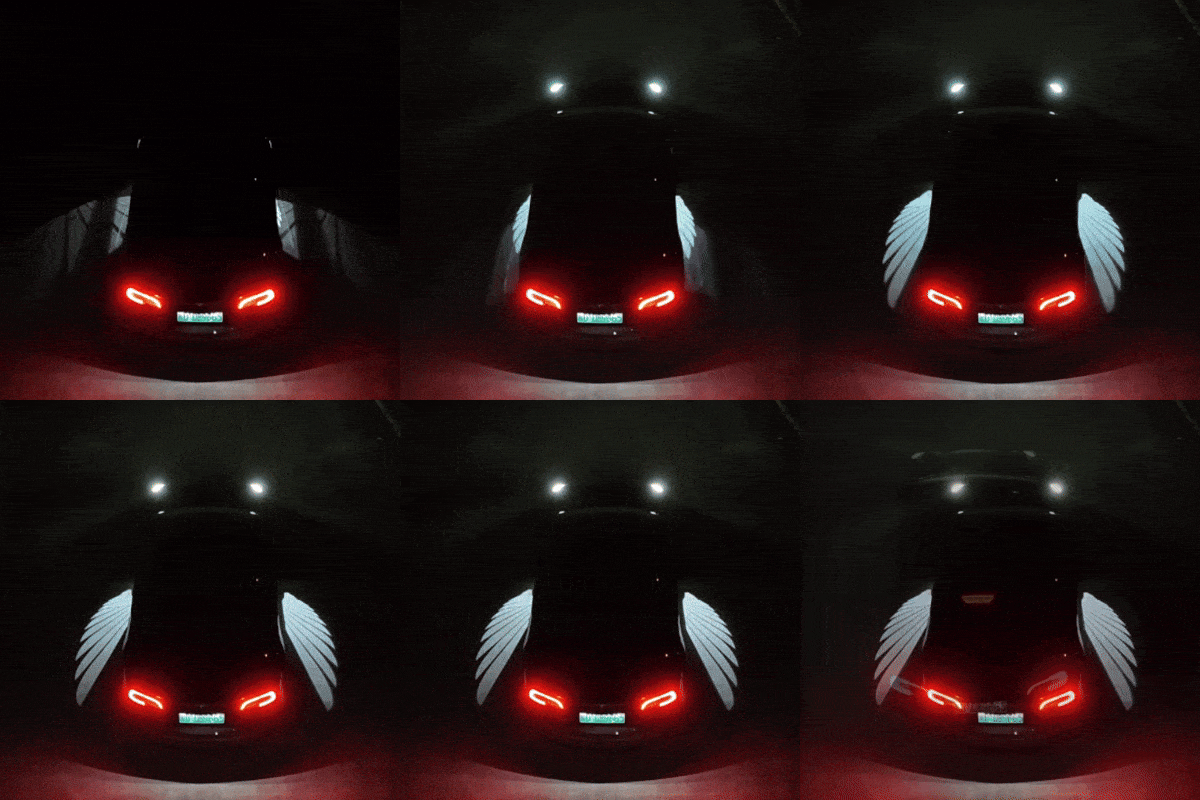
Porta il tuo spettacolo di luci al livello successivo
Riprodurre uno spettacolo personalizzato è un modo fantastico per impressionare amici e famiglia. Per sbloccare davvero tutto il potenziale di uno spettacolo di luci, aggiorna l'illuminazione del tuo veicolo.
Trova gli accessori perfetti


