

La Tesla Model 3 è un'auto innovativa ed entusiasmante che sta rivoluzionando l'industria automobilistica. Come può confermare ogni proprietario Tesla, la caratteristica più impressionante della Model 3 è il suo ampio touchscreen facile da usare. In questo blog esploreremo le funzionalità e le caratteristiche del touchscreen della Tesla Model 3 e come può rivoluzionare il modo in cui interagisci con la tua auto. Dal controllo di vari sistemi e impostazioni dell'auto, alla riproduzione di musica e all'accesso al sistema di navigazione, il touchscreen della Model 3 offre una ricchezza di funzioni e opzioni per il conducente. Immergiamoci e scopriamo come il touchscreen della Model 3 può rendere la tua esperienza di guida più fluida e piacevole.
Usa il touchscreen per controllare molte funzioni che, nelle auto tradizionali, sono gestite tramite pulsanti fisici (ad esempio, regolare il riscaldamento e l'aria condizionata dell'abitacolo, i fari, ecc.). Puoi anche usare il touchscreen per controllare i media, navigare, utilizzare funzioni di intrattenimento e personalizzare Model 3 per adattarla alle tue preferenze. Per un accesso a mani libere ai controlli comuni del touchscreen, usa i comandi vocali.
Se il touchscreen non risponde o mostra un comportamento insolito, puoi riavviarlo.

-
Barra di stato: Questa area nella parte superiore del touchscreen mostra l'ora del giorno, la temperatura esterna, e le seguenti icone:
 Tocca per bloccare/sbloccare tutte le porte e i bagagliai.16:20Il tuo veicolo aggiorna automaticamente l'ora. Se l'ora è errata, verifica che il veicolo abbia connettività internet e GPS con il software più recente.
 Viene visualizzato sulla barra di stato del touchscreen solo quando Model 3 rileva un HomeLink programmato nel raggio d'azione e il touchscreen non sta già mostrando la schermata o il popup di HomeLink.
 Visualizzato sulla barra di stato del touchscreen solo quando Model 3 è parcheggiata. Aggiungi, configura (inclusi Modalità Valet e Usa Easy Entry), o cambia rapidamente i profili del conducente. I profili del conducente sono accessibili anche dalla parte superiore di qualsiasi schermata Controlli.
 Disponibile quando Model 3 è parcheggiata, tocca per abilitare o disabilitare manualmente la Modalità Sentry per il ciclo di guida corrente. Per attivare automaticamente la Modalità Sentry (o disattivarla) ogni volta che lasci il veicolo, abilita l'impostazione da .Nota: Se attivi o disattivi la Modalità Sentry da , le scorciatoie sul touchscreen del veicolo e sull'app mobile funzioneranno solo per il ciclo di guida corrente.Nota: Per alcuni veicoli prodotti dopo circa il 1° novembre 2021, le porte USB della console centrale potrebbero supportare solo la ricarica dei dispositivi. Usa la porta USB all'interno del vano portaoggetti per tutte le altre funzioni.
 Si visualizza quando Model 3 è connesso a una rete Wi-Fi.
 Si visualizza quando Model 3 la connettività cellulare è molto bassa o non disponibile. Tocca questa icona per un accesso rapido alle impostazioni Wi-Fi.
 Stato dell'airbag passeggero anteriore.
 - Navigazione: Cambia l'orientamento della mappa, trova o naviga verso una destinazione e modifica le impostazioni di navigazione.
-
Stato auto: Quest'area mostra dinamicamente lo stato attuale del Model 3 mentre guidi, parcheggi, apri porte, accendi luci, ecc. Monitora quest'area durante la guida poiché mostra informazioni importanti come la velocità di guida e messaggi di avviso. Quando l'auto è in Parcheggio, puoi aprire i bagagliai o lo sportello della porta di ricarica. Quest'area ospita anche scorciatoie per Media, pressioni pneumatici e Informazioni viaggio.
Quando la guida completamente autonoma è abilitata (se presente), l'area stato auto mostra visualizzazioni della strada e dell'ambiente circostante del veicolo. Puoi espandere/ridurre la visualizzazione trascinando l'area stato auto da un lato all'altro. Espandendo la visualizzazione vengono mostrati più dettagli sulla strada e l'ambiente circostante, inclusi segnali stradali, semafori e oggetti (come cestini e pali).
-
Controlli: Controlla varie funzioni e personalizza Model 3 secondo le tue preferenze. La schermata Controlli appare sopra la mappa. Tocca un'opzione nella schermata Controlli per visualizzare le varie impostazioni e opzioni associate all'opzione scelta. Scorri per chiudere.
 Quando un'icona informativa viene visualizzata accanto a un'impostazione specifica, toccala per visualizzare un popup che fornisce dettagli utili sull'impostazione associata.Nota: Molti controlli, impostazioni e preferenze del veicolo (come clima, media e navigazione) possono essere regolati a mani libere usando comandi vocali.
 - Controlli clima (conducente): Usa le frecce sinistra e destra per diminuire/aumentare la temperatura dell'abitacolo. Tocca Dividi nel popup per visualizzare controlli separati per conducente e passeggero. Tocca l'icona della temperatura per personalizzare le impostazioni del controllo clima. I controlli clima del passeggero vengono visualizzati quando i controlli della temperatura sono stati Divisi per fornire controlli separati per conducente e passeggero.
- Le mie app: Per un accesso con un tocco alle app e ai controlli usati frequentemente, puoi scegliere cosa visualizzare qui.
- Avviatore app: Tocca l'avviatore app per aprire il vassoio delle app. Quindi tocca qualsiasi app per aprirla. L'app che scegli viene visualizzata sopra la mappa. Per chiudere un'app, trascinala verso il basso.
- App recenti: Visualizza le app utilizzate più di recente. Il numero di app recenti visualizzate qui dipende da quante app sono state aggiunte a Le mie app. Se aggiungi il numero massimo di app a Le mie app, viene visualizzata solo l'app più recente.
- Controllo del Volume: Controlla il volume del lettore multimediale e delle chiamate telefoniche. Il volume delle istruzioni di navigazione è controllato separatamente.
Messaggi Popup e Avvisi del Veicolo
I messaggi popup appaiono nella parte inferiore del touchscreen. Ad esempio, un promemoria della cintura di sicurezza appare se una cintura è slacciata in un sedile occupato, un avviso appare per notificarti di una chiamata in arrivo, appare un messaggio di testo (quando applicabile) e i comandi vocali appaiono quando sono in uso. Se applicabile, tocca le opzioni da questi messaggi popup (ad esempio, accetta/rifiuta una chiamata, scegli un'opzione dal menu dei fari, ecc.). Per chiudere un messaggio popup, scorri verso il basso.

Se un avviso appare sul touchscreen del tuo veicolo, tocca Scopri di più per ulteriori dettagli riguardo all'avviso e come può essere risolto. Puoi visualizzare un elenco di avvisi e notifiche del veicolo toccando l'icona della campana in alto su Controlli.
Personalizzazione di My Apps
Per un accesso con un tocco alle app e ai controlli usati di frequente, puoi personalizzare ciò che viene visualizzato nell' My Apps nell'area della barra inferiore del touchscreen:
- Entra in modalità personalizzazione toccando e tenendo premuto qualsiasi app o controllo nell' My Apps area. Se quest'area è vuota, tocca il Lanciatore di App.
- Trascina semplicemente qualsiasi app o controllo dal vassoio delle app sull' My Apps nell'area della barra inferiore.
Riavvio del touchscreen
Puoi riavviare il touchscreen se non risponde o mostra comportamenti insoliti.
- Inserisci la marcia in Parcheggio.
- Tieni premuti entrambi i pulsanti di scorrimento sul volante finché il touchscreen non diventa nero. Premere il pedale del freno mentre si tengono premuti i pulsanti di scorrimento non ha alcun effetto e non è necessario.
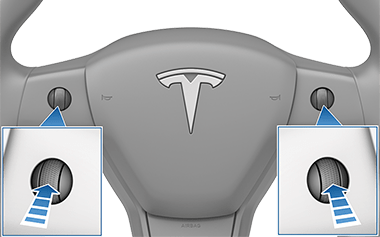
- Dopo alcuni secondi, appare il logo Tesla. Attendi circa 30 secondi per il riavvio del touchscreen. Se il touchscreen rimane non reattivo o mostra comportamenti insoliti dopo alcuni minuti, prova a spegnere e riaccendere il veicolo (se possibile).
Personalizzazione delle impostazioni di display e suono
Touch per regolare le impostazioni del display in base alle tue preferenze:
- Aspetto: Personalizza la visualizzazione per essere Scuro o Chiaro. Quando impostato su Auto, la luminosità cambia automaticamente in base alle condizioni di illuminazione ambientale.
- Brightness: Trascina il cursore per controllare manualmente il livello di luminosità. Se Display Mode è impostato su Auto, il touchscreen si regola ulteriormente in base sia alle condizioni di illuminazione ambientale sia alla tua preferenza di luminosità. Model 3 ricorda la tua preferenza di luminosità scelta e regola di conseguenza il touchscreen.
- Screen Clean Mode: Quando abilitato, il touchscreen si scurisce e si disabilita temporaneamente per facilitare la pulizia. Segui le istruzioni sullo schermo per uscire dalla modalità di pulizia dello schermo.
-
Touchscreen Language: Seleziona la lingua visualizzata dal touchscreen.
[Note:Model 3 must be in Park to change the language. When you change the language, you experience a brief delay as Model 3 shuts down and restarts the touchscreen.]
- Voice Recognition Language: Scegli la lingua da utilizzare per i comandi vocali.
-
Voice Navigation Language: Scegli la lingua che il sistema di navigazione usa per le istruzioni vocali.
[Nota: Per le lingue che richiedono un download, seleziona la lingua nel menu a discesa per avviare il download (connessione Wi-Fi richiesta).]
- Time: Scegli di visualizzare l'ora in formato 12 o 24 ore.
-
Energy Display: Scegli di visualizzare l'energia residua e le unità di carica come percentuale dell'energia della batteria rimanente o come stima della distanza che puoi percorrere.
[Nota: Quando prevedi quando devi caricare, usa la stima dell'energia solo come linea guida generale. Molti fattori influenzano il consumo di energia.]
- Distanza: Scegli di visualizzare l'autonomia in miglia o chilometri.
- Temperatura: Scegli di visualizzare la temperatura in Fahrenheit o Celsius.
- Pressione pneumatici: Scegli di visualizzare la pressione degli pneumatici in BAR o PSI.
Oltre a personalizzare il display, puoi attivare la Modalità Joe per ridurre il volume di tutti i segnali acustici non legati a problemi di sicurezza critici. Tocca per attivarla.
Cancellazione dei dati personali
Puoi cancellare tutti i dati personali (indirizzi salvati, preferiti musicali, programmazione HomeLink, ecc.) e ripristinare tutte le impostazioni personalizzate ai valori di fabbrica. Questo è utile quando si trasferisce la proprietà di Model 3. Tocca . Prima di cancellare, Model 3 verifica le tue credenziali chiedendoti di inserire il nome utente e la password associati al tuo account Tesla.


