

Les véhicules électriques Tesla ont une apparence et un intérieur résolument modernes. Et à bien des égards, Tesla a fait des innovations audacieuses par rapport aux véhicules à essence traditionnels et les a équipés de technologies de pointe, en faisant la voiture électrique la plus avancée qui attire l'attention des gens pour acheter ses véhicules. Tesla a un grand volume de ventes sur le marché mondial et se classe premier parmi les véhicules à nouvelle énergie, en particulier les Model 3 et Model Y.
Manquant sur Tesla Model 3 - Élimine le tableau de bord
Comme on dit, rien n'est parfait au monde. Il y a beaucoup de retours du marché, Tesla Model 3 & Model Y éliminent l'affichage traditionnel du tableau de bord central, ne laissant qu'un grand écran qui gêne le conducteur. La consultation des informations pendant la conduite et l'expérience de l'affichage central ne sont pas parfaites, puisque les véhicules Tesla ne supportent pas Carplay et Android Auto, ils ont encore besoin d'un support pour smartphone pour la navigation, mais ce n'est toujours pas assez pratique.
Problème de Tesla - Extinction pendant la conduite
Les voitures Tesla sont assez sujettes aux bugs et problèmes, étant donné que beaucoup de fonctionnalités Tesla dépendent du logiciel.Après tout, les véhicules sont constamment mis à jour avec de nouvelles fonctionnalités et des améliorations aléatoires – presque comme s'ils faisaient tous partie d'un immense programme bêta.Et maintenant, plusieurs rapports indiquent que les tableaux de bord de divers modèles Tesla s'éteignent dangereusement pendant la conduite.
Les accessoires du marché secondaire résolvent le problème
Ainsi, Tesery a développé un meilleur affichage tête haute qui intègre Carplay et Android Auto pour aider les utilisateurs finaux avec ces problèmes et leur offrir une expérience de conduite sûre et agréable. Avec Carplay et Android Auto, le système de navigation peut être affiché sur le tableau de bord avant. L'affichage double tableau de bord donne un aspect plus luxueux et avancé à votre cockpit. Même si l'affichage central plante soudainement pendant la conduite, le tableau de bord peut afficher normalement les informations de statut de la voiture, ce qui garantit une conduite en toute sécurité.
Tesery Instrument Panel Aperçu (Fonctionnalités impressionnantes)
-
Parfait en tant que pièce OEM
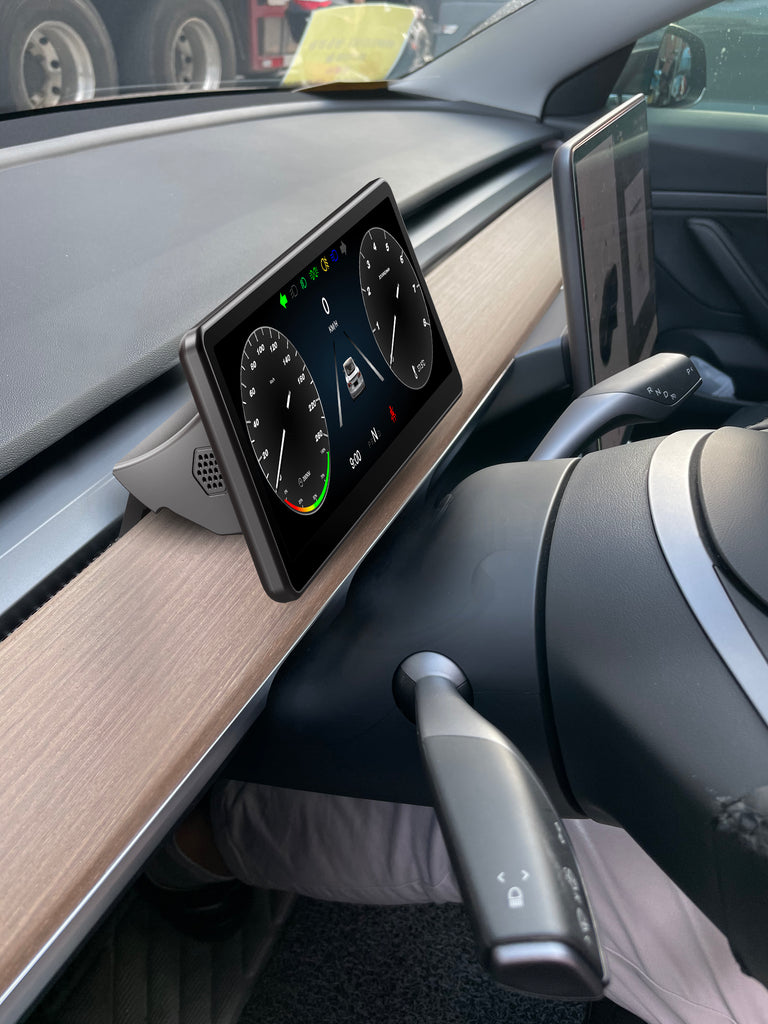
Fixé sur la sortie d'air comme les accessoires d'origine, sans endommager l'intérieur. (L'ambiance jour et nuit est synchronisée avec l'affichage central).
-
Offre une meilleure visibilité
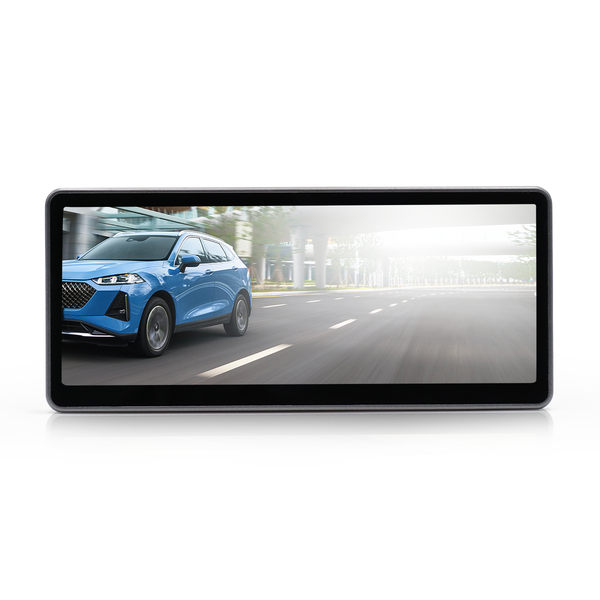
Contrairement aux autres tableaux de bord de 10 pouces, le champ de vision est bloqué par - le volant. L'écran de 9 pouces fourni par Tesery, avec une résolution haute définition de 1920*720, un affichage IPS, des bordures ultra-fines (environ 6 mm d'espacement) et un taux d'écran élevé, offre de meilleurs angles de vue. La luminosité de 600 nits est clairement visible en plein soleil.
-
Informations affichées
- Vitesse de conduite/Alerte de dépassement de vitesse
- Clignotants
- Phares
- Temps/vitesse/capacité de la batterie
- Rappel de ceinture de sécurité
- Rappel de température
- Affichage humeur de jour / humeur de nuit
- La luminosité est ajustée en synchronisation avec le grand écran central
- Interface utilisateur personnalisable
- L'affichage des fonctions peut être personnalisé
-
Démarrage rapide
Le système d'exploitation Linux démarre rapidement en quelques secondes, contrairement à Android qui est plus lent au démarrage. Synchronise les données brutes avec l'affichage tête haute et affiche normalement les informations. Fonctionne bien même lorsque le moniteur Tesla est noir ou que le système plante.
-
Conduisez en toute sécurité
En tenant compte des habitudes de conduite traditionnelles, les affichages tête haute aident à réduire le risque que les conducteurs tournent la tête pour regarder les informations sur le tableau de bord en conduisant.
-
Installation simple
Facile à installer, ne détériore pas la structure, et augmente la valeur de la voiture d'origine. Améliore la sécurité de conduite et augmente le plaisir de conduire.
-
Diverses opérations
- Prise en charge du contrôle tactile, faites glisser vers le haut et vers le bas sur le panneau tactile pour passer librement entre différents états, rapidement ;
- Vérifiez les informations les plus importantes (informations sur les feux et la vitesse, informations sur la distance de sécurité, informations sur les portes, informations sur la pression des pneus) ; d'autres états peuvent être personnalisés dans l'OEM.
- Le volant est parfaitement assorti ;
- Le contrôle vocal prend en charge CarPlay et les applications tierces.
-
Carpaly & Carlife
- Prise en charge de la connexion CarPlay sans fil (iOS), connexion CarLife sans fil (Android Auto) ;
- Prise en charge d'autres applications sur votre iPhone - telles que vos applications audio, de messagerie et vocales préférées, ainsi que des applications sur votre iPhone comme celles pour le stationnement tiers, la recharge de véhicules électriques et la commande rapide de nourriture. Connectez facilement votre smartphone Android et obtenez votre application préférée dans la liste des voitures Android ;
- Les applications développées par les constructeurs automobiles sont également prises en charge, vous permettant de contrôler davantage. Vous pouvez personnaliser votre expérience en réorganisant exactement la façon dont vos applications apparaissent dans CarPlay via les réglages de votre téléphone.
-
Expériences multiples
- Profitez de tous vos audios préférés via Spotify, iHeart Radio, Podcasts, et même la radio numérique DAB+, offrant une large gamme de stations de radio numériques ;
- Profitez d'une navigation précise. Le contrôle vocal fonctionne parfaitement avec cette fonction, vous permettant de dicter votre destination et de commencer à conduire ;
- Le Bluetooth intégré permet une connexion sans fil des téléphones mobiles pour des appels mains libres pratiques et sécurisés ainsi que la diffusion audio ;
- Appels mains libres sécurisés et communication audio. De plus, vous pouvez utiliser le contrôle vocal via le microphone intégré ou filaire.
-
Prise en charge de la mise à niveau
Certains tableaux de bord sur le marché ne prennent pas en charge la fonction de mise à jour OTA, et la mise à jour OTA Tesla peut entraîner l'arrêt du tableau de bord ; le tableau de bord Tesery 9 pouces prend en charge la mise à jour OTA, et via un firmware USB maintient l'état le plus récent de l'appareil.
-
Prise en charge de la conduite à gauche et à droite
Les cockpits à conduite à gauche (US) et à droite (UK) sont pris en charge, avec un support spécial pour les installations à double compteur pour les pilotes.
Comment utiliser le tableau de bord ?
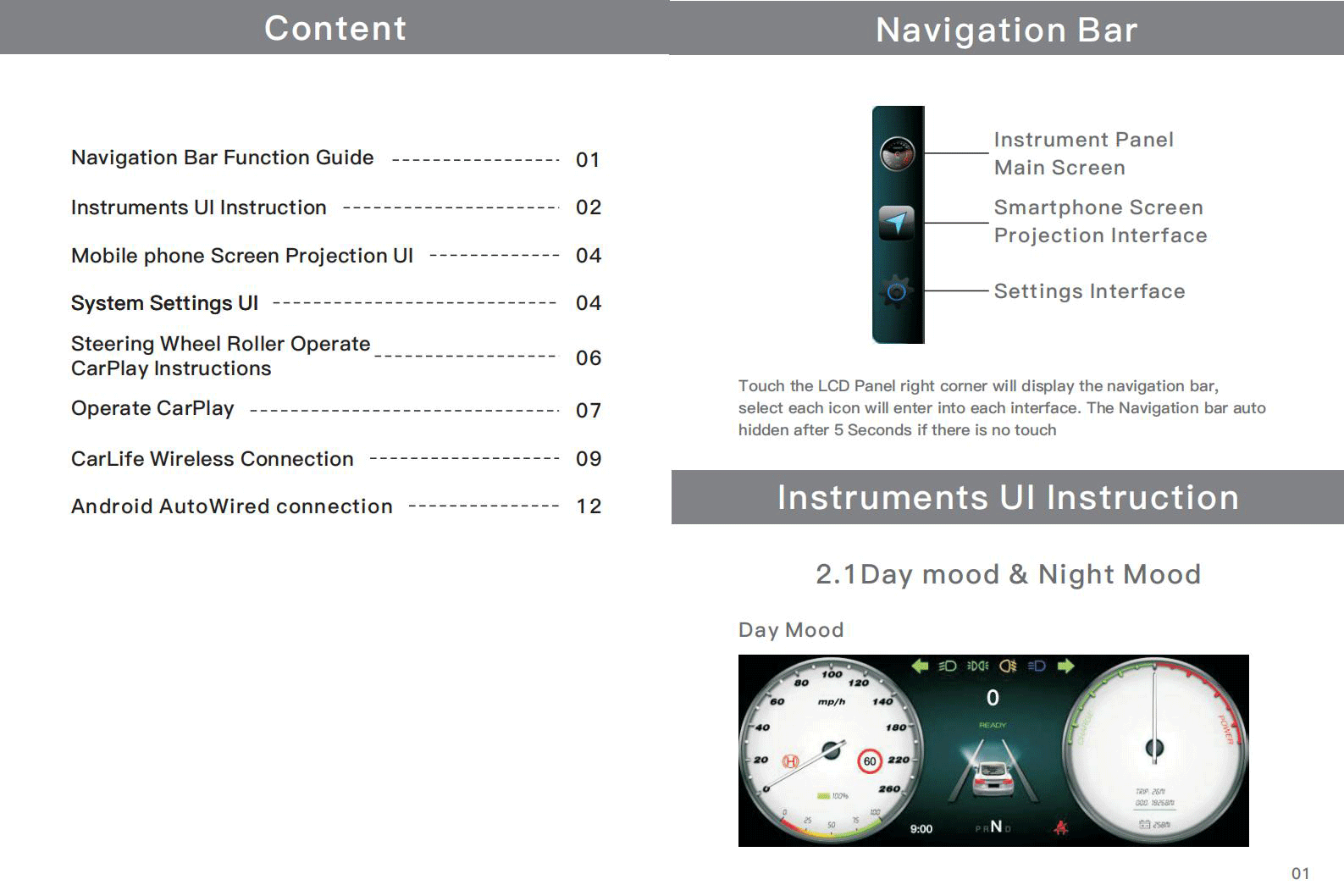
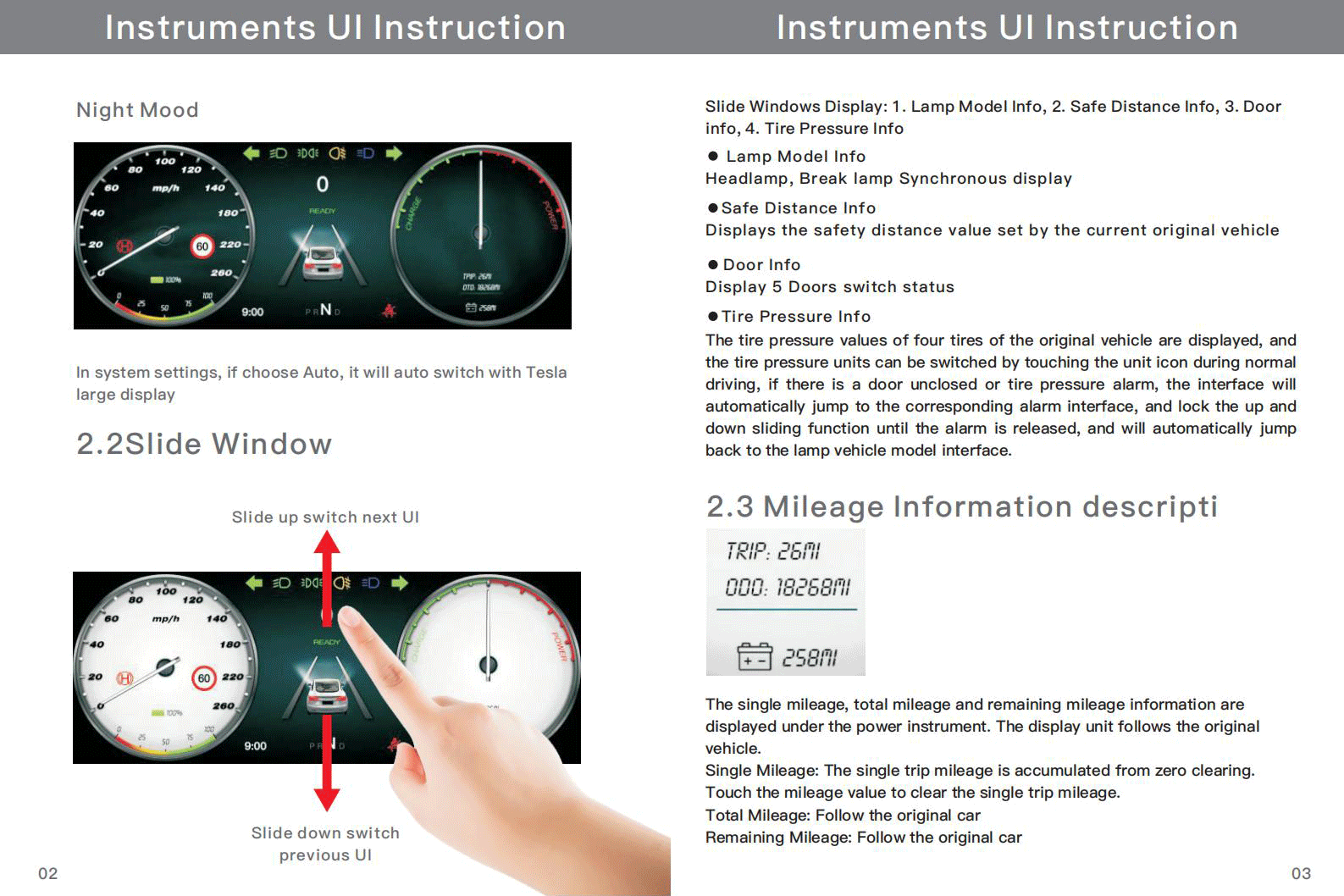


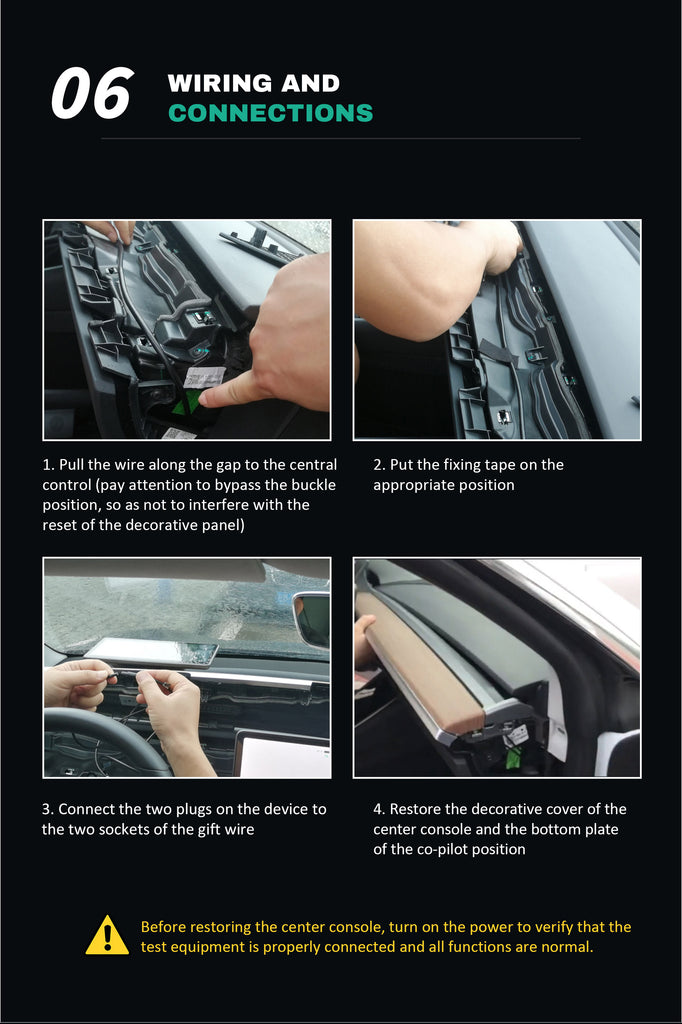
Comment installer le tableau de bord ?

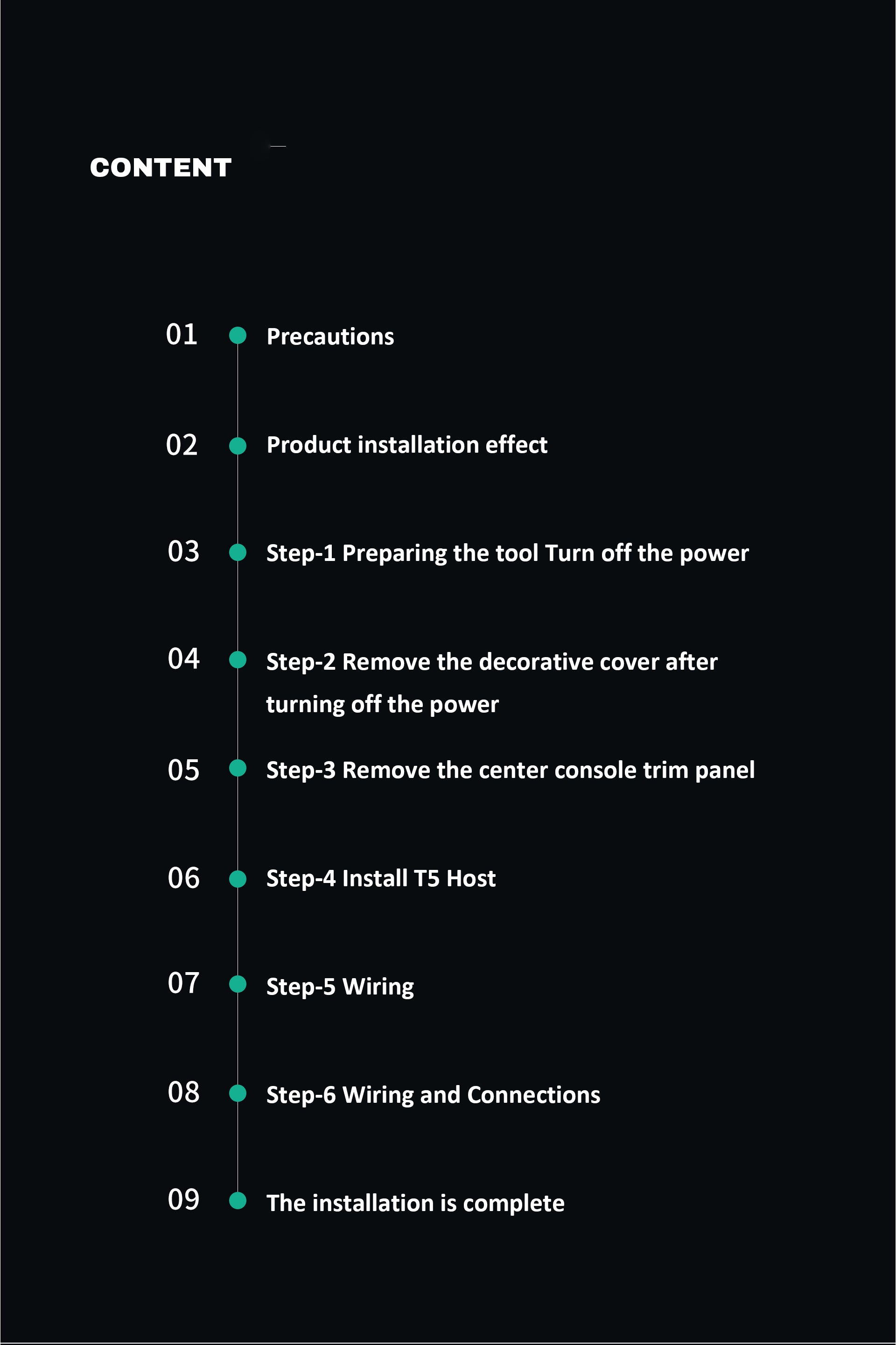
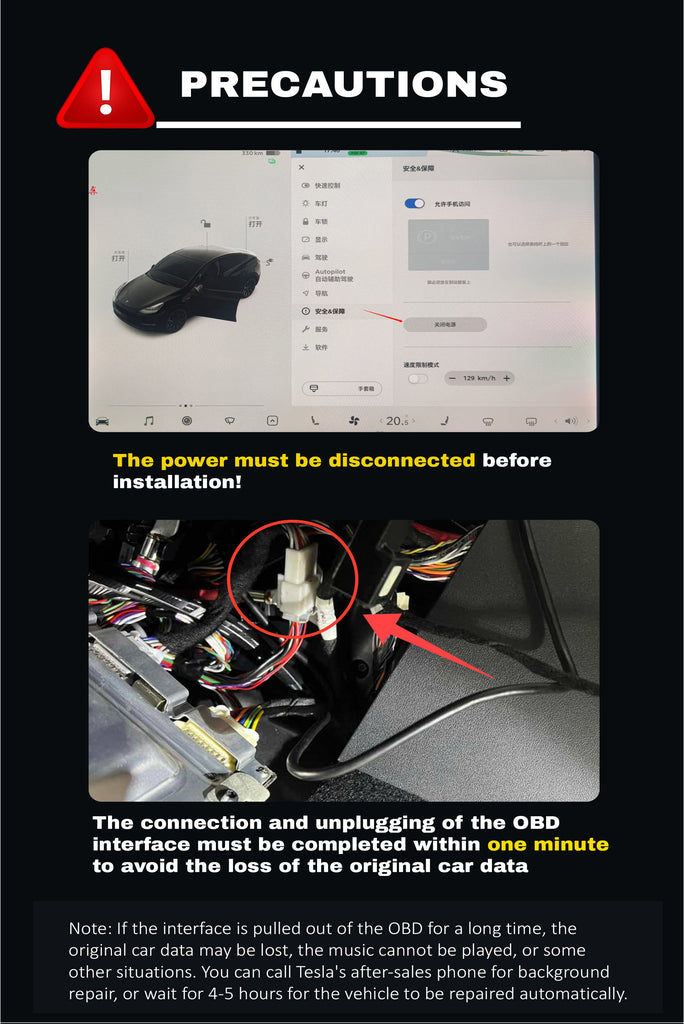


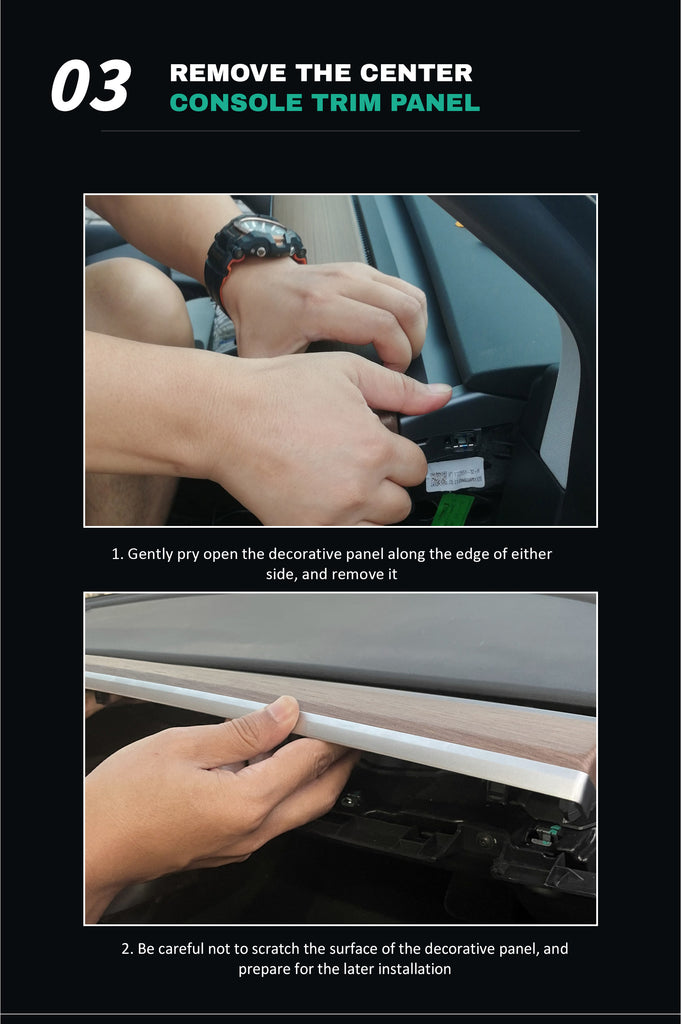
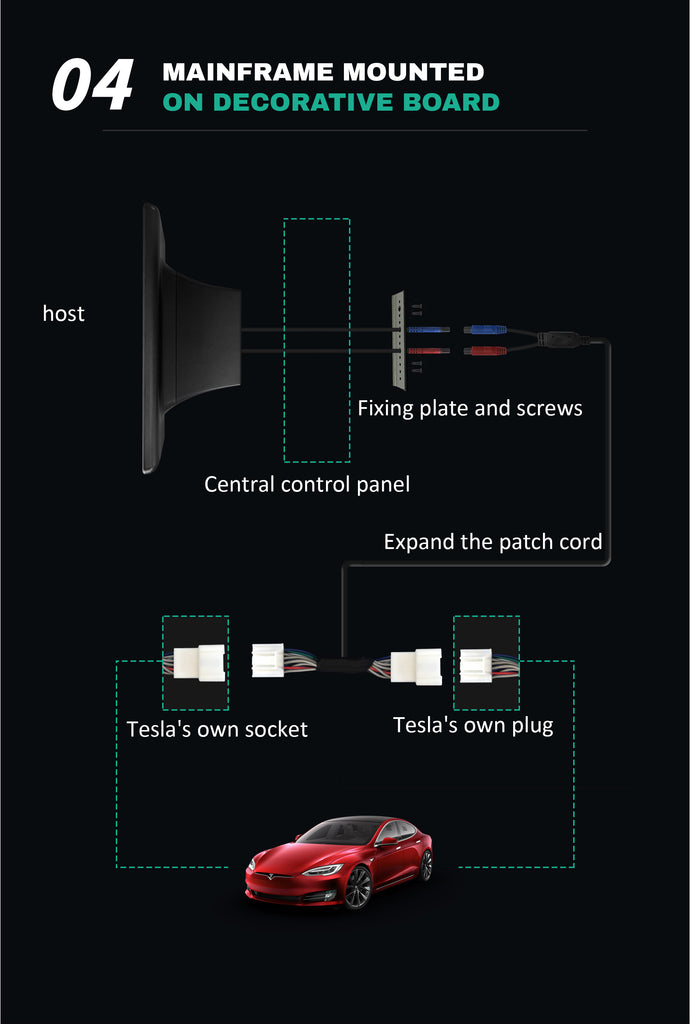
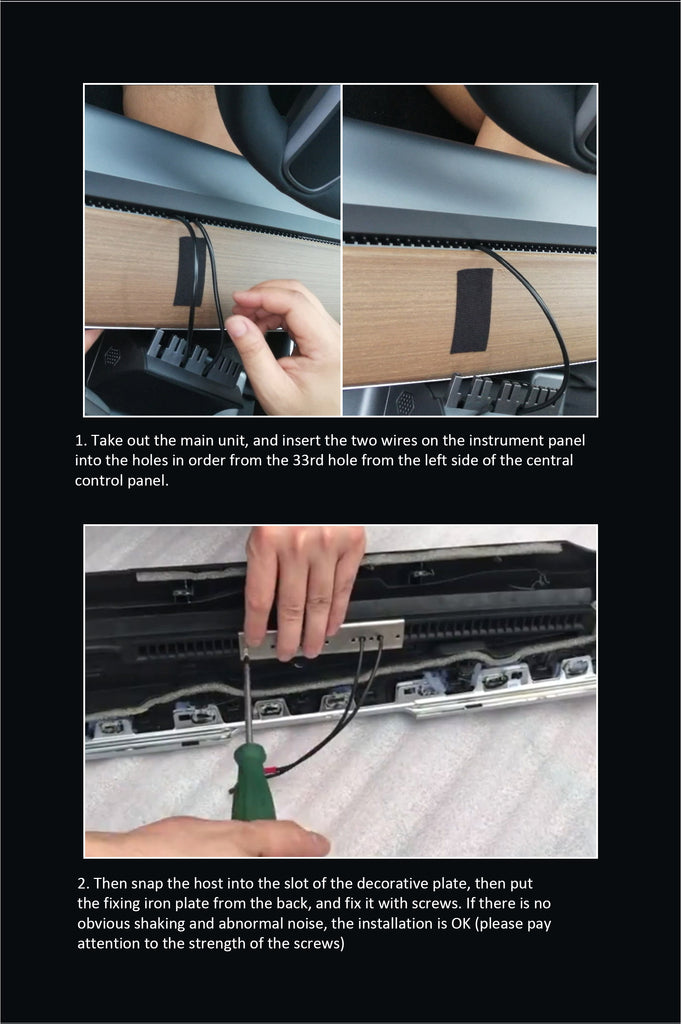
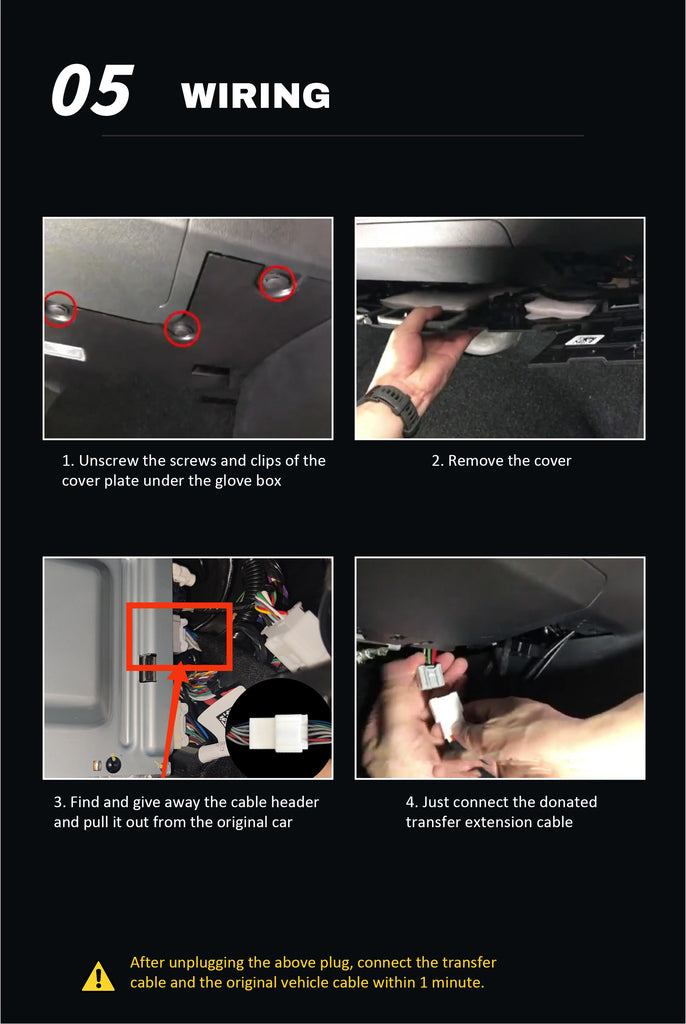
Comment mettre à niveau le tableau de bord ?
1.Description de la version du logiciel
Version du système : version V0.3.X
Version du système : version V0.2.X
Remarque : La version du firmware mis à jour doit correspondre à la version du firmware MCU de l'écran installé (9,0 pouces).
Il existe deux versions principales : 0.2.X et 0.3.X.
2. Préparatifs avant la mise à niveau
- Confirmer la version du système
Vérifiez la version actuelle du firmware :
Sur le côté droit de l'écran de 9,0 pouces->Glisser à gauche->Paramètres->À propos de l'appareil
Lorsque l'opération de mise à jour est requise, veuillez fournir l'interface de version suivante à l'équipe après-vente de Tesery, puis l'équipe après-vente fournira le logiciel correspondant.
- Préparation de l'outil
Sélectionnez un des outils de clé USB ci-dessus (un à plusieurs lecteurs de cartes ne sont pas pris en charge), et formatez la clé USB (Remarque : FAT32 est sélectionné pour le système de fichiers)
- Fichier du package de mise à jour du firmware
Après avoir décompressé le fichier du package de mise à jour du firmware, copiez tous les fichiers décompressés dans le répertoire racine de la clé USB.
Remarque : update.img est le firmware de mise à jour de l'application UI, et XXX.bin est le firmware de mise à jour MCU
Remarque : Copiez tous les fichiers de mise à jour (à l'exclusion des dossiers) sur la clé USB, et NE CHANGEZ PAS le nom du fichier firmware de mise à jour !
3. Opération de mise à jour
- Insérez la clé USB avec le fichier de mise à jour copié dans l'interface Type-C sur le côté droit de l'écran 9,0 pouces ;
- S'il y a une mise à jour du firmware MCU sur la clé USB, l'écran 9,0 pouces passera automatiquement à l'interface de mise à jour MCU ;
Si vous ne mettez à jour que le firmware de l'application UI (HMI), vous pouvez passer à l'étape suivante ; - Cliquez sur le bouton Démarrer à l'écran pour commencer la mise à jour du firmware MCU ;
- Une barre de progression apparaîtra après le début de la mise à jour. Après la réussite de la mise à jour, le système redémarrera. Ne retirez pas la clé USB à ce moment !
- L'interface de mise à jour de l'application apparaîtra après le redémarrage du système ; cliquez sur "zkgui" ou autre (d'autres options apparaîtront si le contenu de la mise à jour est différent) et cochez toutes les cases derrière ; puis cliquez sur le bouton Mettre à jour en bas à droite de l'écran ;
- Une barre de progression apparaîtra après le début de la mise à jour. Lorsque la mise à jour est terminée, le système redémarrera. Lorsque le système revient à l'interface de mise à jour de l'application de l'étape 4, cliquez en haut à gauche pour revenir à l'interface écran ;
- Après avoir terminé la mise à jour, retirez la clé USB ;
Remarque : Ne retirez la clé USB qu'après être entré dans l'interface écran une fois la mise à jour terminée. Veuillez ne pas retirer la clé USB pendant le processus de mise à jour !
Affichage


Vous pouvez visionner la vidéo d'installation ci-dessous :
Blog suivant :Le volant "Yoke" de Tesla est-il optionnel ?


