

La Tesla Model 3 est une voiture innovante et passionnante qui révolutionne l'industrie automobile. Comme tout propriétaire de Tesla peut vous le dire, la caractéristique la plus impressionnante de la Model 3 est son grand écran tactile facile à utiliser. Dans ce blog, nous explorerons les fonctionnalités et la fonctionnalité de l'écran tactile de la Tesla Model 3 et comment il peut révolutionner votre interaction avec votre voiture. Du contrôle de divers systèmes et réglages dans la voiture, à la lecture de musique et à l'accès à votre système de navigation, l'écran tactile de la Model 3 offre une multitude de fonctionnalités et d'options pour le conducteur. Plongeons et découvrons comment l'écran tactile de la Model 3 peut rendre votre expérience de conduite plus fluide et plus agréable.
Utilisez l'écran tactile pour contrôler de nombreuses fonctionnalités qui, dans les voitures traditionnelles, sont contrôlées à l'aide de boutons physiques (par exemple, régler le chauffage et la climatisation de l'habitacle, les phares, etc.). Vous utilisez également l'écran tactile pour contrôler les médias, naviguer, utiliser les fonctionnalités de divertissement et personnaliser Model 3 selon vos préférences. Pour un accès mains libres aux commandes courantes de l'écran tactile, utilisez les commandes vocales.
Si l'écran tactile ne répond pas ou présente un comportement inhabituel, vous pouvez le redémarrer.

-
Barre d'état : Cette zone en haut de l'écran tactile affiche l'heure de la journée, la température extérieure, et les icônes suivantes :
 Touchez pour verrouiller/déverrouiller toutes les portes et coffres.16:20Votre véhicule met automatiquement à jour l'heure. Si l'heure est incorrecte, vérifiez que votre véhicule dispose d'une connexion Internet et GPS avec le dernier logiciel.
 S'affiche uniquement sur la barre d'état de l'écran tactile lorsque Model 3 détecte un HomeLink programmé à portée, et que l'écran tactile n'affiche pas déjà l'écran ou la fenêtre contextuelle HomeLink.
 S'affiche sur la barre d'état de l'écran tactile uniquement lorsque Model 3 est stationné. Ajoutez, configurez (y compris Mode Voiturier et Utiliser Easy Entry), ou changez rapidement de profil conducteur. Les profils conducteurs sont également accessibles depuis le haut de n'importe quel écran Contrôles.
 Disponible lorsque Model 3 est stationné, touchez pour activer ou désactiver manuellement le mode Sentinelle pour le cycle de conduite en cours. Pour activer (ou désactiver) automatiquement le mode Sentinelle à chaque fois que vous quittez votre véhicule, activez le paramètre depuis .Note : Si vous activez ou désactivez le mode Sentinelle depuis , les raccourcis sur l'écran tactile du véhicule et l'application mobile ne fonctionneront que pour le cycle de conduite en cours.Note : Pour certains véhicules fabriqués après environ le 1er novembre 2021, les ports USB de la console centrale peuvent uniquement prendre en charge la charge des appareils. Utilisez le port USB à l'intérieur de la boîte à gants pour toutes les autres fonctions.
 S'affiche lorsque Model 3 est connecté à un réseau Wi-Fi.
 S'affiche lorsque Model 3 la connectivité cellulaire est très faible ou indisponible. Touchez cette icône pour un accès rapide aux paramètres Wi-Fi.
 État de l'airbag passager avant.
 - Navigation : Changez l'orientation de la carte, trouvez ou naviguez vers une destination, et modifiez les paramètres de navigation.
-
État de la voiture : Cette zone affiche dynamiquement l'état actuel du Model 3 pendant que vous conduisez, garez, ouvrez les portes, allumez les phares, etc. Surveillez cette zone en conduisant car elle affiche des informations importantes telles que la vitesse de conduite et les messages d'avertissement. Lorsque la voiture est en stationnement, vous pouvez ouvrir les coffres ou la trappe du port de charge. Cette zone contient également des raccourcis pour les médias, la pression des pneus et les informations de trajet.
Lorsque la conduite entièrement autonome est activée (si équipée), la zone d'état de la voiture affiche des visualisations de la route et des environs de votre véhicule. Vous pouvez agrandir/réduire la visualisation en faisant glisser la zone d'état de la voiture de gauche à droite. L'agrandissement de la visualisation affiche plus de détails sur la route et ses environs, y compris les marquages au sol, les feux de signalisation et les objets (comme les poubelles et les poteaux).
-
Commandes : Contrôlez diverses fonctionnalités et personnalisez Model 3 selon vos préférences. L'écran Commandes apparaît au-dessus de la carte. Touchez une option sur l'écran Commandes pour afficher les différents réglages et options associés à l'option choisie. Glissez pour fermer.
 Lorsqu'une icône d'information s'affiche à côté d'un réglage spécifique, touchez-la pour afficher une fenêtre contextuelle fournissant des détails utiles sur le réglage associé.Remarque : De nombreuses commandes, réglages et préférences du véhicule (comme le climat, les médias et la navigation) peuvent être ajustés sans les mains à l'aide de commandes vocales.
 - Commandes climatiques (conducteur) : Utilisez les flèches gauche et droite pour diminuer/augmenter la température de l'habitacle. Touchez Séparer dans la fenêtre contextuelle pour afficher des commandes séparées pour le conducteur et le passager. Touchez l'icône de température pour personnaliser les réglages du contrôle climatique. Les commandes climatiques du passager s'affichent lorsque les commandes de température ont été Séparées pour fournir des commandes distinctes pour le conducteur et le passager.
- Mes applications : Pour un accès en une touche aux applications et commandes fréquemment utilisées, vous pouvez choisir ce qui s'affiche ici.
- Lanceur d'applications : Touchez le lanceur d'applications pour ouvrir le tiroir d'applications. Ensuite, touchez une application pour l'ouvrir. L'application choisie s'affiche au-dessus de la carte. Pour fermer une application, faites-la glisser vers le bas.
- Applications récentes : Affiche les applications les plus récemment utilisées. Le nombre d'applications récentes affichées ici dépend du nombre d'applications ajoutées à Mes applications. Si vous ajoutez le nombre maximum d'applications à Mes applications, seule l'application la plus récente s'affiche.
- Contrôle du volume : Contrôle le volume du lecteur multimédia et des appels téléphoniques. Le volume des instructions de navigation est contrôlé séparément.
Messages contextuels et alertes du véhicule
Les messages contextuels apparaissent en bas de l'écran tactile. Par exemple, un rappel de ceinture de sécurité apparaît si une ceinture est détachée sur un siège occupé, une alerte apparaît pour vous notifier d'un appel téléphonique entrant, un message texte apparaît (le cas échéant), et les commandes vocales apparaissent lorsqu'elles sont utilisées. Le cas échéant, touchez les options de ces messages contextuels (par exemple, accepter/refuser un appel téléphonique, choisir une option dans le menu des phares, etc.). Pour fermer un message contextuel, faites-le glisser vers le bas.

Si une alerte apparaît sur l'écran tactile de votre véhicule, touchez En savoir plus pour plus de détails concernant l'alerte et comment elle peut être résolue. Vous pouvez consulter la liste des alertes et notifications du véhicule en touchant l'icône de la cloche en haut de Commandes.
Personnalisation de Mes Apps
Pour un accès en un seul toucher aux applications et commandes couramment utilisées, vous pouvez personnaliser ce qui s'affiche dans la zone Mes Apps sur la barre inférieure de l'écran tactile :
- Entrez en mode personnalisation en touchant et maintenant n'importe quelle application ou commande dans la zone Mes Apps . Si cette zone est vide, touchez le Lanceur d'applications.
- Il suffit de faire glisser n'importe quelle application ou commande du tiroir d'applications vers la zone Mes Apps dans la barre inférieure.
Redémarrage de l'écran tactile
Vous pouvez redémarrer votre écran tactile s'il ne répond pas ou présente un comportement inhabituel.
- Passez en position Parking.
- Maintenez enfoncés les deux boutons de défilement sur le volant jusqu'à ce que l'écran tactile devienne noir. Appuyer sur la pédale de frein tout en maintenant les boutons de défilement n'a aucun effet et n'est pas nécessaire.
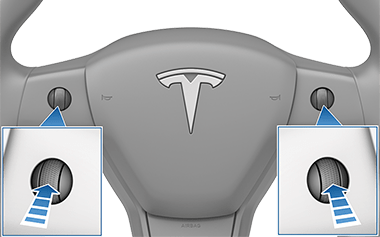
- Après quelques secondes, le logo Tesla apparaît. Attendez environ 30 secondes que l'écran tactile redémarre. Si l'écran tactile reste non réactif ou présente un comportement inhabituel après quelques minutes, essayez de couper puis de rétablir l'alimentation du véhicule (si possible).
Personnalisation des paramètres d'affichage et de son
Touchez pour ajuster les paramètres d'affichage selon vos préférences :
- Apparence : Personnalisez l'affichage pour qu'il soit Sombre ou Clair. Lorsqu'il est réglé sur Auto, la luminosité change automatiquement en fonction des conditions d'éclairage ambiant.
- Luminosité : Faites glisser le curseur pour contrôler manuellement le niveau de luminosité. Si Mode d'affichage est réglé sur Auto, l'écran tactile s'ajuste en fonction des conditions d'éclairage ambiant et de votre préférence de luminosité. Model 3 se souvient de votre préférence de luminosité choisie et ajuste l'écran tactile en conséquence.
- Mode nettoyage de l'écran : Lorsqu'il est activé, votre écran tactile s'assombrit et se désactive temporairement pour faciliter le nettoyage. Suivez les instructions à l'écran pour quitter le mode nettoyage de l'écran.
-
Langue de l'écran tactile : Sélectionnez la langue affichée par l'écran tactile.
[Note:Model 3 must be in Park to change the language. When you change the language, you experience a brief delay as Model 3 shuts down and restarts the touchscreen.]
- Langue de reconnaissance vocale : Choisissez la langue à utiliser pour les commandes vocales.
-
Langue de la navigation vocale : Choisissez la langue utilisée par le système de navigation pour les instructions vocales.
[Note : Pour les langues nécessitant un téléchargement, sélectionnez la langue dans la liste déroulante pour lancer le téléchargement (connexion Wi-Fi requise).]
- Heure : Choisissez d'afficher l'heure au format 12 ou 24 heures.
-
Affichage de l'énergie : Choisissez d'afficher l'énergie restante et les unités de charge soit en pourcentage de l'énergie de la batterie restante, soit en estimation de la distance que vous pouvez parcourir.
[Note : Lorsqu'il s'agit d'anticiper le moment où vous devez recharger, utilisez l'estimation d'énergie uniquement comme guide général. De nombreux facteurs influencent la consommation d'énergie.]
- Distance : Choisissez d'afficher l'autonomie en miles ou kilomètres.
- Température : Choisissez d'afficher la température en Fahrenheit ou Celsius.
- Pression des pneus : Choisissez d'afficher la pression des pneus en BAR ou PSI.
En plus de personnaliser l'affichage, vous pouvez activer le mode Joe pour réduire le volume de toutes les sonneries qui ne sont pas liées à des problèmes de sécurité critiques. Touchez pour activer.
Effacement des données personnelles
Vous pouvez effacer toutes les données personnelles (adresses enregistrées, favoris musicaux, programmation HomeLink, etc.) et restaurer tous les réglages personnalisés à leurs paramètres d'usine. Cela est utile lors du transfert de propriété d'un Model 3. Touchez . Avant d'effacer, Model 3 vérifie vos identifiants en vous demandant de saisir le nom d'utilisateur et le mot de passe associés à votre compte Tesla.


