
Vi holder alle opgraderingspakkerne nedenfor opdaterede;
TESERY Model Y/3 instrumentbræt opgraderingsfil download

TESERY 4.6' Mini Display Skærm til Tesla Model 3 / Y
Når du opdaterer firmwaren, skal du formatere USB-flashdrevet til fat-tilstand og derefter flytte opdateringspakken til flashdrevet og udpakke det. Brug derefter et Type C-kabel til at tilslutte USB'en til Type C-ledningen og docke den til Type C-porten på instrumentbrættet. Sluk til sidst bilen, tryk på bremsen, og dataene opdateres automatisk. Der er ikke behov for at afbryde strømmen, og træk ikke USB-flashdrevet ud under dataopdateringsprocessen. Den genstarter automatisk, når dataene er genereret. Efter genstart må du ikke trække USB-flashdrevet ud, fordi APP'ens data stadig genereres. Vi skal også fortsætte med at generere data til protokollen. Når dataene er opdateret til 356, kan vi trække USB-flashdrevet ud. Efter at have trukket USB-flashdrevet ud, er hele opgraderingsprocessen færdig, vent blot på genstart. Du kan indstille justeringsparametrene ved at glide på rullehjulet!

TESERY 6,2'' Dashboard-skærm til Tesla Model 3 Highland / Model Y
1) Hvis du bruger en MacOS-computer, formater USB-drevet til MS-DOS (FAT). Hvis du bruger en Windows-computer, skal du sikre dig, at du bruger en USB-stick med 32GB (eller mindre) kapacitet, så du kan formatere den med FAT32. Brug ikke ExFAT-format.
2) Kopiér firmware-filen til USBC USB-drevet. Pak filen ud til formatet “can_app.bin” og slet den originale fil.
3) USB-drevet indsættes i USBC-porten på Tesery6,2-tommer smart LCD-instrumentbrættet
4) Efter tilslutning, swipe på skærmen og klik på "Indstillinger >Version>CAN>Opgrader"
5) Efter at statuslinjen er indlæst, genstarter instrumentbrættet automatisk.
6) Efter genstart, swipe på skærmen og klik på "Indstillinger >Version>" for at se den nyeste version.

5,16'' Display Dashboard Instrument til Tesla Model 3 / Model Y
Når du opdaterer firmwaren, skal du formatere USB-flashdrevet til fat-tilstand og derefter flytte opdateringspakken til flashdrevet og udpakke det. Brug derefter et Type C-kabel til at tilslutte USB'en til Type C-ledningen og docke den til Type C-porten på instrumentbrættet. Sluk til sidst bilen og tryk på bremsen, og dataene opdateres automatisk. Der er ikke behov for at afbryde strømmen, og træk ikke USB-flashdrevet ud under dataopdateringsprocessen. Den genstarter automatisk, når dataene er genereret. Efter genstart må du ikke trække USB-flashdrevet ud, fordi APP'ens data stadig genereres. Vi skal også fortsætte med at generere data til protokollen. Når dataene er opdateret til 356, kan vi trække USB-flashdrevet ud. Efter at have trukket USB-flashdrevet ud, er hele opgraderingsprocessen færdig, vent blot på genstart. Du kan indstille justeringsparametrene ved at glide på rullehjulet!

TITA - Magnetisk instrumentbrætsskærm til Model 3 Highland & Model Y
Klik for at se videoguiden
*ZIP-filen indeholder to opgraderingspakker: Dashboard og Transmitter, du skal pakke dem ud før brug.

TESERY 9‘’ Carplay instrumentbræt skærm til Tesla Model 3 / Y
Følg venligst trinnene i dokumentationen;
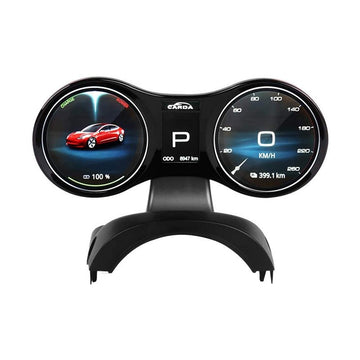
Instrumentklynge instrumentbræt display synkronisere til Model 3 Model Y
Download og pak opgraderingsguiden og opgraderingsfilen ud.
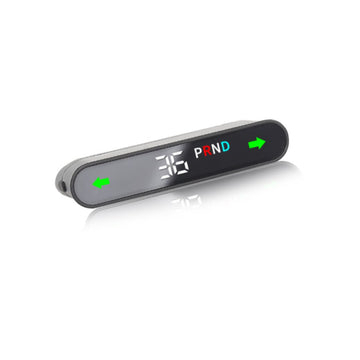
Tesla Speedometer til Model 3 / Y
Download og pak filen ud, som indeholder driftsinstruktionerne og opgraderingsfilerne;
Vi hjælper dig, indtil det er løst.
Hvis ovenstående oplysninger ikke løser dit problem, bedes du kontakte vores kundeservice for yderligere assistance.
1: support@tesery.com;
2: service@tesery.com;
Nyankomne


TPU Rear Inner Door Protection Film for Model Y Juiper / Model 3 Highland | PPF
Normal pris
178,00 DKK
Udsalgspris
178,00 DKK
Normal pris
Pris per stk


EU Front License Plate Bracket for Tesla Model 3 & Model Y
Normal pris
313,00 DKK
Udsalgspris
313,00 DKK
Normal pris
Pris per stk


EU Front License Plate Bracket for Model Y Juniper (1898725-00-E)
Normal pris
340,00 DKK
Udsalgspris
340,00 DKK
Normal pris
Pris per stk


TESERY Roof Rack for Tesla Model YL 6-Seater (2PCS)
Normal pris
2.037,00 DKK
Udsalgspris
2.037,00 DKK
Normal pris
Pris per stk


Styrestil rat til Model 3 / Y【Sort & Hvid Læder】
Normal pris
1.969,00 DKK
Udsalgspris
1.969,00 DKK
Normal pris
Pris per stk


Ægte tør kulfiber handskerum dæksel overlay til Model Y / 3
Normal pris
1.152,00 DKK
Udsalgspris
1.152,00 DKK
Normal pris
Pris per stk


Dry Carbon Fiber Window Lift Button Trim & Switch Covers for Tesla Model Y L
Normal pris
1.016,00 DKK
Udsalgspris
1.016,00 DKK
Normal pris
Pris per stk

Flashudsalg: TESERY-lædersædebetræk til Model Y (2020-2025.03)
Normal pris
1.288,00 DKK
Udsalgspris
1.288,00 DKK
Normal pris
Pris per stk


Flashudsalg: TESERY LED-forlygteenhed til Model S Standard (16-17)
Normal pris
2.650,00 DKK
Udsalgspris
2.650,00 DKK
Normal pris
Pris per stk


Front License Plate Bracket for Model 3 Highland 2024+ (1694552-00-C)
Normal pris
340,00 DKK
Udsalgspris
340,00 DKK
Normal pris
Pris per stk


Firkantet rat i kulfiber til Tesla Model 3 / Y 【Stil 42】
Normal pris
3.400,00 DKK
Udsalgspris
3.400,00 DKK
Normal pris
Pris per stk


LED kulfiber rat med lys til Tesla Model 3 / Y【Style 4】
Normal pris
Fra 4.353,00 DKK
Udsalgspris
Fra 4.353,00 DKK
Normal pris
Pris per stk


