

Sådan downloader og spiller du et tilpasset Tesla-lysshow: En trin-for-trin guide
Tesla Light Show er en af de fedeste funktioner ved mærket, der forvandler din bil til en mobil scene af lys og musik. Med tusindvis af unikke sekvenser tilgængelige online kan du gøre din Tesla til en stjerne på enhver parkeringsplads. Denne omfattende guide vil føre dig gennem alt, hvad du behøver at vide, fra at finde de rigtige filer til at få showet i gang. Lad os gøre din Tesla til den ultimative festmaskine.
Det, du skal bruge
Før du begynder, skal du sikre dig, at du har de rigtige værktøjer. Bare rolig, det er en kort liste.
- Et Kompatibelt Tesla-køretøj: Lysshow-funktionen er tilgængelig på en bred vifte af Tesla-modeller. Dette inkluderer alle Model 3, Model Y og 2021+ Model S og Model X køretøjer. Din bil skal også køre softwareversion V11 eller nyere.
- Et USB-flashdrev: Et simpelt, pålideligt USB-drev er alt, hvad du behøver. Den vigtigste del er dets filformat. Det skal være formateret til exFAT, FAT32 eller MS-DOS FAT for at være kompatibelt med din Tesla.
- Lysshow-filen: Dette er hjertet i operationen. Et tilpasset lysshow består af to dele: en sekvensfil (.fseq) og en lydfil (.mp3 eller .wav).
Officielle Ressourcer & Downloadadresser
Du kan finde den nødvendige software og officielle filer til at komme i gang fra disse autoritative kilder:
- Officielt Tesla Light Show Projekt: Denne Tesla GitHub-side er den officielle kilde til de nødvendige projektfiler og dokumentation.
- xLights Software: Dette er den gratis, open source-software, der bruges til at skabe lysshows. Download det fra den officielle xLights-hjemmeside.
Find og Download Dit Første Lysshow
Tesla-fællesskabet har skabt et enormt bibliotek af lysshows, som du kan vælge imellem. Det bedste sted at starte er ofte et dedikeret fællesskabswebsted.
- Gennemse Biblioteket: Naviger til et fællesskabswebsted som TeslaLightShare og gennemse samlingen. Du kan ofte søge efter dine yndlingssange, kunstnere eller endda specifikke temaer som "Christmas" eller "Halloween."
- Download Filerne: Når du finder et show, du kan lide, skal du downloade pakken. En komplet pakke vil altid indeholde både .fseq-filen og lydfilen.
- Tjek for et Matchende Navn: For at et show kan fungere, skal .fseq-filen og lydfilen have præcis samme navn (f.eks.
StarWars.fseqogStarWars.mp3). Dette er en almindelig faldgrube, så dobbelttjek inden du går videre.
Forberedelse af dit USB-drev: Det vigtigste trin
Her sidder mange fast, men hvis du følger disse trin nøje, vil alt fungere perfekt.
Trin 1: Formater USB-drevet
Du skal sikre dig, at dit USB-drev er formateret korrekt.
- På Windows: Tilslut USB-drevet, højreklik på det, og vælg "Formater." Vælg exFAT.
- På Mac: Tilslut USB-drevet, åbn "Diskværktøj", vælg dit drev, og klik på "Slet." Vælg ExFAT.
Trin 2: Opret LightShow Folder
Efter formatering skal du oprette en ny mappe i rodmappen på dit USB-drev. Denne mappe skal hedde præcis LightShow med stort 'L' og stort 'S'.
Trin 3: Flyt filerne
Træk og slip både .fseq-filen og dens tilsvarende lydfil i LightShow-mappen, du lige har oprettet.
Trin 4: Navngivningskonventionen
Du kan nu have flere shows på et enkelt drev. Sørg blot for, at for hvert lys show har .fseq- og lydfilparret samme navn. For eksempel din LightShow mappen kan indeholde:
-
jinglebells.fseq&jinglebells.mp3 -
StarWarsTheme.fseq&StarWarsTheme.wav
Afspil showet i din Tesla
Du er næsten der! Nu er det tid til at bringe din kreation til live.
- Tilslut den: Indsæt det forberedte USB-drev i en af din Teslas USB-porte, typisk den i handskerummet.
- Naviger til Toybox: På din Teslas hovedskærm, tryk på "Toybox"-ikonet.
- Vælg Light Show: Tryk på funktionen "Light Show". Din bil bør automatisk registrere filerne.
- Vælg dit show: En dropdown-menu vises, så du kan vælge det tilpassede show efter navn.
- Bekræft og afspil: Tryk på "Play"-knappen. En timer vises, som giver dig tid til sikkert at forlade køretøjet.
Vigtig trin: Når nedtællingen starter, skal du gå ud af bilen og lukke alle døre og bagagerummet. Showet starter ikke, medmindre alle døre er sikkert lukkede.
For at se en fuld video-gennemgang af denne proces, se denne Tesla Light Show USB-guide:
Fejlfinding og næste skridt
Hvis muligheden "Custom USB Show" ikke vises, er her et par ting, du kan tjekke:
- Bruger drevet exFAT eller FAT32?
- Er mappenavnet stavet korrekt? Det skal være
LightShow. - Matcher filnavnene?
- Er USB'en tilsluttet den korrekte port?
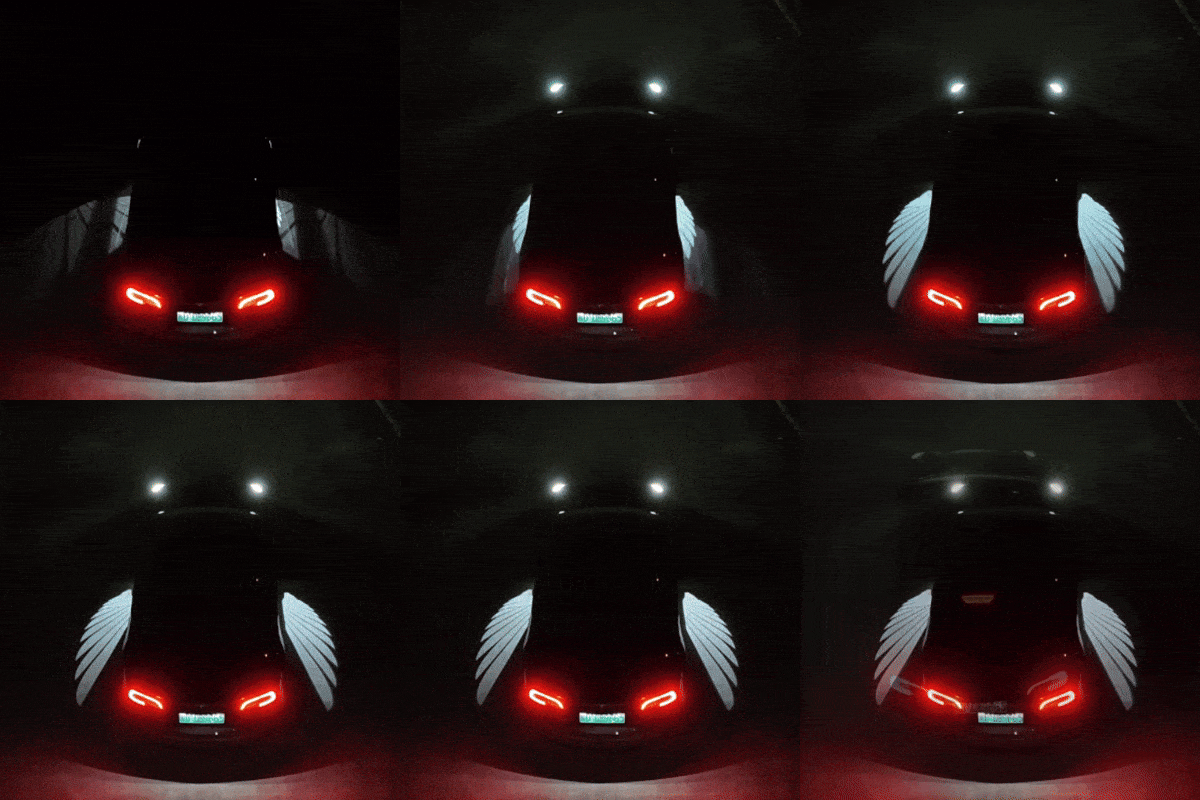
Tag dit lysshow til det næste niveau
At afspille et tilpasset show er en fantastisk måde at imponere dine venner og familie på. For virkelig at låse op for det fulde potentiale af et lysshow, opgrader dit køretøjs belysning.
Find de perfekte tilbehør


