Udviklet til instrument, Tesery dashboard display er en integreret enhed kompatibel med original Tesla bilinformation, Android system, CarPlay-forbindelse, Bluetooth, fremadrettet blindvinkel, navigation, instrumentinformationsvisning osv. Strukturen anvender en ikke-destruktiv installationsmetode med privat bilform, og den perfekte kombination med midterkonsollen er tættere på stilen af den originale store skærm.
Produktets operativsystem er det åbne Android-system, som kan styres via ratknapper eller foretage opkald via stemme for at forenkle betjeningen og undgå sikkerhedsrisici under kørsel, så du kan rejse sikkert samtidig med at du får underholdning og personlige high-end produkter.
Imponerende funktioner
1. Android version 4G
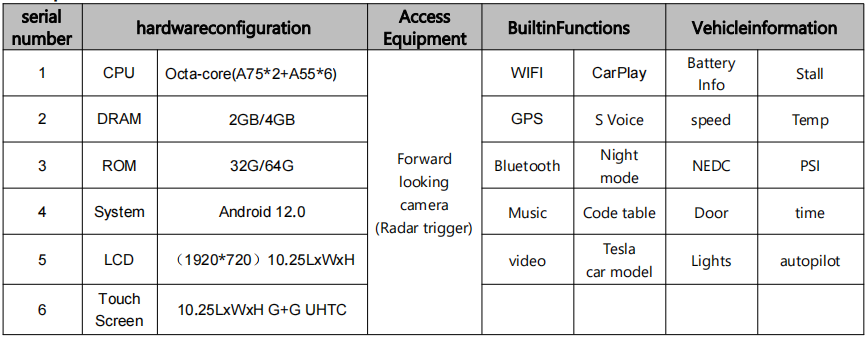
Dette produkt bruger Android version 4G fuldt netværk, octa-core processor, DDR:2GB/4GB, ROM:32GB/64GB operativsystem:
Android12.0 med højtydende hardware for at køre mere glat, indbygget trådløs CarPlay mobil internet, Bluetooth, online musik,
online video, Autonavi realtids trafik kortnavigation, stemmestyring, og tilføjelse af original bilinformation og kodeur-stil visning
2. 1920*720 IPS
Udseendet anvender privat tilstand HD 10,25 tommer stor skærm, tilpasset UI-grænseflade, anvender fuld tilpasningsproces for at undgå støv,
HD-opløsning 1920*720 IPS fuldskærm er tættere på den originale store skærmstil.
3. PParametre
4. Hovedgrænsefladens funktion introduceres

5. Tre tilstande
Skærmvisningen har tre tilstande (fuld skærm, højre delt skærm, venstre delt skærm), som kan vælges under "VehicleSettings" - "Other" - "screen display mode". Genstart enheden efter at have gemt ændringen.

*Bemærk: Når kontrolfunktionen er slået fra med knappen til fartpilot eller automatisk kørsel, bruges knappen til venstre tryk højre tryk til at justere afstanden til bilen foran *
Hvordan betjenes instrumentpanelet?
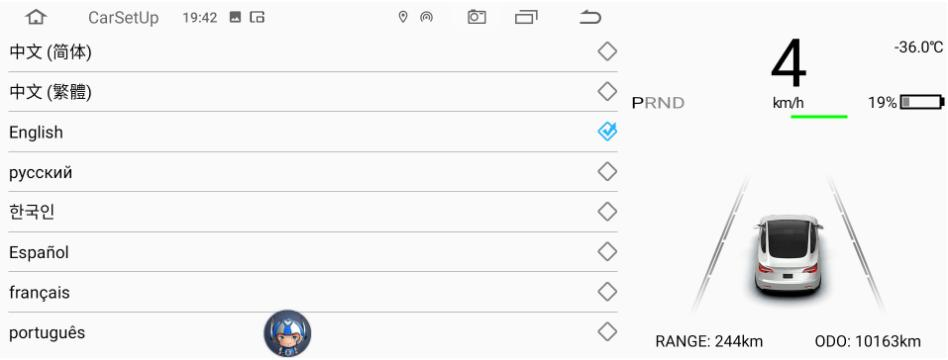
1. Sprogindstilling
bilmaskinen til interfacepunktet "Køretøjsindstillinger" - "generelt" - "sprogvalg"
understøttede sprog er som følger: kinesisk, engelsk, traditionelt kinesisk, russisk, koreansk, fransk, spansk, portugisisk, polsk, hollandsk
2.Timing
- for at indstille dato og tid synkronisering netværk (effektivt) forbind WIFI
- for at indstille dato og tid synkronisering navigation (GPS) effektivt
- kan justeres til 12 timer, når standard systemet er 24 timer i døgnet
- tid kan indstilles automatisk/manuelt

3. Visning af versionsinformation
Køretøjsindstillinger - generelt - versionsinformation

4.APP softwareopgraderinger
- Først skal USB-drevet formateres til FAT32
- Kopier opgraderingspakken til rodmappen på USB-flashdrevet, som vist i Figur 1 nedenfor!

- Efter indsættelse af USB-flashdrevet i USB-porten på højre side af instrumentet, vil skærmen vise Firmware
- opgradering - Klik på Installer (marker "Ryd alle hukommelsesdata" og nogle navigationsdata vil gå tabt efter formatering). Vent på
- maskinopgradering i cirka 3 minutter, det grønne interface vil skifte til det engelske interface efter en vellykket opgradering,
- fjern USB-flashdrevet, som vist nedenfor!

5. Instrumentpanel med bilens originale Bluetooth-forbindelse
- Søg efter bilens originale Bluetooth og find Bluetooth "BT1036V2.5.2-...." på instrumentmaskinen. Forbind via navn
- forbindelseslyd vil blive sendt ud gennem simuleringsværten
- Når instrumentmaskinen afspiller lyd/video, kan lyden outputtes gennem bilens originale store skærmhorn
★Hvis ikke forbundet med den originale bil kan kun navigation lyd, instrumentets indbyggede lille højttaler
6. WiFi-forbindelsesadministrator
- Start med at tænde for din telefons hotspot
- Bilmaskinegrænseflade punkt "køretøjsindstillinger" - "netværk" søg WIFI-hotspotforbindelse for at oprette forbindelse
- Genvej til at gå ind, stryg over skærmen lang tryk på "WIFI"-ikonet for at gå ind i forbindelsen
- Bemærk at kontrollere WIFI-signalstyrken
7. Scott kortfunktion
- tilsluttet wi-fi hotspots eller indsat efter 4 g kort kan være realtidsnavigation
- åbn navigationsapplikationen, indtast destinationen i navigationen eller stemmenavigation
- navigation for at justere størrelsen på stemmen
- Tryk på lydikonet i øverste højre hjørne af navigationskortet. En lyd vil blive vist
- Størrelse på fremdriftslinje, juster størrelsen på lydens fremdriftslinje kan justere lydens størrelse
- luk kortets indbyggede inputmetode. Klik på "Head"-ikonet i øverste venstre hjørne af kortgrænsefladen for at gå til Indstillinger - Andet - indbygget input kan lukkes
- hovedgrænseflade skifter tre UI
- rullehjul på rattet tryk på rullehjul lang tryk venstre tast 3 sekunder for at skifte til højre
- højre klik gennem rattet på højre side af rattet for at vælge tilsvarende UI
8.hovedgrænseflade måde højre kant til at erstatte brugerdefinerede billeder
- klik på højre kant kan ændres via USB eller ændre billederne i maskinen
- Ifølge tilbage efter
- vælg at kunne lide billedets højre kant opdater automatisk til hovedgrænsefladen
- hovedinterface højre kant hurtig skift punkt under de to brugerdefinerede billeder med energigenvinding
- anbefalet bedste effekt er kvadratisk: 218 * 218
- understøttede formater: JPG, PNG
9. PPTV
- klik på applikation - videoafspilning - vælg de tilsvarende videofiler
- afspil video kan klikkes på billede i billede i hovedinterfacet eller trække positionen
- hovedinterface, klik på billede i billede for at forstørre video, dobbeltklik kan vende tilbage til videospilleren
10. Bluetooth-forbindelse
- Aktivér Bluetooth-funktionen på mobilen
- i maskinens interface "vehicle Settings" - "bluetooth" scan mobiltelefoner
- Når telefonens Bluetooth-enhedsnavn scannes, klik på enhedsnavnet for at oprette forbindelse
- telefon modtager parringskode, der beder om at bekræfte tilslutningen
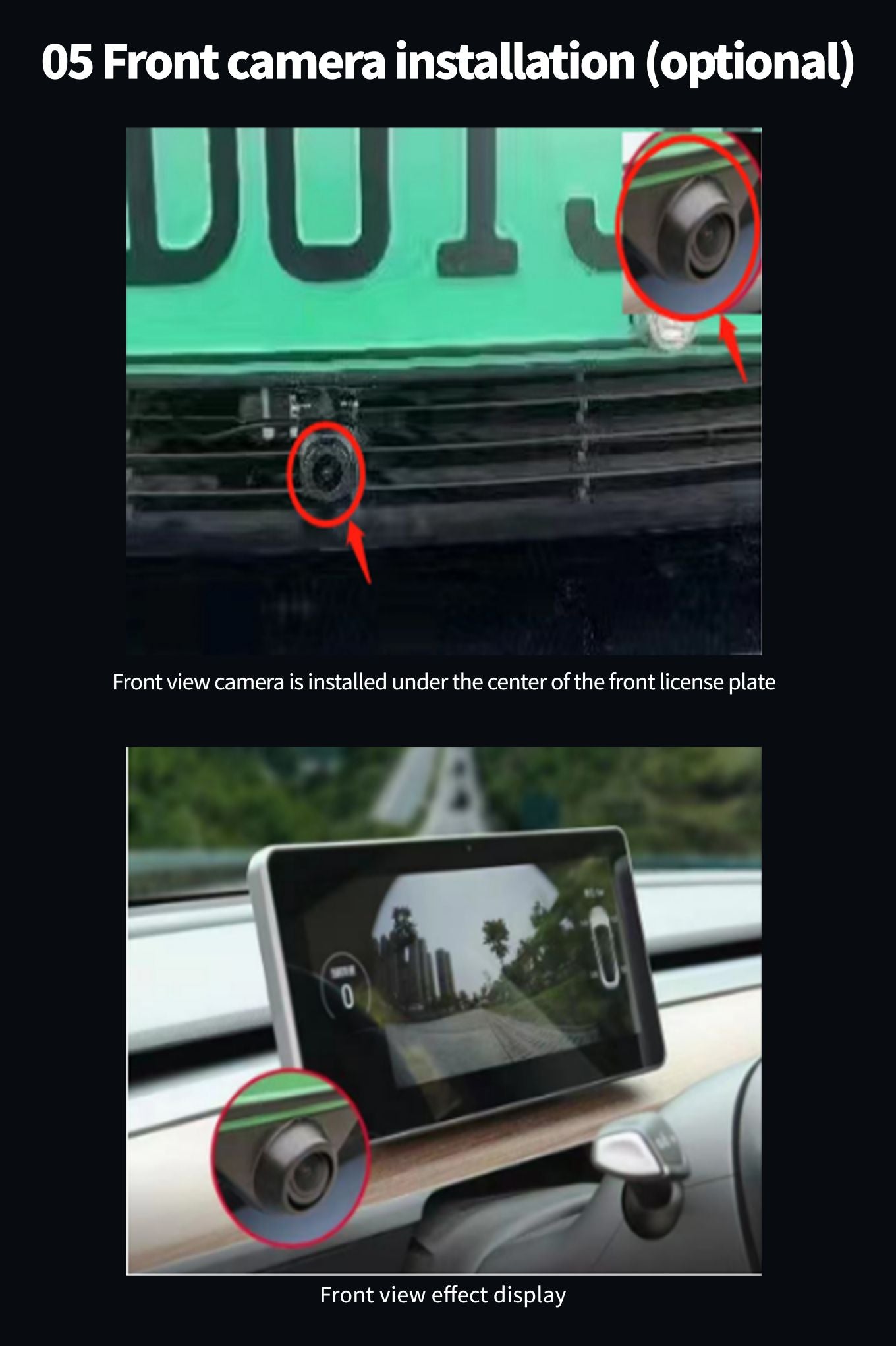
11. HD-FRONT
- Gå til "Vehicle Settings" - "Other" - "Forward view Settings"
- visuel funktion før åbning eller lukning
- når radar udløses automatisk i de øverste 10 sekunder
- Når frontkameraet er installeret, kan frontbilledet åbnes. Uden frontvisning er der ikke behov for at åbne det.
12. fabriksindstillinger
- "vehicle Settings" - "factory Settings" - 6688 "password"
- kan gå ind i menupunktet på et lavere niveau
13. navigationsapplikation
- ind i "køretøjsindstillinger" - "navigation"
- sti kan sættes op til navigationsapplikation
14. vælg musikapplikation
ind i "køretøjsindstillinger" - "fabriksindstillinger" - "6688" - vælg musikapplikation
15. boot LOGO-indstillinger
billedopløsning (1920 * 720/24).bmp fil kopieres til USB-pakkelisten, og navngives bootlogo.BMP som vist på billedet
nedenfor
USB-drev indsættes i skærmens USB-port til højre, tryk i rækkefølge: køretøjs fabriksindstillinger - > sæt (6688) -- - > LOGO
startvalg - > vent venligst på vellykket opsætning
efter vellykket opsætning, fjern USB-flashdrevet, maskinens strømstart billeder kan stadig huskes

16. Skift baggrundsbillede
baggrundsbillede (opløsning 1920 * 720/32) først PNG-format fil kopieres til USB-pakkelisten, og navngives som wallpaper *.PNG
vist på billedet
USB-drev indsættes i skærmens USB-port til højre, tryk i rækkefølge: køretøjs fabriksindstillinger - > sæt (6688) - > vælg
baggrundsbillede - > vent venligst på vellykket opsætning

17. model farvevalg
ind i "køretøjsindstillinger" - "fabriksopsætning 6688" - "model farvevalg"
vælges automatisk ved synkronisering af originale bilmodeller
manuel kan gøre modeller farve (sølv/hvid/rød/blå/sort)
18. at installere APP'en
gå til "applikation" - "dokumenthåndtering" - "USB" - find USB-drevet inde, der skal installeres apk - tryk på Indstillinger - tillad
applikationer fra kilden åben - tryk øverst til højre for at gå tilbage - tryk - efter installation eller åbning
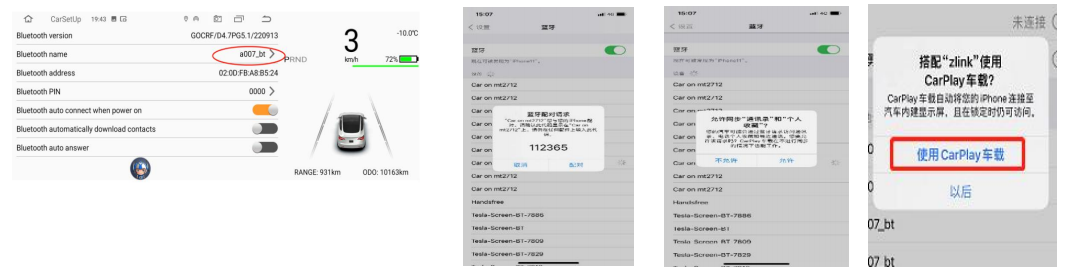
19. Mobil sammenkobling trådløs forbindelse CarPlay
Først forbind WIFI eller indsæt 4G-kort for at aktivere CarPlay
Bluetooth-funktion, åbn iPhone, scan efter Bluetooth-enhedsnavn i maskinen, tryk på forbindelse, telefonen modtog
Bluetooth-parringsanmodningen vælg parring (figur 1)
telefon modtog pop-up "tillad synkronisering" adressebog "og" personlig samling "mulighed tilladt (figur 2)
telefon modtog pop-up "brug CarPlay ombord" vælg at bruge CarPlay i bilen (figur 3), tilsluttet (figur 4), forbindelsen
er vellykket (figur 5)

20. Kablet Android Auto
Android Auto kræver en telefon, der understøtter Google-tjenester og er installeret via Google Play Butik:
Efter installation af ovenstående apps, klik på Android Auto, og installer de tilsvarende tjenester og opdateringer efter anvisningerne.● Android Auto korrekte betjeningstrin for kablet forbindelse
(Telefoner skal understøtte Google-tjenester og have Auto-software installeret)
1.Åbn zlink-software --> 2. Indsæt Android-telefon i USB --> 3. Skærmen for vellykket forbindelse vises
- Android Auto korrekte trin for trådløs forbindelse
(Telefoner skal understøtte Google-tjenester og have Auto-software installeret)
Android Auto trådløs forbindelse: Tilslut Android-telefonen til bilens USB OTG-interface (kun OTG-port understøttes, andre
usb-porte understøttes ikke), og Android Auto (mobiltelefon) grænsefladen vises efter vellykket forbindelse

21. Almindelig fejlfinding guide

Hvordan installeres instrumentpanelet?