

كيفية تنزيل وتشغيل عرض أضواء تسلا مخصص: دليل خطوة بخطوة
عرض أضواء تسلا هو أحد أروع ميزات العلامة التجارية، حيث يحول سيارتك إلى مسرح متنقل من الضوء والموسيقى. مع آلاف التسلسلات الفريدة المتاحة عبر الإنترنت، يمكنك جعل تسلا الخاصة بك نجمة في أي موقف سيارات. سيرشدك هذا الدليل الشامل خلال كل ما تحتاج إلى معرفته، من العثور على الملفات المناسبة إلى بدء العرض. هيا نحول تسلا الخاصة بك إلى آلة حفلات مثالية.
ما ستحتاجه
قبل أن تبدأ، تأكد من أن لديك الأدوات المناسبة. لا تقلق، القائمة قصيرة.
- سيارة تسلا متوافقة: ميزة عرض الأضواء متاحة على مجموعة واسعة من طرازات تسلا. يشمل هذا جميع سيارات Model 3 وModel Y وطرازات Model S وModel X لعام 2021 وما بعده. يجب أيضًا أن تكون سيارتك تعمل بإصدار البرنامج V11 أو أحدث.
- محرك أقراص USB فلاش: كل ما تحتاجه هو محرك USB بسيط وموثوق. الجزء الأكثر أهمية هو تنسيق الملف الخاص به. يجب أن يكون مهيأً إلى exFAT أو FAT32 أو MS-DOS FAT ليكون متوافقًا مع سيارتك تسلا.
- ملف عرض الأضواء: هذا هو جوهر العملية. يتكون عرض الأضواء المخصص من جزأين: ملف تسلسل (.fseq) وملف صوت (.mp3 أو .wav).
الموارد الرسمية وعناوين التنزيل
يمكنك العثور على البرنامج الأساسي والملفات الرسمية للبدء من هذه المصادر الموثوقة:
- المشروع الرسمي لعرض أضواء تسلا: صفحة GitHub الرسمية لتسلا هي المصدر الرسمي لملفات المشروع والوثائق اللازمة.
- برنامج xLights: هذا هو البرنامج المجاني والمفتوح المصدر المستخدم لإنشاء عروض الأضواء. قم بتنزيله من الموقع الرسمي لـ xLights.
العثور على أول عرض أضواء وتنزيله
أنشأ مجتمع تسلا مكتبة ضخمة من عروض الأضواء لتختار منها. أفضل مكان للبدء غالبًا هو موقع ويب مخصص للمجتمع.
- تصفح المكتبة: انتقل إلى موقع مجتمعي مثل TeslaLightShare وتصفح المجموعة. يمكنك غالبًا البحث عن أغانيك المفضلة أو الفنانين أو حتى موضوعات محددة مثل "عيد الميلاد" أو "الهالوين".
- قم بتنزيل الملفات: عندما تجد عرضًا يعجبك، قم بتنزيل الحزمة. ستحتوي الحزمة الكاملة دائمًا على كل من ملف .fseq وملف الصوت.
- تحقق من تطابق الاسم: لكي يعمل العرض، يجب أن يكون لملف .fseq وملف الصوت نفس الاسم بالضبط (على سبيل المثال،
StarWars.fseqوStarWars.mp3). هذه مشكلة شائعة، لذا تحقق مرتين قبل المتابعة.
تحضير محرك USB الخاص بك: أهم خطوة
هنا يتعثر الكثير من الناس، لكن اتباع هذه الخطوات بدقة سيضمن أن كل شيء يعمل بشكل مثالي.
الخطوة 1: تهيئة محرك USB
تحتاج إلى التأكد من أن محرك USB الخاص بك مهيأ بشكل صحيح.
- على ويندوز: قم بتوصيل محرك USB، انقر بزر الماوس الأيمن عليه، واختر "Format". اختر exFAT.
- على ماك: قم بتوصيل محرك USB، افتح "Disk Utility"، اختر محركك، وانقر على "Erase". اختر ExFAT.
الخطوة 2: إنشاء LightShow Folder
بعد التهيئة، أنشئ مجلدًا جديدًا في الدليل الجذري لمحرك USB الخاص بك. يجب تسمية هذا المجلد بالضبط LightShow بحرف 'L' كبير وحرف 'S' كبير.
الخطوة 3: نقل الملفات
اسحب وأفلت كل من ملف .fseq وملف الصوت المقابل له في مجلد LightShow الذي أنشأته للتو.
الخطوة 4: اتفاقية التسمية
يمكنك الآن وجود عروض متعددة على محرك واحد. فقط تأكد من أن لكل عرض ضوئي، زوج ملفات .fseq وملف الصوت يحملان نفس الاسم. على سبيل المثال، LightShow يمكن أن يحتوي المجلد على:
-
jinglebells.fseq&jinglebells.mp3 -
StarWarsTheme.fseq&StarWarsTheme.wav
تشغيل العرض في تسلا الخاصة بك
أنت على وشك الانتهاء! حان الوقت الآن لإحياء إبداعك.
- قم بتوصيله: أدخل محرك USB المُعد في أحد منافذ USB في تسلا، عادةً الموجود في صندوق القفازات.
- انتقل إلى Toybox: على الشاشة الرئيسية لتسلا، اضغط على أيقونة "Toybox".
- اختر عرض الإضاءة: اضغط على ميزة "عرض الإضاءة". يجب أن تكتشف سيارتك الملفات تلقائيًا.
- اختر عرضك: ستظهر قائمة منسدلة تتيح لك اختيار العرض المخصص باسمه.
- تأكيد وتشغيل: اضغط على زر "تشغيل". سيظهر مؤقت يمنحك وقتًا للخروج من السيارة بأمان.
خطوة حاسمة: بمجرد بدء العد التنازلي، اخرج من السيارة وأغلق جميع الأبواب والصندوق الخلفي. لن يبدأ العرض إلا إذا كانت جميع الأبواب مغلقة بإحكام.
لمشاهدة فيديو كامل يشرح هذه العملية، شاهد دليل عرض الإضاءة على USB لتسلا هذا:
استكشاف الأخطاء والخطوات التالية
إذا لم تظهر خيار "عرض USB المخصص"، فإليك بعض الأشياء التي يجب التحقق منها:
- هل يستخدم القرص exFAT أم FAT32؟
- هل تم تهجئة اسم المجلد بشكل صحيح؟ يجب أن يكون
LightShow. - هل أسماء الملفات متطابقة؟
- هل تم توصيل USB بالمنفذ الصحيح؟
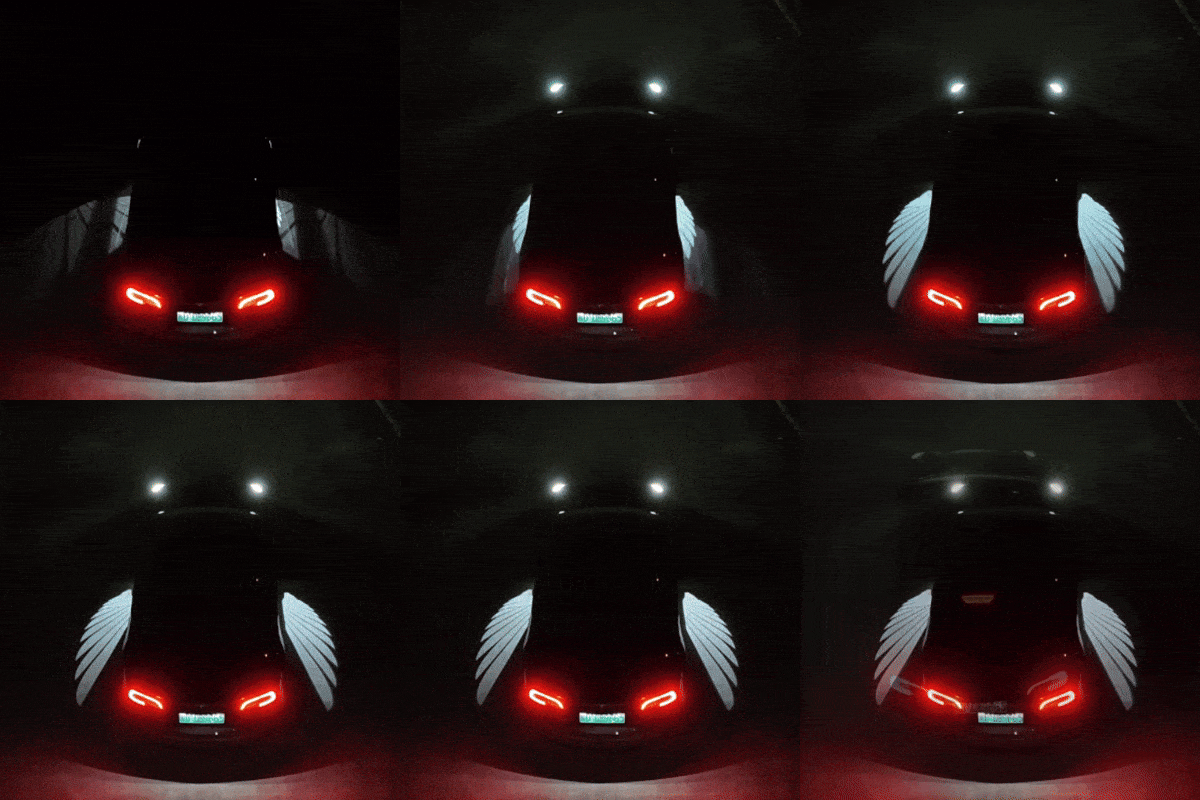
ارتقِ بعرض الإضاءة الخاص بك إلى المستوى التالي
تشغيل عرض مخصص هو طريقة رائعة لإبهار أصدقائك وعائلتك. لفتح الإمكانات الكاملة لعرض الإضاءة، قم بترقية إضاءة سيارتك.
ابحث عن الإكسسوارات المثالية


