تم تطويره للعداد، شاشة عداد Tesery هي جهاز متكامل متوافق مع معلومات سيارة Tesla الأصلية، نظام أندرويد، اتصال CarPlay، البلوتوث، المنطقة العمياء الأمامية، الملاحة، عرض معلومات العداد، إلخ. الهيكل يعتمد على وضع التثبيت غير المدمر لقالب السيارة الخاصة، والتوافق المثالي مع لوحة التحكم المركزية أقرب إلى نمط الشاشة الكبيرة الأصلية.
نظام تشغيل المنتج هو نظام أندرويد المفتوح، يمكن التحكم به بواسطة أزرار عجلة القيادة أو إجراء المكالمات الصوتية لتبسيط العملية وتجنب مخاطر السلامة أثناء القيادة، مما يتيح لك السفر بأمان مع توفير الترفيه ومنتجات شخصية عالية الجودة.
ميزات مميزة
1. إصدار أندرويد 4G
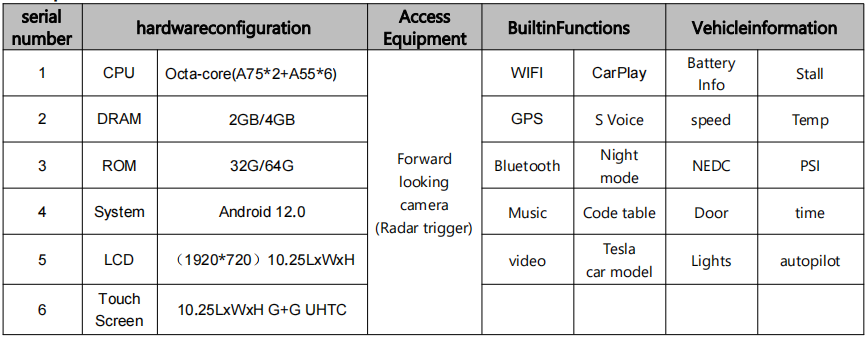
هذا المنتج يستخدم إصدار أندرويد 4G بشبكة كاملة، معالج ثماني النوى، DDR:2GB/4GB، ROM:32GB/64GB نظام التشغيل:
Android12.0 مع أجهزة عالية الأداء لتشغيل أكثر سلاسة، مدمج به CarPlay لاسلكي، الإنترنت عبر الهاتف المحمول، البلوتوث، الموسيقى عبر الإنترنت،
فيديو عبر الإنترنت، خريطة الملاحة بحالة الطريق في الوقت الحقيقي من Autonavi، التحكم الصوتي، وإضافة عرض معلومات السيارة الأصلية ونمط عرض ساعة الكود
2. 1920*720 IPS
المظهر يعتمد على وضع خاص شاشة HD كبيرة بحجم 10.25 بوصة، واجهة مستخدم مخصصة، تعتمد عملية ملائمة كاملة لتجنب الغبار،
دقة HD 1920*720 شاشة IPS كاملة العرض أقرب إلى نمط الشاشة الكبيرة الأصلية.
3. غالمعلمات
4. تم تقديم وظيفة الواجهة الرئيسية

5. ثلاثة أوضاع
شاشة العرض تحتوي على ثلاثة أوضاع (شاشة كاملة، تقسيم الشاشة إلى اليمين، تقسيم الشاشة إلى اليسار) يمكن اختيارها في "إعدادات السيارة" - "أخرى" - "وضع عرض الشاشة"، أعد تشغيل الجهاز بعد حفظ التأثير.

*ملاحظة: عند إيقاف وظيفة التحكم بواسطة زر التحكم في السرعة أو القيادة الآلية، يكون زر الضغط الأيسر والضغط الأيمن لضبط مسافة التتابع مع السيارة الأمامية *
كيفية تشغيل لوحة العدادات؟
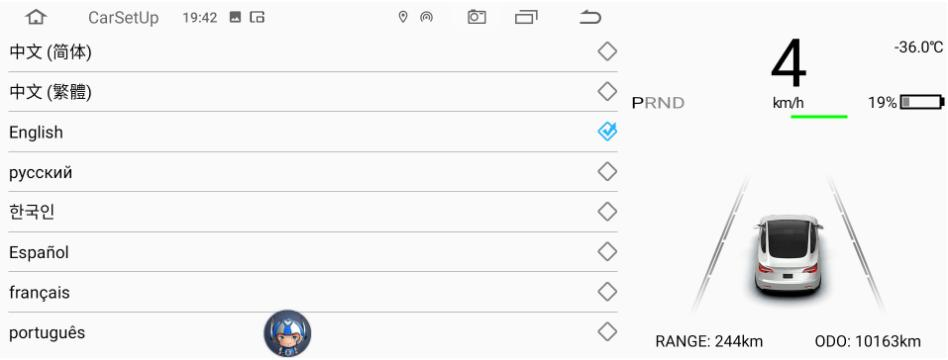
1. إعداد اللغة
ادخل إلى واجهة جهاز السيارة وانقر على "إعدادات السيارة" - "عام" - "اختيار اللغة"
اللغات المدعومة هي كما يلي: الصينية، الإنجليزية، الصينية التقليدية، الروسية، الكورية، الفرنسية، الإسبانية، البرتغالية، البولندية، الهولندية
2. التوقيت
- لضبط التاريخ والوقت ومزامنة الشبكة (فعالة) اتصل بالواي فاي
- لضبط التاريخ والوقت ومزامنة الملاحة (GPS) بفعالية
- يمكن ضبطه على 12 ساعة، عندما يكون النظام الافتراضي 24 ساعة في اليوم
- يمكن ضبط الوقت تلقائيًا/يدويًا

3. عرض معلومات الإصدار
إعدادات السيارة - عام - معلومات الإصدار

4. ترقية برنامج APP
- أولاً قم بتحويل قرص U إلى تنسيق FAT32
- انسخ حزمة الترقية إلى الدليل الجذري لذاكرة الفلاش USB، كما هو موضح في الشكل 1 أدناه!

- بعد إدخال ذاكرة الفلاش USB في منفذ USB على الجانب الأيمن من الجهاز، ستظهر على الشاشة رسالة Firmware
- الترقية - انقر على تثبيت (تحقق من "مسح جميع بيانات الذاكرة" وسيتم فقدان بعض بيانات الملاحة بعد التنسيق). انتظر
- ترقية الجهاز لمدة حوالي 3 دقائق، ستنتقل الواجهة الخضراء إلى الواجهة الإنجليزية بعد نجاح الترقية،
- أزل ذاكرة الفلاش USB، كما هو موضح أدناه!

5. لوحة العدادات مع اتصال البلوتوث الأصلي للسيارة
- ابحث عن البلوتوث الأصلي للسيارة واعثر على بلوتوث "BT1036V2.5.2-...." لجهاز الآلة. اتصل بالاسم
- سيتم إرسال صوت الاتصال عبر مضيف المحاكاة
- عندما يصدر جهاز العدادات صوتًا/فيديو يمكن إخراج الصوت عبر مكبر صوت الشاشة الكبيرة للسيارة الأصلية
★إذا لم يتم الاتصال بالسيارة الأصلية يمكن فقط صوت الملاحة، مكبر صوت صغير مدمج في الجهاز
6. مدير اتصال WiFi
- ابدأ بتشغيل نقطة اتصال هاتفك
- واجهة جهاز السيارة انقر على "إعدادات السيارة" - "الشبكة" ابحث عن نقطة اتصال WIFI للاتصال
- اختصار للدخول، التمرير فوق الشاشة اضغط مطولًا على أيقونة "WIFI" للدخول إلى الاتصال
- ملاحظة لفحص قوة إشارة WIFI
7. وظيفة خريطة سكوت
- الاتصال بنقاط اتصال Wi-Fi أو إدخال بطاقة 4G يمكن أن يكون الملاحة في الوقت الحقيقي
- افتح تطبيق الملاحة وأدخل الوجهة في الملاحة أو الملاحة الصوتية
- الملاحة لضبط حجم الصوت
- انقر على أيقونة الصوت في الزاوية العلوية اليمنى من خريطة الملاحة. سيتم عرض صوت
- شريط تقدم الحجم، ضبط حجم شريط تقدم الصوت يمكن ضبط حجم الصوت
- إغلاق طريقة الإدخال المدمجة في الخريطة. انقر على أيقونة "الرأس" في الزاوية العلوية اليسرى من واجهة الخريطة للدخول إلى الإعدادات - أخرى - يمكن إغلاق الإدخال المدمج
- التبديل بين ثلاث واجهات رئيسية
- عجلة التمرير في عجلة القيادة اضغط على العجلة اضغط مطولًا على المفتاح الأيسر 3 ثوانٍ للتبديل إلى اليمين
- انقر بزر الماوس الأيمن عبر عجلة القيادة على الجانب الأيمن من العجلة لاختيار واجهة المستخدم المقابلة
8. واجهة رئيسية طريقة الحافة اليمنى لاستبدال الصور المخصصة
- انقر على الحافة اليمنى يمكن التغيير عبر USB أو تغيير الصور في الجهاز
- وفقًا للعودة بعد
- اختر الصورة المفضلة، الحد الأيمن يتجدد تلقائيًا إلى الواجهة الرئيسية
- الحد الأيمن للواجهة الرئيسية للتبديل السريع بين نقطتين تحت صورتين مخصصتين مع استعادة الطاقة
- الأفضل تأثيرًا هو الشكل المربع: 218 * 218
- الصيغ المدعومة: JPG, PNG
9. PPTV
- انقر على التطبيق - تشغيل الفيديو - اختر ملفات الفيديو المقابلة
- تشغيل الفيديو يمكن النقر على الصورة داخل الصورة في العرض الرئيسي أو سحب الموقع
- الواجهة الرئيسية، انقر على الصورة داخل الصورة لتكبير الفيديو، النقر المزدوج يمكن أن يعود إلى مشغل الفيديو
10. اتصال البلوتوث
- تفعيل وظيفة البلوتوث في الهاتف المحمول
- في واجهة الجهاز "إعدادات المركبة" - "بلوتوث" مسح أجهزة الهاتف المحمول
- عند مسح اسم جهاز البلوتوث الخاص بالهاتف، انقر على اسم الجهاز للاتصال
- الهاتف يستقبل رمز الاقتران لتأكيد الاتصال المتطابق
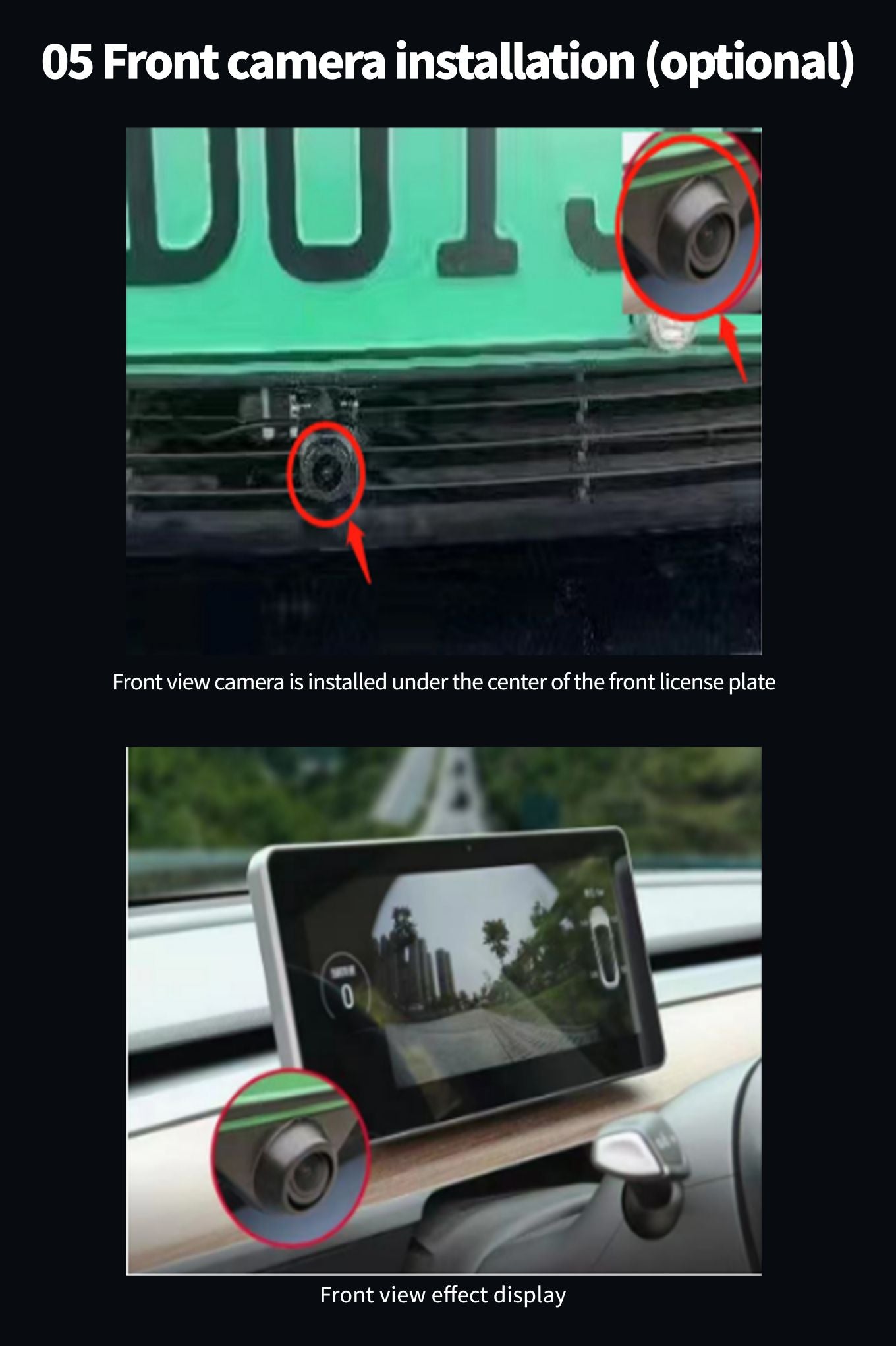
11. HD-FRONT
- اذهب إلى "إعدادات المركبة" - "أخرى" - "إعدادات الرؤية الأمامية"
- الوظيفة البصرية قبل الفتح أو الإغلاق
- عند تشغيل الرادار يتم الدخول تلقائيًا إلى العشرة ثواني العلوية
- عند تركيب كاميرا الرؤية الأمامية، يمكن فتح صورة الرؤية الأمامية. بدون الرؤية الأمامية، لا حاجة لفتحها.
12. إعدادات المصنع
- "إعدادات المركبة" - "إعدادات المصنع" - 6688 "كلمة المرور"
- يمكن الدخول إلى قائمة الإعدادات على مستوى أدنى
13. تطبيق الملاحة
- ادخل إلى "إعدادات السيارة" - "الملاحة"
- يمكن إعداد المسار لتطبيق الملاحة
14. اختيار تطبيق الموسيقى
ادخل إلى "إعدادات السيارة" - "إعدادات المصنع" - "6688" - اختر تطبيق الموسيقى
15. إعداد شعار الإقلاع
انسخ ملف الصورة بدقة (1920 * 720/24).bmp إلى قائمة التعبئة في U، وسمّه bootlogo.BMP كما هو موضح في الشكل
أسفل
أدخل قرص U في منفذ USB على الشاشة على اليمين بالتتابع: إعدادات مصنع السيارة - -> إعداد (6688) -- -> شعار
اختيار الإقلاع - -> تأكد من الانتظار حتى يتم الإعداد بنجاح
بعد نجاح الإعداد، قم بإزالة فلاش USB، يمكن للآلة عند التشغيل الاحتفاظ بالصور في الذاكرة

16. تغيير خلفية الشاشة
خلفية الشاشة (دقة 1920 * 720/32) أولاً ملف بصيغة PNG انسخه إلى قائمة التعبئة في U، وسمّه إلى wallpaper *.PNG كما هو
موضح في الشكل
أدخل قرص U في منفذ USB على الشاشة على اليمين بالتتابع: إعدادات مصنع السيارة - -> إعداد (6688) - -> اختيار
خلفية الشاشة - -> تأكد من الانتظار حتى يتم الإعداد بنجاح

17. اختيار لون النماذج
ادخل إلى "إعدادات السيارة" - "إعداد المصنع 6688" - "اختيار لون النماذج"
يتم اختياره تلقائياً عند مزامنة نماذج السيارات الأصلية
يمكن يدوياً جعل نماذج الألوان (فضي/أبيض/أحمر/أزرق/أسود)
18. لتثبيت التطبيق
ادخل إلى "التطبيق" - "إدارة المستندات" - "USB" - ابحث عن القرص U داخل المطلوب تثبيت apk - اضغط على الإعدادات - السماح
افتح التطبيقات من المصدر - النقاط في الزاوية اليمنى العليا للعودة - النقاط - بعد التثبيت أو الفتح
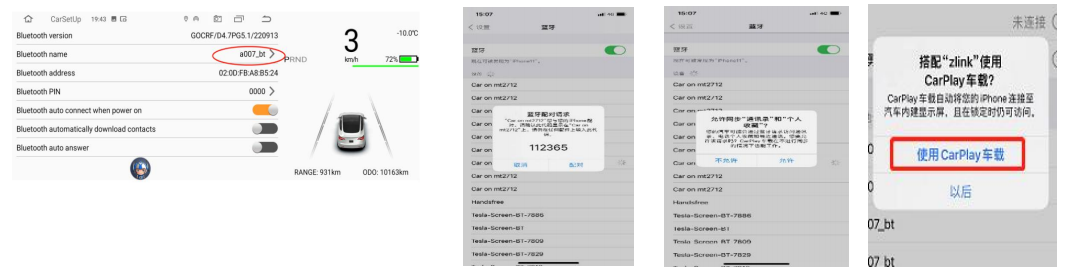
19. الاتصال اللاسلكي لتوصيل الهاتف بـ CarPlay
أولاً، اتصل بشبكة WiFi أو أدخل بطاقة 4G لتفعيل CarPlay
وظيفة البلوتوث، افتح iPhone وامسح اسم جهاز البلوتوث في السيارة واضغط للاتصال، استقبل الهاتف
طلب اقتران البلوتوث للاختيار والمطابقة (الشكل 1)
استقبل الهاتف رسالة منبثقة "السماح بمزامنة" دفتر العناوين "و" المجموعة الشخصية "الخيار مسموح (الشكل 2)
استقبل الهاتف رسالة منبثقة "استخدام CarPlay على اللوحة" اختر استخدام CarPlay في السيارة (الشكل 3)، متصل (الشكل 4)، الاتصال
تم بنجاح (الشكل 5)

20. الاتصال السلكي أندرويد أوتو
يتطلب Android Auto هاتفًا يدعم خدمات Google ومثبتًا من متجر Google Play:
بعد تثبيت التطبيقات أعلاه، انقر على Android Auto، وقم بتثبيت الخدمات والتحديثات المقابلة حسب التعليمات.● الخطوات الصحيحة لتشغيل Android Auto عبر الاتصال السلكي
(يجب أن تدعم الهواتف خدمات Google وأن يكون برنامج Auto مثبتًا)
1. افتح برنامج zlink --> 2. أدخل هاتف Android في USB --> 3. تظهر شاشة نجاح الاتصال
- الخطوات الصحيحة للاتصال اللاسلكي بـ Android Auto
(يجب أن تدعم الهواتف خدمات Google وأن يكون برنامج Auto مثبتًا)
الاتصال اللاسلكي بـ Android Auto: قم بتوصيل هاتف Android بمنفذ USB OTG في السيارة (يدعم فقط منفذ OTG، غير ذلك
منافذ USB غير مدعومة)، وسيتم عرض واجهة Android Auto (الهاتف المحمول) بعد الاتصال الناجح

21. دليل استكشاف الأخطاء الشائعة

كيفية تثبيت لوحة العدادات؟