تتميز سيارات تسلا الكهربائية بمظهر داخلي وخارجي حديث للغاية. وفي العديد من الجوانب، قامت تسلا بابتكارات جريئة مقارنة بالمركبات التقليدية التي تعمل بالبنزين وزودتها بتقنيات متقدمة، مما يجعلها السيارة الكهربائية الأكثر تطورًا التي تجذب انتباه الناس لشراء سياراتها. تمتلك تسلا حجم مبيعات كبير في السوق العالمية وتحتل المرتبة الأولى بين مركبات الطاقة الجديدة، خاصة موديل 3 وموديل Y.
مفقود من تسلا موديل 3 - يلغي لوحة العدادات
كما يقول المثل، لا شيء في العالم مثالي. هناك الكثير من التعليقات من السوق، حيث أن تسلا موديل 3 و موديل Y ألغيا شاشة العرض المركزية التقليدية، تاركين شاشة كبيرة تسبب إزعاجاً للسائق. عرض المعلومات أثناء القيادة، وتجربة الشاشة المركزية ليست مثالية، حيث أن سيارات تسلا لا تدعم Carplay و Android Auto، ولا تزال بحاجة إلى حامل هاتف ذكي للملاحة، لكنها ليست مريحة بما فيه الكفاية.
مشكلة تسلا - الانطفاء أثناء القيادة
سيارات تسلا عرضة للأخطاء والمشاكل نظراً لأن الكثير من ميزات تسلا تعتمد على البرمجيات.بعد كل شيء، يتم تحديث المركبات باستمرار بميزات جديدة وتحسينات عشوائية – كأنها جزء من برنامج بيتا ضخم.والآن، هناك عدة تقارير تفيد بأن مجموعات العدادات في نماذج تسلا المختلفة تنطفئ بشكل خطير أثناء القيادة.
ملحقات ما بعد البيع تحل المشكلة
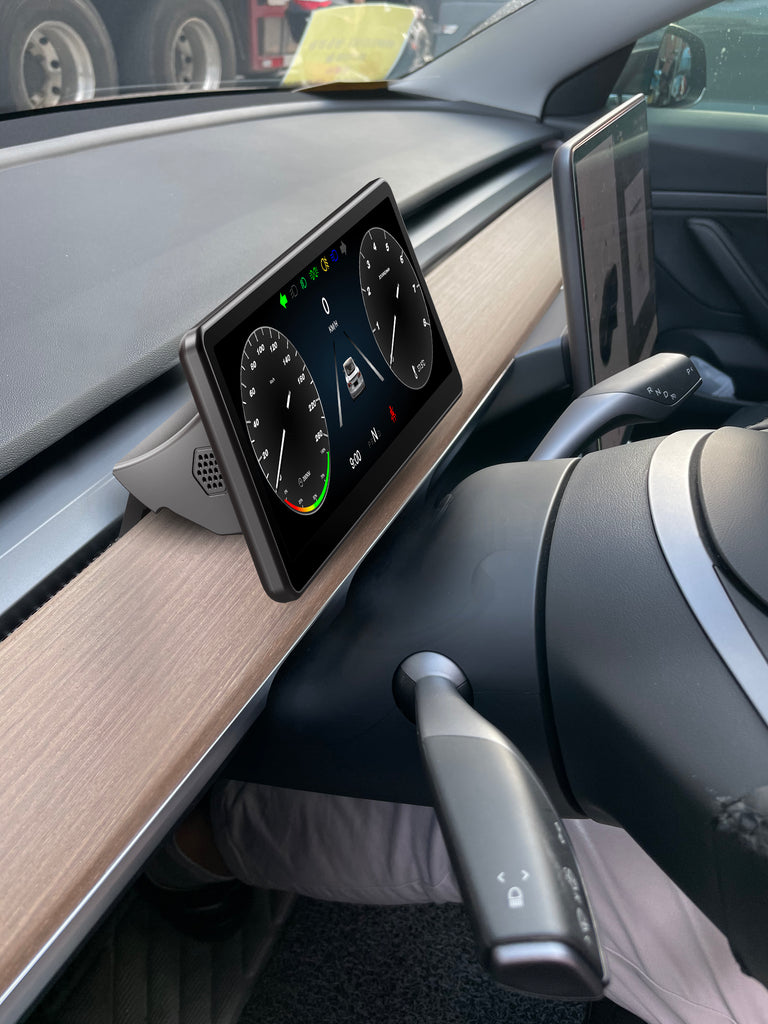
لذا طورت Tesery عرض رأس متقدم يدمج Carplay وAndroid Auto لمساعدة المستخدمين النهائيين على تجاوز هذه المشاكل وتوفير تجربة قيادة آمنة وممتعة. مع Carplay وAndroid Auto، يمكن عرض نظام الملاحة على لوحة القيادة الأمامية. عرض لوحة القيادة المزدوجة يبدو أكثر فخامة وتقدماً في قمرة القيادة الخاصة بك. حتى إذا تعطل العرض المركزي فجأة أثناء القيادة، يمكن للوحة العدادات عرض معلومات حالة السيارة بشكل طبيعي، مما يوفر قيادة آمنة.
لوحة عدادات Tesery نظرة عامة (ميزات مبهرة)
-
مثالي كقطع أصلية OEM
مثبت على مخرج الهواء مثل الملحقات الأصلية، دون إتلاف الداخلية. (مزاج النهار والليل متزامن مع العرض المركزي).
-
يوفر رؤية أفضل
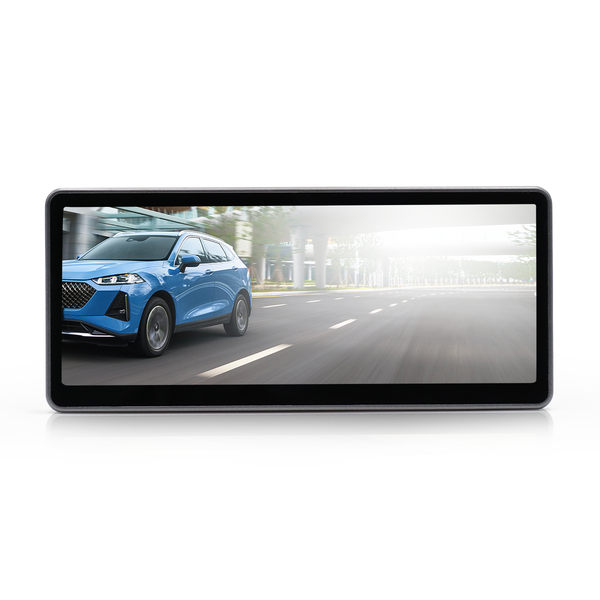
على عكس لوحات العدادات الأخرى ذات العشرة إنشات، مجال الرؤية محجوب بعجلة القيادة. الشاشة ذات 9 إنش التي توفرها Tesery، بدقة عالية 1920*720، شاشة IPS، حواف فائقة النحافة (حوالي 6 مم فراغ)، ونسبة شاشة عالية توفر زوايا رؤية أفضل. سطوع 600 نيت يمكن رؤيته بوضوح تحت أشعة الشمس.
-
عرض المعلومات
- سرعة القيادة/تحذير السرعة الزائدة
- أضواء إشارة الانعطاف
- المصابيح الأمامية
- الوقت/الترس/سعة البطارية
- تذكير حزام الأمان
- تذكير درجة الحرارة
- عرض مزاج النهار/مزاج الليل
- يتم ضبط السطوع بالتزامن مع الشاشة المركزية الكبيرة
- واجهة مستخدم قابلة للتخصيص
- يمكن تخصيص عرض الوظائف
-
بدء سريع
نظام تشغيل Linux يقلع بسرعة في ثوانٍ، على عكس Android الذي يقلع ببطء. يزامن البيانات الخام مع شاشة العرض العلوية ويعرض المعلومات بشكل طبيعي. يعمل بشكل جيد حتى عندما تكون شاشة Tesla سوداء أو يتعطل النظام.
-
قد بأمان
مع مراعاة عادات القيادة التقليدية، تساعد شاشات العرض العلوية على تقليل خطر قيام السائقين بتحريك رؤوسهم للنظر إلى المعلومات على لوحة القيادة أثناء القيادة.
-
تركيب بسيط
سهل التركيب، لا يضر بالهيكل، ويزيد من قيمة السيارة الأصلية. يحسن سلامة القيادة ويزيد من متعة القيادة.
-
عمليات متنوعة
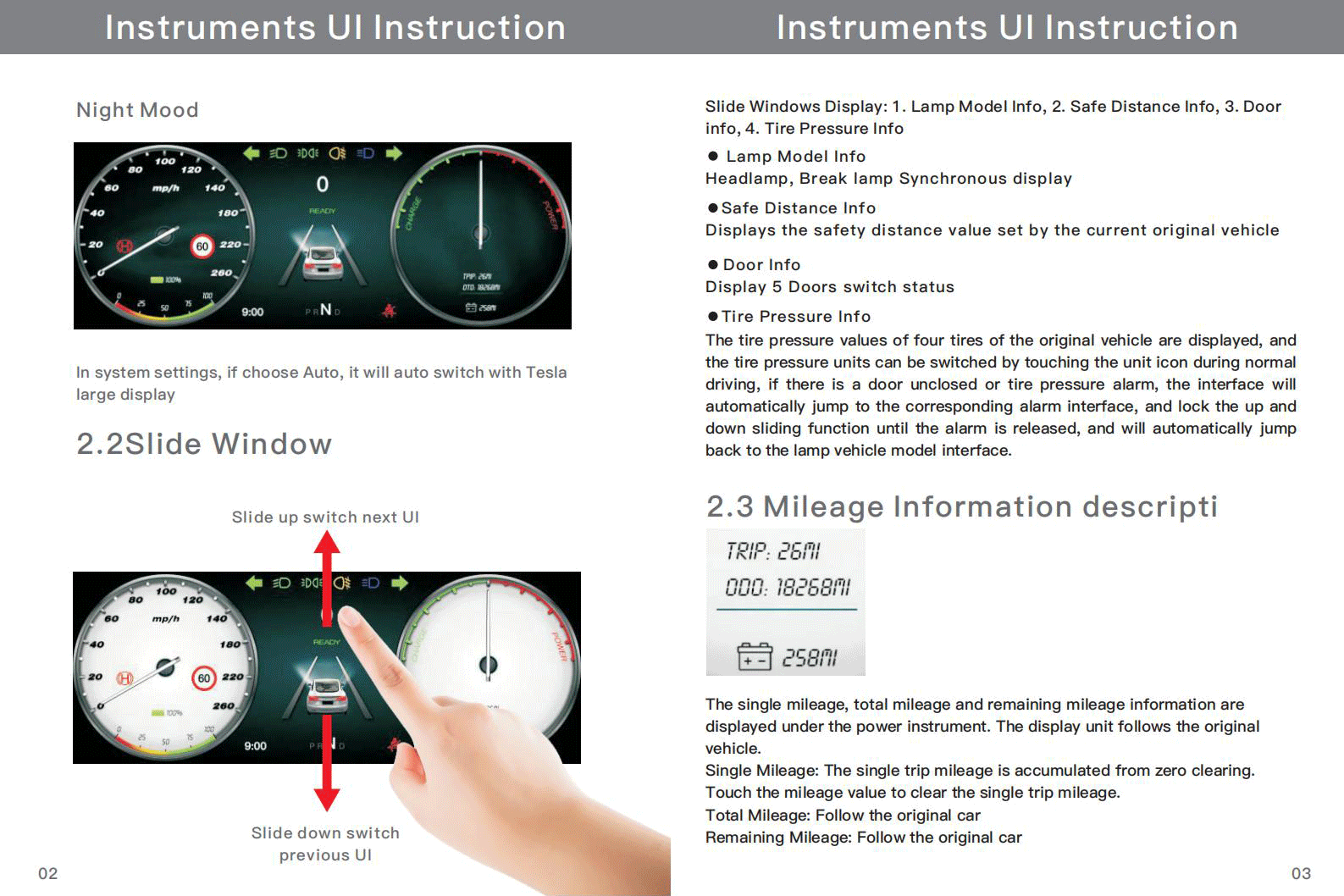
- يدعم التحكم باللمس، اسحب لأعلى ولأسفل على لوحة اللمس للتبديل بحرية بين الحالات المختلفة، بسرعة;
- تحقق من أهم المعلومات (معلومات الضوء والعتاد، معلومات مسافة الأمان، معلومات الأبواب، معلومات ضغط الإطارات)؛ يمكن تخصيص الحالات الأخرى في OEM.
- المقود متوافق تمامًا;
- يدعم التحكم الصوتي Carplay وتطبيقات الطرف الثالث.
-
Carpaly & Carlife
- يدعم الاتصال اللاسلكي بـ CarPlay (iOS)، والاتصال اللاسلكي بـ CarLife (Android Auto);
- دعم لتطبيقات أخرى على iPhone الخاص بك - مثل تطبيقات الصوت المفضلة لديك، والرسائل، وتطبيقات الصوت، بالإضافة إلى تطبيقات على iPhone مثل تطبيقات مواقف السيارات من طرف ثالث، وشحن السيارات الكهربائية، وطلب الطعام السريع. اتصل بسهولة بهاتف Android الذكي الخاص بك واحصل على تطبيقك المفضل في قائمة السيارات على Android;
- تدعم أيضًا التطبيقات التي تطورها شركات تصنيع السيارات، بحيث يمكنك التحكم أكثر. يمكنك تخصيص تجربتك عن طريق إعادة ترتيب كيفية ظهور تطبيقاتك في CarPlay من خلال الإعدادات على هاتفك.
-
تجارب متعددة
- استمتع بكل صوتك المفضل عبر Spotify وiHeart Radio والبودكاست وحتى راديو DAB+ الرقمي، الذي يقدم مجموعة واسعة من محطات الراديو الرقمية;
- اختبر التنقل الدقيق. يعمل التحكم الصوتي بسلاسة مع هذه الميزة، مما يتيح لك إملاء وجهتك وبدء القيادة;
- يتيح البلوتوث المدمج الاتصال اللاسلكي بالهواتف المحمولة لمكالمات صوتية مريحة وآمنة بدون استخدام اليدين وبث صوتي;
- مكالمات صوتية آمنة بدون استخدام اليدين واتصالات صوتية. بالإضافة إلى ذلك، يمكنك استخدام التحكم الصوتي عبر الميكروفون المدمج أو السلكي.
-
دعم الترقية
بعض لوحات العدادات في السوق لا تدعم وظيفة الترقية عبر OTA، وقد تتسبب ترقية Tesla OTA في توقف لوحة العدادات عن العمل؛ تدعم لوحة عدادات Tesery بحجم 9 بوصات الترقية عبر OTA، ومن خلال برنامج ثابت USB تحافظ على أحدث حالة للجهاز.
-
دعم القيادة بمقود يسار ويمين
يدعم كل من القيادة على اليسار (الولايات المتحدة) والقيادة على اليمين (المملكة المتحدة)، مع دعم خاص لتركيبات العدادات المزدوجة للمتسابقين.
كيفية تشغيل لوحة العدادات؟
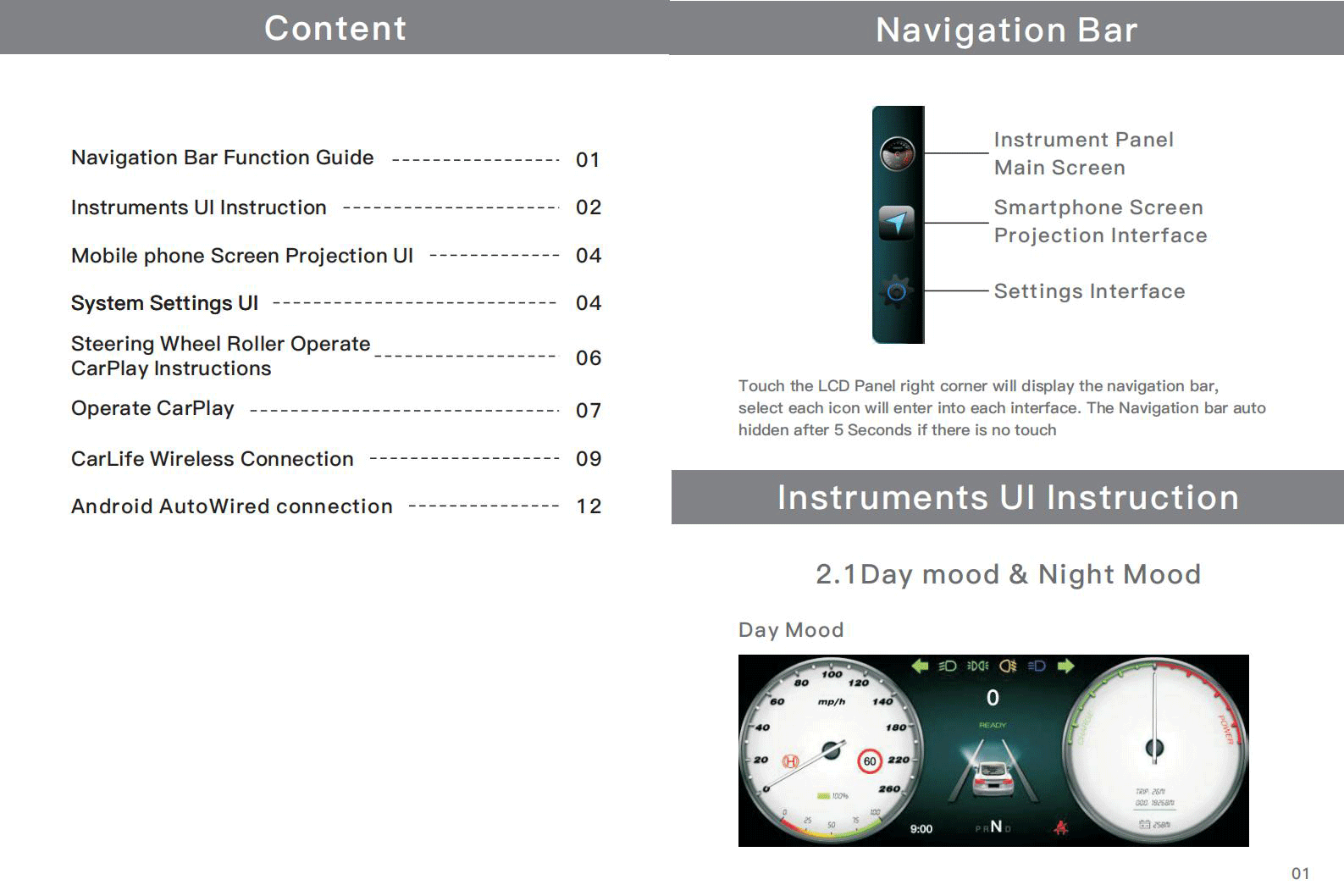


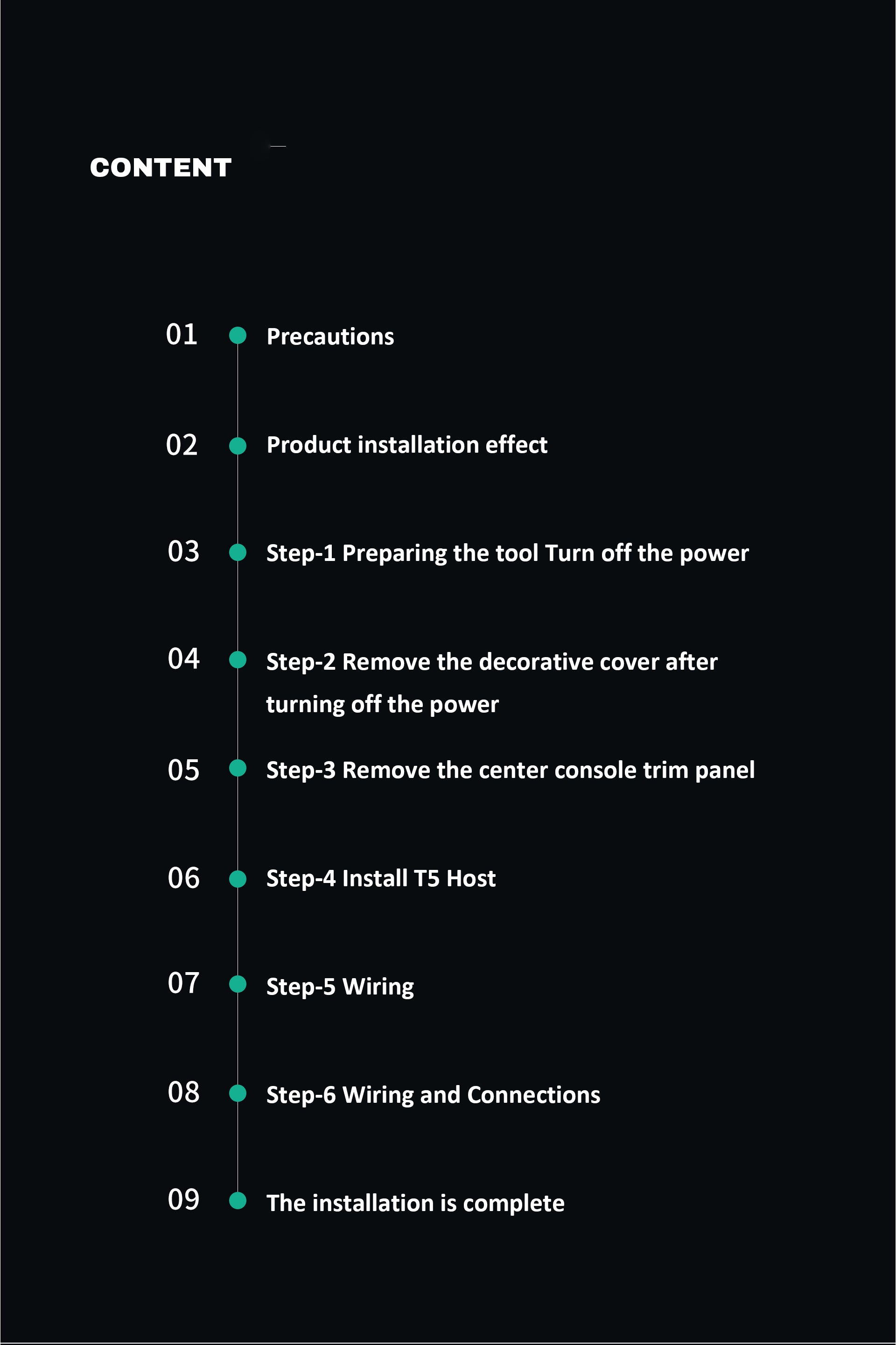
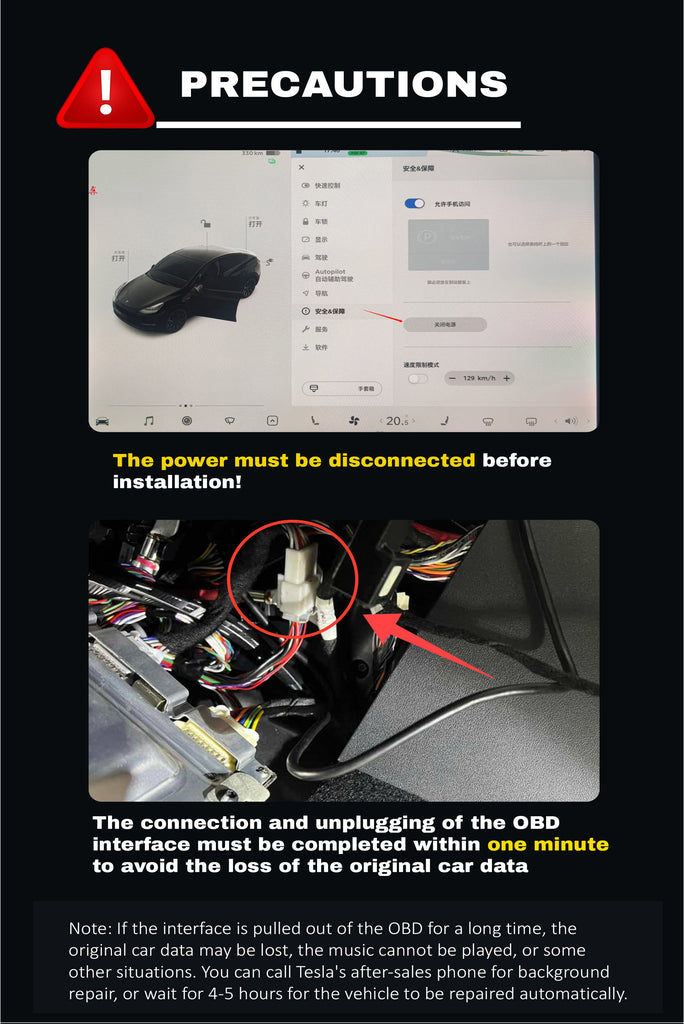
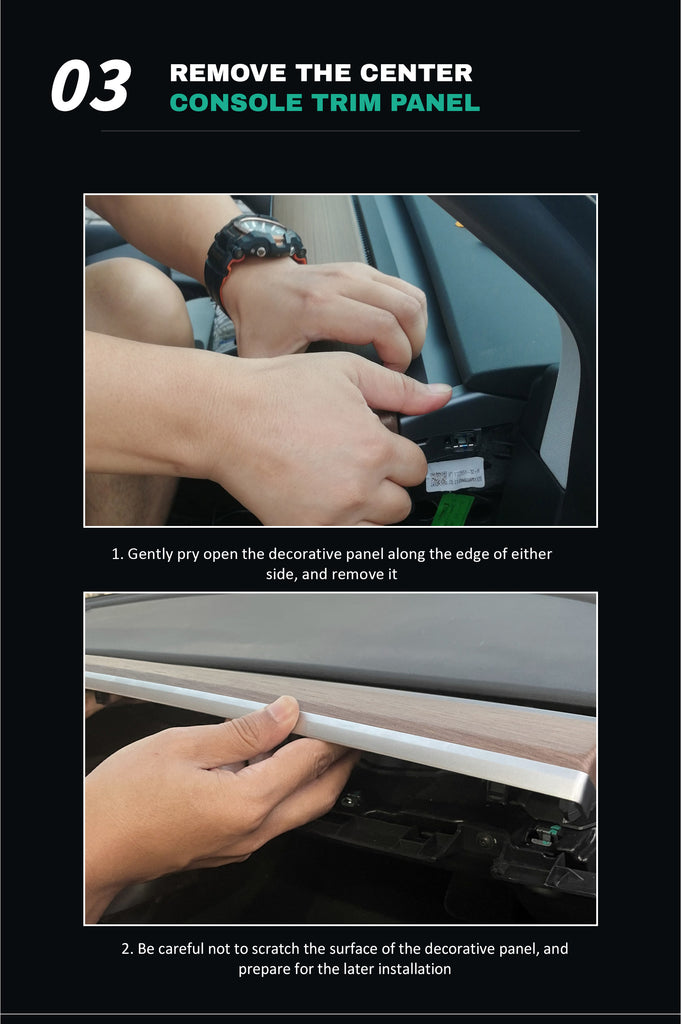
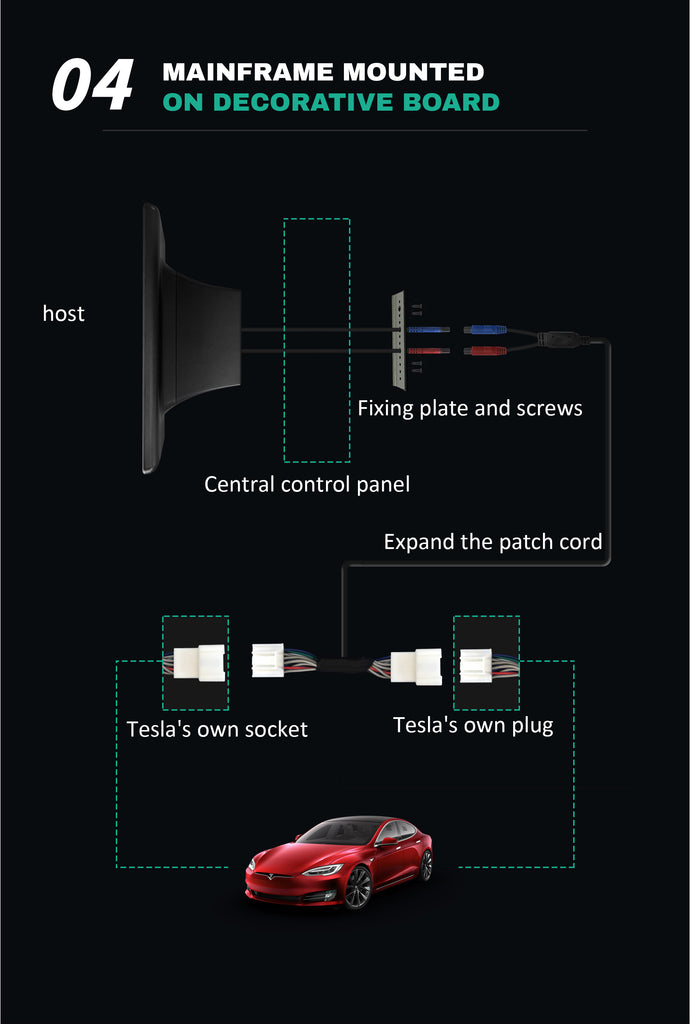
كيفية تثبيت لوحة العدادات؟



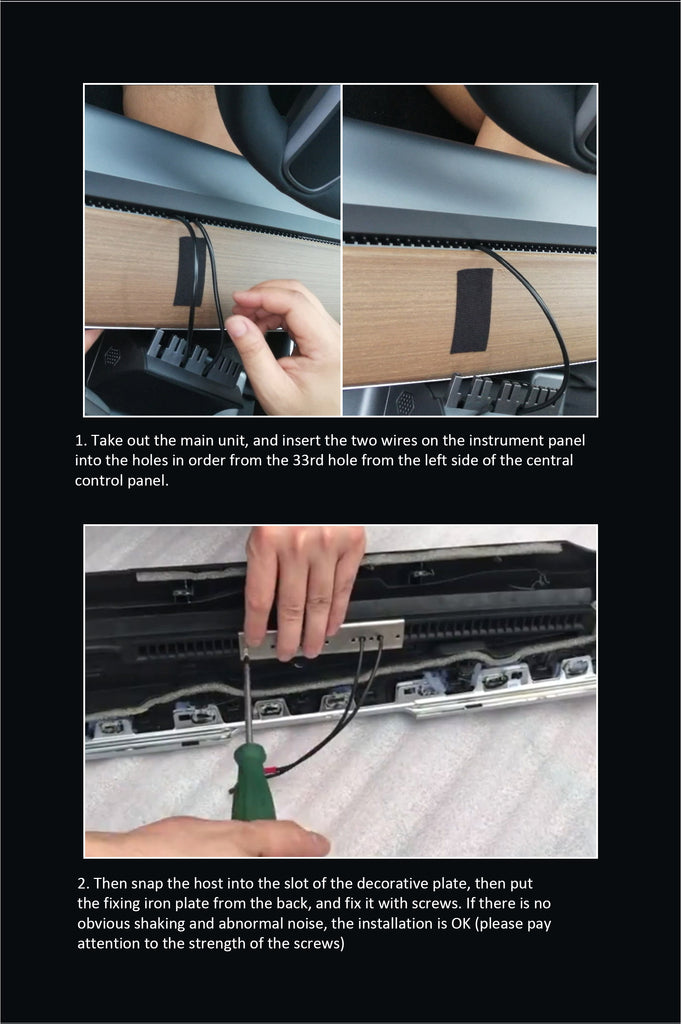
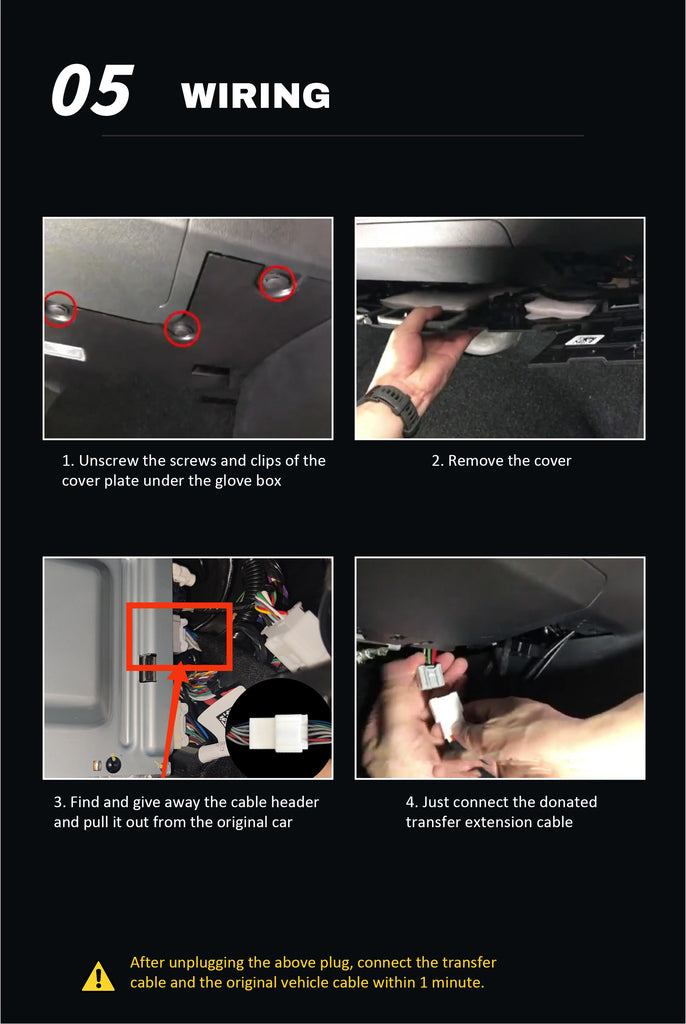
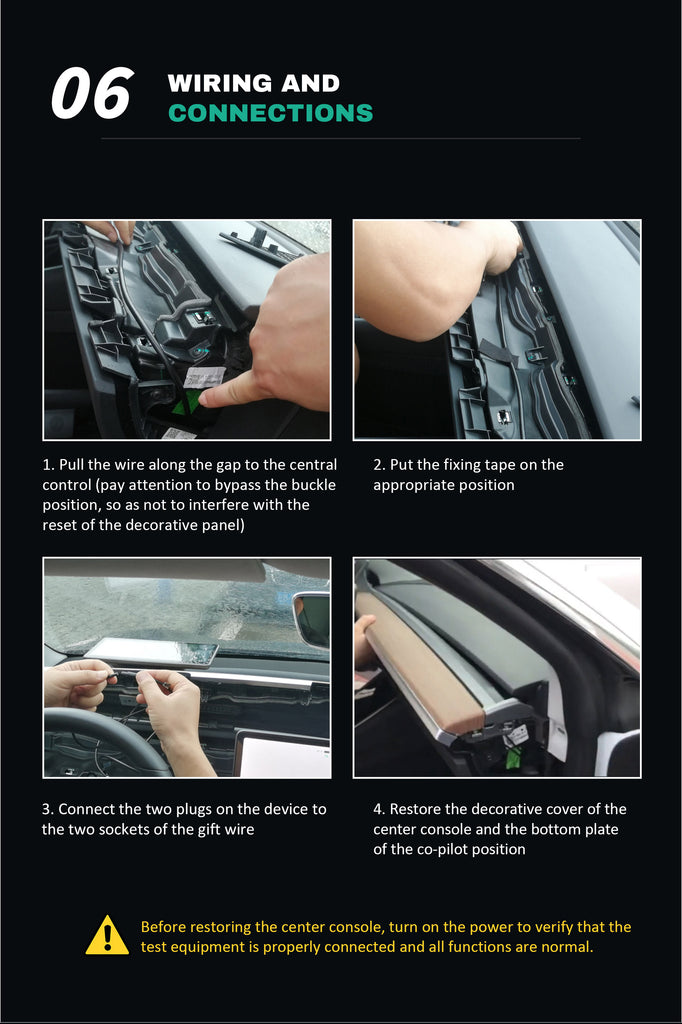
كيفية ترقية لوحة العدادات؟
1.وصف إصدار البرنامج
إصدار النظام: إصدار V0.3.X
إصدار النظام: إصدار V0.2.X
ملاحظة: يجب أن يتوافق إصدار البرنامج الثابت الذي تم ترقيته مع إصدار برنامج MCU الثابت للشاشة المثبتة (9.0 بوصة).
هناك إصداران رئيسيان: 0.2.X و 0.3.X.
2. التحضيرات قبل الترقية
- تأكيد إصدار النظام
تحقق من إصدار البرنامج الثابت الحالي:
على الجانب الأيمن البعيد من شاشة 9.0 بوصة->اسحب لليسار->الإعداد->حول الجهاز
عندما تكون عملية الترقية مطلوبة، يرجى تقديم واجهة الإصدار التالية إلى فريق ما بعد البيع في Tesery، ثم سيقدم فريق ما بعد البيع البرنامج المناسب.
- تحضير الأداة
اختر أحد أدوات قرص U أعلاه (لا يدعم قارئ بطاقة واحد إلى متعدد)، وقم بتهيئة قرص U (ملاحظة: اختر FAT32 كنظام الملفات)
- ملف حزمة ترقية البرنامج الثابت
بعد فك ضغط ملف حزمة ترقية البرنامج الثابت، انسخ جميع الملفات المفكوكة إلى الدليل الجذري لقرص U.
ملاحظة: update.img هو برنامج ترقية تطبيق واجهة المستخدم، وXXX.bin هو برنامج ترقية MCU
ملاحظة: انسخ جميع ملفات الترقية (باستثناء المجلدات) إلى قرص U، ولا تقم بتغيير اسم ملف برنامج الترقية!
3. عملية الترقية
- أدخل قرص U الذي تم نسخ ملف الترقية عليه في منفذ Type-C على الجانب الأيمن من شاشة 9.0 بوصة;
- إذا كان هناك ترقية لبرنامج MCU في قرص U، ستنتقل شاشة 9.0 بوصة تلقائيًا إلى واجهة ترقية MCU;
إذا كنت تقوم فقط بترقية برنامج تطبيق واجهة المستخدم (HMI)، يمكنك متابعة الخطوة التالية; - انقر على زر البدء على الشاشة لبدء ترقية برنامج MCU الثابت;
- ستظهر شريط تقدم بعد بدء الترقية. بعد نجاح الترقية، سيعاد تشغيل النظام. لا تسحب قرص U في هذا الوقت!
- ستظهر واجهة ترقية التطبيق بعد إعادة تشغيل النظام؛ انقر على "zkgui" أو غيره (ستكون هناك خيارات أخرى إذا كان محتوى الترقية مختلفًا) وضع علامة على جميع المربعات خلفها؛ ثم انقر على زر الترقية في الزاوية اليمنى السفلى من الشاشة;
- ستظهر شريط تقدم بعد بدء الترقية. عند اكتمال الترقية، سيعاد تشغيل النظام. عند إعادة دخول النظام إلى واجهة ترقية التطبيق في الخطوة 4، انقر على الزاوية العلوية اليسرى للعودة إلى واجهة الشاشة;
- بعد الانتهاء من الترقية، قم بإزالة قرص U;
ملاحظة: اسحب قرص U فقط بعد الدخول إلى واجهة الشاشة بعد الانتهاء. يرجى عدم سحب قرص U أثناء عملية الترقية!
عرض الشاشة