

Hvordan laste ned og spille av et tilpasset Tesla-lysshow: En trinnvis veiledning
Tesla Light Show er en av de kuleste funksjonene til merket, som forvandler bilen din til en mobil scene av lys og musikk. Med tusenvis av unike sekvenser tilgjengelig på nettet, kan du gjøre din Tesla til en stjerne på enhver parkeringsplass. Denne omfattende guiden vil lede deg gjennom alt du trenger å vite, fra å finne de riktige filene til å få showet i gang. La oss gjøre din Tesla til den ultimate festmaskinen.
Det du trenger
Før du begynner, sørg for at du har de riktige verktøyene. Ikke bekymre deg, det er en kort liste.
- Et kompatibelt Tesla-kjøretøy: Lys-show-funksjonen er tilgjengelig på et bredt utvalg av Tesla-modeller. Dette inkluderer alle Model 3, Model Y, og 2021+ Model S og Model X kjøretøy. Bilen din må også kjøre programvareversjon V11 eller nyere.
- En USB-minnepinne: En enkel, pålitelig USB-stasjon er alt du trenger. Den viktigste delen er filformatet. Den må være formatert til exFAT, FAT32 eller MS-DOS FAT for å være kompatibel med din Tesla.
- Lys-show-filen: Dette er kjernen i operasjonen. Et tilpasset lys-show består av to deler: en sekvensfil (.fseq) og en lydfil (.mp3 eller .wav).
Offisielle ressurser & nedlastingsadresser
Du kan finne essensiell programvare og offisielle filer for å komme i gang fra disse autoritative kildene:
- Offisielt Tesla Light Show-prosjekt: Denne Tesla GitHub-siden er den offisielle kilden for nødvendige prosjektfiler og dokumentasjon.
- xLights-programvare: Dette er den gratis, åpen kildekode-programvaren som brukes til å lage lys-show. Last den ned fra den offisielle xLights-nettsiden.
Finne og laste ned ditt første lys-show
Tesla-fellesskapet har laget et enormt bibliotek med lys-show for deg å velge fra. Det beste stedet å starte er ofte en dedikert fellesskapsnettside.
- Bla gjennom biblioteket: Naviger til et fellesskapsside som TeslaLightShare og bla gjennom samlingen. Du kan ofte søke etter favorittsanger, artister eller til og med spesifikke temaer som "Jul" eller "Halloween."
- Last ned filene: Når du finner et show du liker, last ned pakken. En komplett pakke vil alltid inneholde både .fseq-filen og lydfilen.
- Sjekk etter et samsvarende navn: For at et show skal fungere, må .fseq-filen og lydfilen ha nøyaktig samme navn (f.eks.,
StarWars.fseqogStarWars.mp3). Dette er en vanlig fallgruve, så dobbeltsjekk før du går videre.
Forberedelse av USB-stasjonen: Det viktigste trinnet
Dette er hvor mange setter seg fast, men ved å følge disse trinnene nøye vil alt fungere perfekt.
Trinn 1: Formater USB-stasjonen
Du må sørge for at USB-stasjonen din er formatert riktig.
- På Windows: Koble til USB-stasjonen, høyreklikk på den, og velg "Formater." Velg exFAT.
- På Mac: Koble til USB-stasjonen, åpne "Diskverktøy", velg stasjonen din, og klikk "Slett." Velg ExFAT.
Trinn 2: Opprett LightShow Folder
Etter formatering, opprett en ny mappe i rotkatalogen på USB-stasjonen din. Denne mappen må hete nøyaktig LightShow med stor 'L' og stor 'S'.
Trinn 3: Flytt filene
Dra og slipp både .fseq-filen og den tilsvarende lydfilen inn i LightShow-mappen du nettopp opprettet.
Trinn 4: Navnekonvensjonen
Du kan nå ha flere lys-show på en enkelt stasjon. Sørg bare for at for hvert lys-show har .fseq- og lydfilparet samme navn. For eksempel, din LightShow mappen kan inneholde:
-
jinglebells.fseq&jinglebells.mp3 -
StarWarsTheme.fseq&StarWarsTheme.wav
Spille showet i din Tesla
Du er nesten der! Nå er det på tide å bringe skapelsen din til live.
- Koble til: Sett den forberedte USB-stasjonen inn i en av Teslas USB-porter, vanligvis den i hanskerommet.
- Naviger til Toybox: På Teslas hovedskjerm, trykk på "Toybox"-ikonet.
- Velg Light Show: Trykk på "Light Show"-funksjonen. Bilen din skal automatisk oppdage filene.
- Velg showet ditt: En rullegardinmeny vises, som lar deg velge det tilpassede showet etter navn.
- Bekreft og spill: Trykk på "Play"-knappen. En timer vises, som gir deg tid til å forlate kjøretøyet trygt.
Viktig steg: Når nedtellingen starter, gå ut av bilen og lukk alle dører og bagasjerommet. Showet starter ikke med mindre alle dører er sikkert lukket.
For å se en full video-gjennomgang av denne prosessen, se denne Tesla Light Show USB-guiden:
Feilsøking og neste steg
Hvis alternativet "Custom USB Show" ikke vises, er det noen ting du kan sjekke:
- Bruker stasjonen exFAT eller FAT32?
- Er mappenavnet stavet riktig? Det må være
LightShow. - Stemmer filnavnene overens?
- Er USB-en koblet til riktig port?
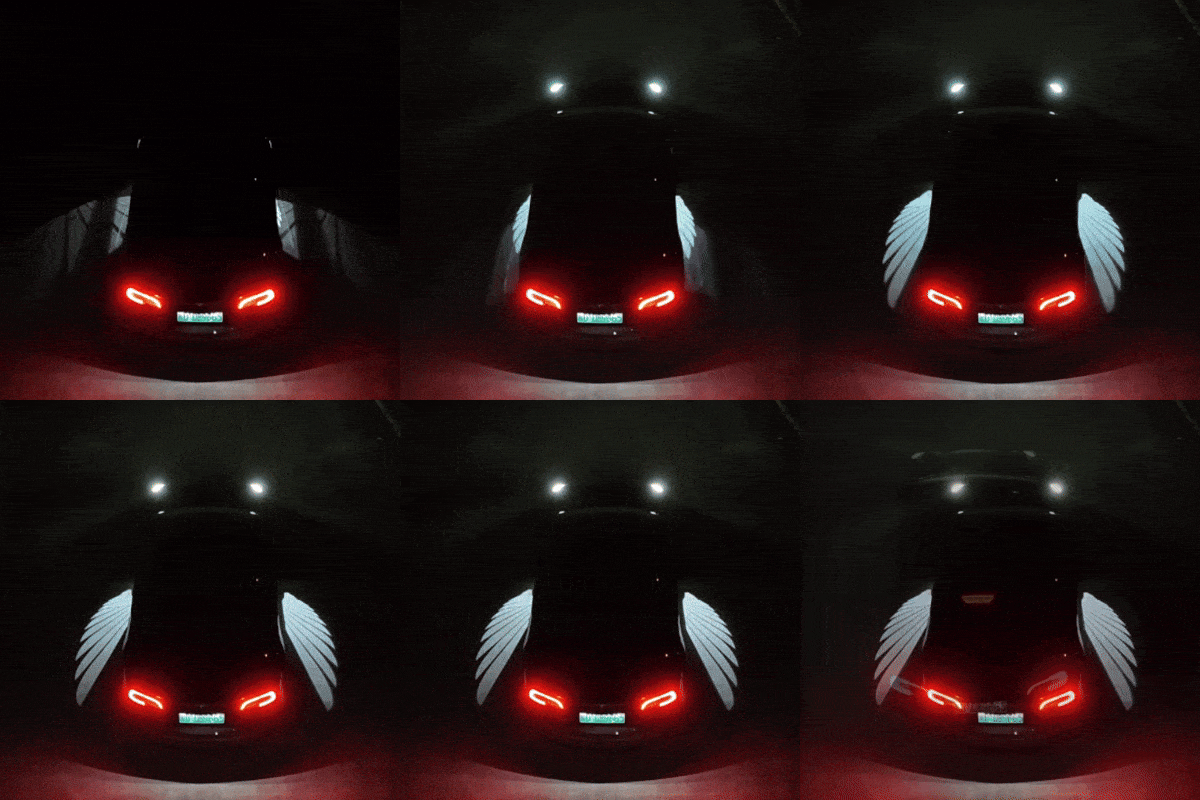
Ta lys-showet ditt til neste nivå
Å spille et tilpasset show er en fantastisk måte å imponere venner og familie på. For å virkelig låse opp hele potensialet i et lys-show, oppgrader bilens belysning.
Finn de perfekte tilbehørene


