Utviklet for instrument, Tesery dashboard display er en integrert maskin kompatibel med original Tesla bilinformasjon, Android-system, CarPlay-tilkobling, Bluetooth, fremre blindsone, navigasjon, instrumentinformasjon, osv. Strukturen bruker ikke-destruktiv installasjonsmodus for privat bilform, og den perfekte kombinasjonen med midtkonsollen er nærmere stilen til den originale store skjermen.
Produktets operativsystem er det åpne Android-systemet, som kan styres med rattknappene eller ringe med stemmen for å forenkle betjeningen og unngå kjøre-sikkerhetsrisikoer, slik at du kan reise trygt samtidig som du får underholdning og personlige høyverdige produkter.
Imponerende funksjoner
1. Android versjon 4G
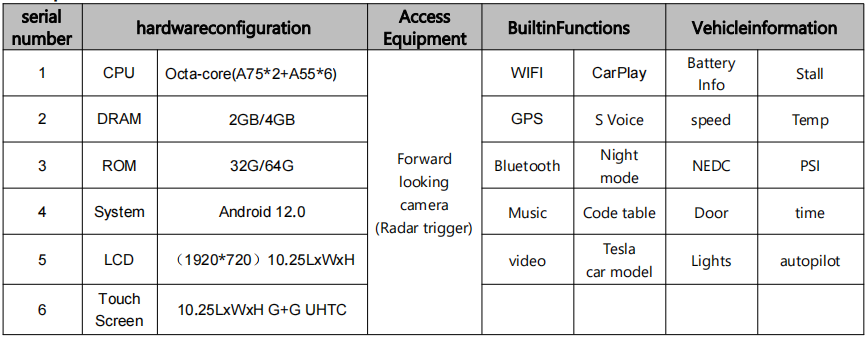
Dette produktet bruker Android versjon 4G fullnettverk, oktakjerneprosessor, DDR:2GB/4GB, ROM:32GB/64GB operativsystem:
Android12.0 med høyytelses maskinvare for jevnere drift, innebygd trådløs CarPlay mobil Internett, Bluetooth, online musikk,
online video, Autonavi sanntids trafikkartnavigasjon, stemmestyring, og legger til original bilinformasjon og kodeklokkevisning
2. 1920*720 IPS
Utseendet bruker privat modus HD 10,25 tommers stor skjerm, tilpasset UI-grensesnitt, bruker full tilpasningsprosess for å unngå støv,
HD-oppløsning 1920*720 IPS fullskjerm er nærmere den originale store skjermstilen.
3. Parameters
4. Hovedgrensesnittfunksjon er introdusert

5. Tre moduser
Skjermvisningen har tre moduser (fullskjerm, høyre delt skjerm, venstre delt skjerm) som kan velges i "VehicleSettings" - "Other" - "screen display mode", start maskinen på nytt etter lagring for effekt.

*Merk: Når kontrollfunksjonen er slått av med knappen for cruisekontroll eller automatisk kjøring, brukes knappen for venstre trykk høyre trykk til å justere avstanden til bilen foran *
Hvordan bruke instrumentpanelet?
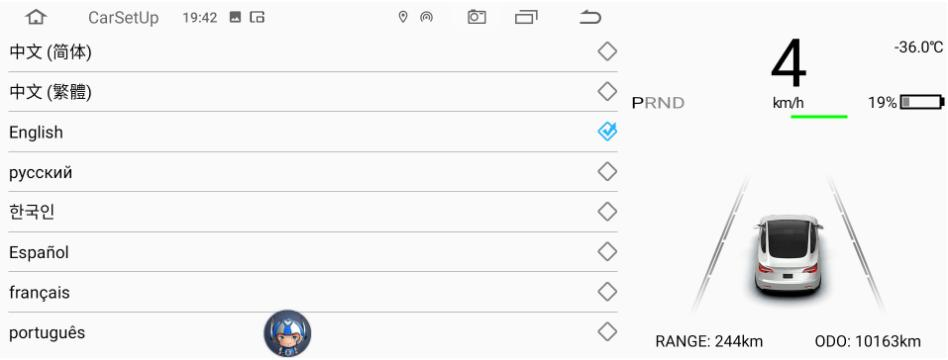
1. Språkinnstilling
bilmaskinen går inn i grensesnittet punkt "kjøretøyinnstillinger" - "generelt" - "språkvalg"
støttede språk er som følger: kinesisk, engelsk, tradisjonell kinesisk, russisk, koreansk, fransk, spansk, portugisisk, polsk, nederlandsk
2.Timing
- for å sette dato og tid synkronisering nettverk (effektiv) koble til WIFI
- for å sette dato og tid synkronisering navigasjon (GPS) effektivt
- kan justeres til 12 timer, når standard system er 24 timer per dag
- tid kan være automatisk/manuell innstilling

3. Visning av versjonsinformasjon
Kjøretøyinnstillinger - generelt - versjonsinformasjon

4.APP programvareoppgraderinger
- Først formater USB-disken til FAT32
- Kopier oppgraderingspakken til rotkatalogen på USB-flashstasjonen, som vist i Figur 1 nedenfor!

- Etter å ha satt inn USB-flashstasjonen i USB-porten på høyre side av instrumentet, vil skjermen vise Firmware
- oppgradering - Klikk Installer (merk av for "Tøm all minnedata" og noe navigasjonsdata vil gå tapt etter formatering). Vent på
- maskinoppgradering i omtrent 3 minutter, det grønne grensesnittet vil hoppe til det engelske grensesnittet etter at oppgraderingen er vellykket,
- fjern USB-flashstasjonen, som vist nedenfor!

5. Instrumentpanel med bilens originale Bluetooth-tilkobling
- Søk etter bilens originale Bluetooth og finn Bluetooth "BT1036V2.5.2-...." til instrumentmaskinen. Koble til etter navn
- tilkoblingslyd vil sendes ut gjennom simuleringsverten
- Når instrumentmaskinen spiller lyd/video, kan lyden sendes ut gjennom bilens originale store skjermhøyttaler
★Hvis ikke tilkoblet med originalbil kan bare navigasjonslyd, instrumentets innebygde lille høyttaler
6. WiFi-tilkoblingsbehandling
- Start med å slå på telefonens hotspot
- Bilmaskingrensesnitt punkt "kjøretøyinnstillinger" - "nettverk" søk WIFI-hotspot-tilkobling for å koble til
- Snarvei for å gå inn, sveip over skjermen, langt trykk på "WIFI"-ikonet for å gå inn i tilkoblingen
- Merk for å sjekke WIFI-signalstyrken
7. Scott kartfunksjon
- tilkoblet wi-fi hotspots eller satt inn etter 4 g-kort kan være sanntidsnavigasjon
- åpne navigasjonsapplikasjonen, skriv inn destinasjonen i navigasjonen eller stemmenavigasjon
- navigasjon for å justere størrelsen på stemmen
- Trykk på Lyd-ikonet øverst til høyre på navigasjonskartet. En lyd vil vises
- Størrelse fremdriftslinje, juster størrelsen på lydfremdriftslinjen kan justere størrelsen på lyden
- lukk innebygd inndatametode for kart. Klikk på "Hode"-ikonet øverst til venstre i kartgrensesnittet for å gå til Innstillinger - Annet - innebygd inndata kan lukkes
- hovedgrensesnitt bytter tre UI
- ratt rulle trykk rulle lang trykk venstre tast 3 sekunder for å bytte på høyre
- høyreklikk gjennom rattet på høyre side av rattet for å velge tilsvarende UI
8.hovedgrensesnitt måte høyre kant for å erstatte tilpassede bilder
- klikk høyre kant kan endres via USB eller endre bildene i maskinen
- I henhold til retur etter
- velg å like bildet høyre kant oppdater automatisk til hovedgrensesnittet
- hovedgrensesnitt høyre kant raskt bytte punkt under de to tilpassede bildene med energigjenvinning
- anbefalt beste effekt er kvadrat: 218 * 218
- støttede formater: JPG, PNG
9. PPTV
- klikk applikasjon - videospill - velg de tilsvarende videofilene
- spill av video kan klikke på bilde i bilde i hovedgrensesnittet eller dra posisjonen
- hovedgrensesnitt, klikk på bilde i bilde for å forstørre video, dobbeltklikk kan gå tilbake til videospilleren
10. Bluetooth-tilkobling
- Aktiver Bluetooth-funksjonen på mobilen
- i maskinens grensesnitt "vehicle Settings" - "bluetooth" skann mobile enheter
- Når telefonens Bluetooth-enhetsnavn skannes, klikk på enhetsnavnet for å koble til
- telefon mottar paringskode og ber om å bekrefte tilkoblingen
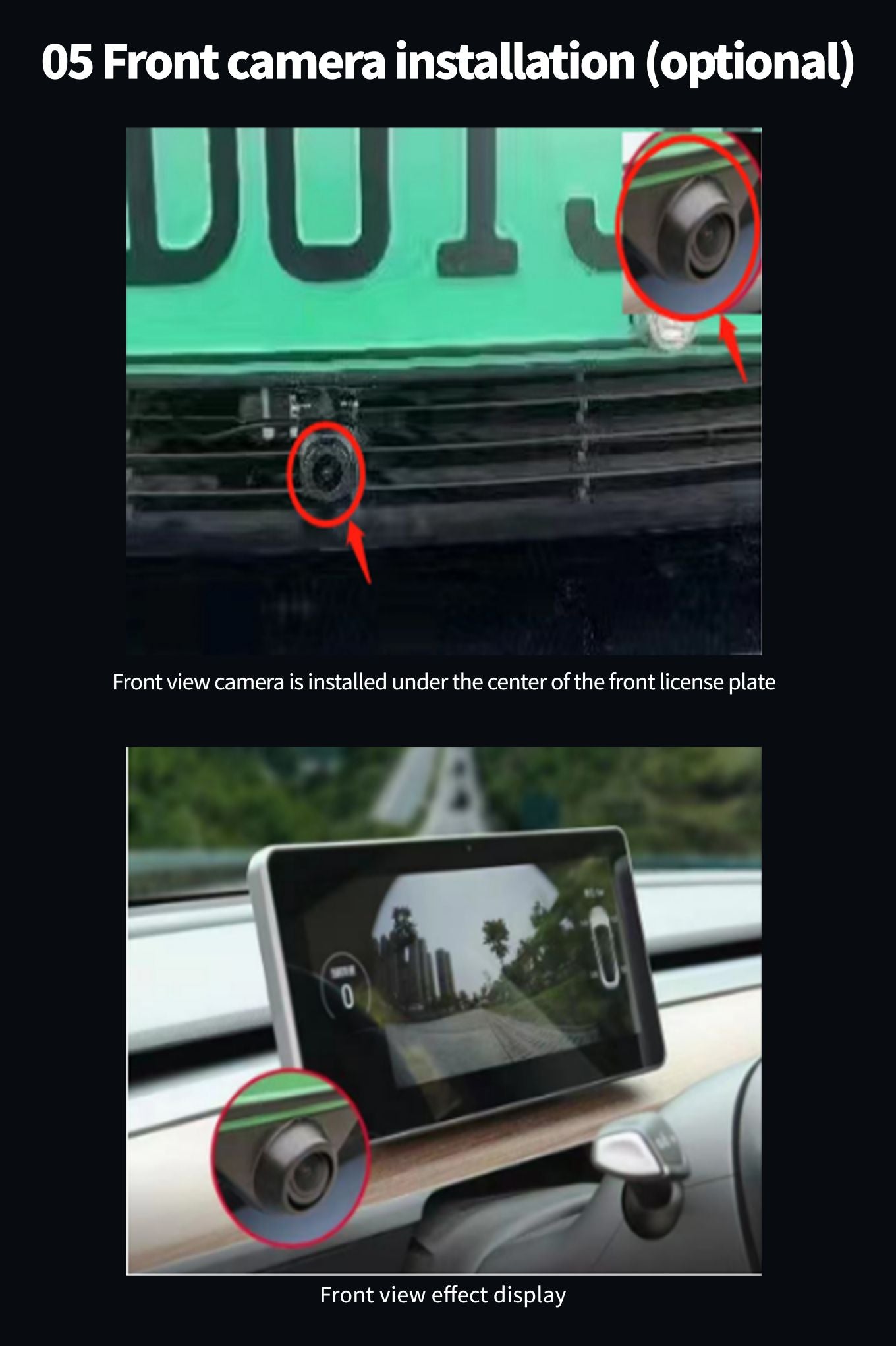
11. HD-FRONT
- Gå til "Vehicle Settings" - "Other" - "Forward view Settings"
- visuell funksjon før åpning eller lukking
- når radar utløses, automatisk inn i topp 10 sekunder
- Når frontkameraet er installert, kan frontbildet åpnes. Uten frontvisning er det ikke nødvendig å åpne det.
12. fabrikkinnstillinger
- "vehicle Settings" - "factory Settings" - 6688 "password"
- kan gå inn i menysystemet på et lavere nivå
13. navigasjonsapplikasjon
- inn i "kjøretøyinnstillinger" - "navigasjon"
- sti kan settes opp navigasjonsapplikasjon
14. velg musikkapplikasjon
inn i "kjøretøyinnstillinger" - "fabrikkinnstillinger" - "6688" - velg musikkapplikasjon
15. oppstart LOGO-innstillinger
bildefil med oppløsning (1920 * 720/24).bmp kopieres til U-pakkelisten, og navngis bootlogo.BMP som vist i figuren
under
U-disk satt inn i skjermen på USB-porten til høyre, trykk i rekkefølge: kjøretøy fabrikkinnstillinger - > sett (6688) -- - > LOGO
oppstart valg - > vær sikker på å vente til oppsettet er vellykket
etter vellykket oppsett, fjern USB-flashstasjonen, maskinens strømstartbilder kan fortsatt huskes

16. Endre bakgrunnsbilde
bakgrunnsbilde (oppløsning 1920 * 720/32) først PNG-format fil kopieres til U-pakkelisten, og navngis til hvilket som helst bakgrunnsbilde *.PNG som
vist i figuren
U-disk satt inn i skjermen på USB-porten til høyre, trykk i rekkefølge: kjøretøy fabrikkinnstillinger - > sett (6688) - > velg
bakgrunnsbilde - > vær sikker på å vente til oppsettet er vellykket

17. modellfargevalg
inn i "kjøretøyinnstillinger" - "fabrikkoppsett 6688" - "modellfargevalg"
velges automatisk når synkronisering av originale bilmodeller
manuelt kan lage modeller farge (sølv/hvit/rød/blå/svart)
18. å installere APPEN
gå til "applikasjon" - "dokumenthåndtering" - "USB" - finn U-disk inne som trenger å installere apk - trykk Innstillinger - tillat
applikasjoner fra kilden åpnes - trykk øverst til høyre for tilbake - trykk - etter installasjon eller åpning
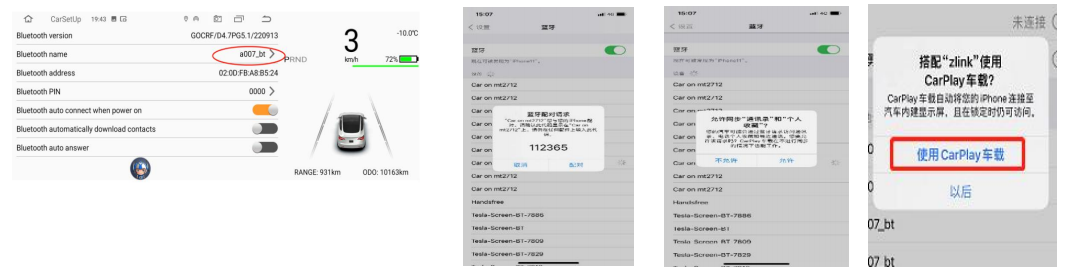
19. Mobil sammenkobling trådløs tilkobling CarPlay
Først koble til WIFI eller sett inn 4G-kort for å aktivere CarPlay
Bluetooth-funksjon, åpne iPhone, skann Bluetooth-enhetsnavn i maskinen, trykk for tilkobling, telefonen mottok
Bluetooth-paringsforespørselen velges for matching (figur 1)
telefon mottok popup "tillater synkronisering" adressebok "og" personlig samling "alternativ tillatt (figur 2)
telefon mottok popup "bruk CarPlay om bord" velg å bruke CarPlay i bilen (figur 3), tilkoblet (figur 4), tilkoblingen
er vellykket (figur 5)

20. Kablet Android auto
Android Auto krever en telefon som støtter Google-tjenester og er installert fra Google Play-butikken:
Etter å ha installert appene ovenfor, klikk på Android Auto, og installer de tilsvarende tjenestene og oppdateringene i henhold til instruksjonene.● Android Auto riktige operasjonstrinn for kablet tilkobling
(Telefoner må støtte Google-tjenester og ha Auto-programvaren installert)
1.Åpne zlink-programvaren --> 2. Sett inn Android-telefon i USB --> 3. Skjerm for vellykket tilkobling vises
- Android Auto riktige trinn for trådløs tilkobling
(Telefoner må støtte Google-tjenester og ha Auto-programvaren installert)
Android Auto trådløs tilkobling: Koble Android-telefonen til bilens USB OTG-grensesnitt (kun OTG-port støttes, andre
usb-porter støttes ikke), og Android Auto (mobiltelefon) grensesnittet vises etter vellykket tilkobling

21. Vanlig feilsøkingsguide

Hvordan installere instrumentpanelet?