
Mantenemos actualizados todos los paquetes de actualización a continuación;
Descarga del archivo de actualización del tablero del modelo Y/3 de TESERY

Mini pantalla TESERY de 4,6'' para Tesla Model 3/Y
Al actualizar el firmware, formatee la unidad flash USB en modo FAT y luego transfiera el paquete de actualización a la unidad flash y extráigalo. Luego, con un cable tipo C, conecte el USB al arnés tipo C y conéctelo al puerto tipo C del tablero. Finalmente, apague el auto, aplique los frenos y los datos se actualizarán automáticamente. No es necesario desconectar la alimentación ni desconectar la unidad flash USB durante el proceso de actualización de datos. Se reiniciará automáticamente cuando se generen los datos. Después de reiniciar, no extraiga la unidad flash USB, ya que por el momento se generan los datos de la aplicación. También necesitamos seguir generando datos para el protocolo. Una vez que los datos se actualicen a 356, podemos desconectar la unidad flash USB. Después de desconectar la unidad flash USB, todo el proceso de actualización habrá finalizado; solo espere a que se reinicie. Puede configurar los parámetros de ajuste deslizando la rueda de desplazamiento.

Pantalla de tablero TESERY de 6.2'' para Tesla Model 3 Highland / Model Y
Haga clic para ver la guía en vídeo:
1) Si usa una computadora MacOS, formatee la memoria USB en MS-DOS (FAT). Si usa una computadora Windows, asegúrese de usar una memoria USB con 32 GB (o menos) de capacidad para poder formatearla en FAT32. No use el formato ExFAT.
2) Copie el archivo de firmware a la memoria USB-C. Descomprima el archivo al formato "can_app.bin" y elimine el archivo original.
3) La unidad USB se inserta en el puerto USBC del tablero LCD inteligente de 6.2 pulgadas de Tesery
4) Después de enchufarlo, deslice el dedo por la pantalla y haga clic en "Configuración > Versión > CAN > Actualizar".
5) Una vez cargada la barra de progreso, el panel se reiniciará automáticamente.
6) Después de reiniciar, deslice la pantalla y haga clic en "Configuración > Versión >" para ver la última versión.

Tablero de instrumentos con pantalla de 5,16'' para Tesla Model 3/Model Y
Al actualizar el firmware, formatee la unidad flash USB en modo FAT y luego transfiera el paquete de actualización a la unidad flash y extráigalo. Luego, con un cable tipo C, conecte el USB al arnés tipo C y conéctelo al puerto tipo C del tablero. Finalmente, apague el auto, aplique los frenos y los datos se actualizarán automáticamente. No es necesario desconectar la alimentación ni desconectar la unidad flash USB durante el proceso de actualización de datos. Se reiniciará automáticamente cuando se generen los datos. Después de reiniciar, no extraiga la unidad flash USB, ya que por el momento se generan los datos de la aplicación. También necesitamos seguir generando datos para el protocolo. Una vez que los datos se actualicen a 356, podemos desconectar la unidad flash USB. Después de desconectar la unidad flash USB, todo el proceso de actualización habrá finalizado; solo espere a que se reinicie. Puede configurar los parámetros de ajuste deslizando la rueda de desplazamiento.

TITA - Pantalla magnética para tablero de instrumentos para el Model 3 Highland y el Model Y
Haga clic para ver la guía en vídeo
Actualización del panel de control:
*El archivo ZIP contiene dos paquetes de actualización: Dashboard y Transmisor, debes descomprimirlos antes de usarlos.

Pantalla de tablero de instrumentos TESERY Carplay de 9 pulgadas para Tesla Model 3/Y
Por favor, siga los pasos de la documentación;
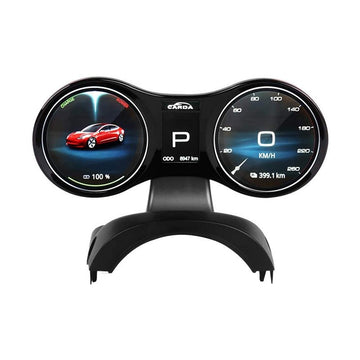
Sincronización de la pantalla del tablero de instrumentos del Modelo 3 Modelo Y
Descargue y descomprima la guía de actualización y el archivo de actualización.
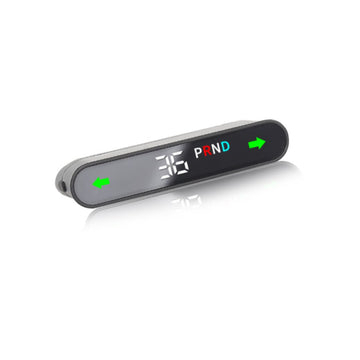
Velocímetro Tesla para el Modelo 3/Y
Descargue y descomprima el archivo, que contiene las instrucciones de funcionamiento y los archivos de actualización;
Te ayudaremos hasta que se solucione.
Si la información anterior no resuelve su problema, comuníquese con nuestro servicio de atención al cliente para obtener más ayuda.
1: soporte@tesery.com;
2: servicio@tesery.com;
Recién llegados


TPU Rear Inner Door Protection Film for Model Y Juiper / Model 3 Highland | PPF
Precio regular
€23,95 EUR
Precio de venta
€23,95 EUR
Precio regular
Precio unitario


EU Front License Plate Bracket for Tesla Model 3 & Model Y
Precio regular
€41,95 EUR
Precio de venta
€41,95 EUR
Precio regular
Precio unitario


EU Front License Plate Bracket for Model Y Juniper (1898725-00-E)
Precio regular
€45,95 EUR
Precio de venta
€45,95 EUR
Precio regular
Precio unitario


TESERY Roof Rack for Tesla Model YL 6-Seater (2PCS)
Precio regular
€272,95 EUR
Precio de venta
€272,95 EUR
Precio regular
Precio unitario


Volante estilo horquilla para Model 3/Y [Cuero blanco y negro]
Precio regular
€263,95 EUR
Precio de venta
€263,95 EUR
Precio regular
Precio unitario


Revestimiento de fibra de carbono para la guantera del Model Y/3
Precio regular
€154,95 EUR
Precio de venta
€154,95 EUR
Precio regular
Precio unitario


Dry Carbon Fiber Window Lift Button Trim & Switch Covers for Tesla Model Y L
Precio regular
€135,95 EUR
Precio de venta
€135,95 EUR
Precio regular
Precio unitario

Fundas de asiento de cuero TESERY para Model 3/Y | Oferta de liquidación | Unidades limitadas
Precio regular
€172,95 EUR
Precio de venta
€172,95 EUR
Precio regular
Precio unitario


Conjunto de faros LED TESERY para el Modelo S (16-22)
Precio regular
€354,95 EUR
Precio de venta
€354,95 EUR
Precio regular
Precio unitario


Front License Plate Bracket for Model 3 Highland 2024+ (1694552-00-C)
Precio regular
€45,95 EUR
Precio de venta
€45,95 EUR
Precio regular
Precio unitario


Volante cuadrado de fibra de carbono para Tesla Model 3/Y 【Estilo 42】
Precio regular
€454,95 EUR
Precio de venta
€454,95 EUR
Precio regular
Precio unitario


Modelo 3 / Y LED Volante deportivo de fibra de carbono 【Estilo 4】
Precio regular
Desde €582,95 EUR
Precio de venta
Desde €582,95 EUR
Precio regular
Precio unitario


