

Cómo descargar y reproducir un espectáculo de luces personalizado de Tesla: una guía paso a paso
El espectáculo de luces de Tesla es una de las funciones más atractivas de la marca, que transforma tu coche en un escenario móvil de luces y música. Con miles de secuencias únicas disponibles en línea, puedes convertir tu Tesla en la estrella de cualquier aparcamiento. Esta guía completa te explicará todo lo que necesitas saber, desde cómo encontrar los archivos adecuados hasta cómo empezar el espectáculo. ¡Conviertamos tu Tesla en la máquina de fiestas definitiva!
Lo que necesitarás
Antes de empezar, asegúrate de tener las herramientas adecuadas. No te preocupes, la lista es corta.
- Vehículo Tesla compatible: La función Espectáculo de Luces está disponible en una amplia gama de modelos Tesla. Esto incluye todos los Model 3, Model Y y los Model S y Model X de 2021 en adelante. Su vehículo también debe tener instalada la versión de software V11 o posterior.
- Memoria USB: Solo necesitas una memoria USB sencilla y fiable. Lo más importante es su formato de archivo. Debe estar formateada en exFAT, FAT32 o MS-DOS FAT para ser compatible con tu Tesla.
- El archivo del espectáculo de luces: Este es el corazón de la operación. Un espectáculo de luces personalizado consta de dos partes: un archivo de secuencia (.fseq) y un archivo de audio (.mp3 o .wav).
Recursos oficiales y direcciones de descarga
Puedes encontrar el software esencial y los archivos oficiales para empezar en estas fuentes autorizadas:
- Proyecto oficial de espectáculos de luces de Tesla: Esta página de GitHub de Tesla es la fuente oficial de los archivos y la documentación necesarios del proyecto.
- Software xLights: Este es el software gratuito y de código abierto que se utiliza para crear espectáculos de luces. Descárguelo del sitio web oficial de xLights .
Cómo encontrar y descargar tu primer espectáculo de luces
La comunidad de Tesla ha creado una enorme biblioteca de espectáculos de luces para que elijas. El mejor lugar para empezar suele ser un sitio web dedicado a esta comunidad.
- Explora la biblioteca: Accede a un sitio web comunitario como TeslaLightShare y explora la colección. A menudo puedes buscar tus canciones, artistas o incluso temas específicos favoritos como "Navidad" o "Halloween".
- Descarga los archivos: Cuando encuentres un programa que te guste, descarga el paquete. Un paquete completo siempre contendrá tanto el archivo .fseq como el archivo de audio.
- Comprueba que los nombres coincidan: Para que el programa funcione, el archivo .fseq y el archivo de audio deben tener exactamente el mismo nombre (por ejemplo,
StarWars.fseqyStarWars.mp3). Este es un error común, así que revísalo bien antes de continuar.
Preparación de la unidad USB: El paso más importante
Aquí es donde mucha gente se atasca, pero seguir estos pasos con precisión garantizará que todo funcione a la perfección.
Paso 1: Formatear la unidad USB
Debes asegurarte de que tu unidad USB esté formateada correctamente.
- En Windows: Conecte la unidad USB, haga clic con el botón derecho en ella y seleccione "Formatear". Elija exFAT .
- En Mac: Conecta la unidad USB, abre "Utilidad de Discos", selecciona tu unidad y haz clic en "Borrar". Elige ExFAT .
Paso 2: Crear la carpeta LightShow
Tras formatear, crea una nueva carpeta en el directorio raíz de tu unidad USB. Esta carpeta debe llamarse exactamente LightShow con 'L' y 'S' mayúsculas.
Paso 3: Mover los archivos
Arrastra y suelta tanto el archivo .fseq como su archivo de audio correspondiente en la carpeta LightShow que acabas de crear.
Paso 4: La convención de nombres
Ahora puedes tener varios espectáculos en una sola unidad. Simplemente asegúrate de que, para cada espectáculo de luces, el archivo .fseq y el archivo de audio tengan el mismo nombre. Por ejemplo, tu carpeta LightShow puede contener:
-
jinglebells.fseqyjinglebells.mp3 -
StarWarsTheme.fseqyStarWarsTheme.wav
Disfruta del espectáculo en tu Tesla
¡Ya casi lo tienes! Ahora es el momento de dar vida a tu creación.
- Conéctalo: Inserta la unidad USB preparada en uno de los puertos USB de tu Tesla, normalmente el que está en la guantera.
- Acceda a la sección "Toybox": En la pantalla principal de su Tesla, toque el icono "Toybox".
- Seleccione Espectáculo de luces: Pulse la función "Espectáculo de luces". Su coche debería detectar automáticamente los archivos.
- Elige tu programa: Aparecerá un menú desplegable que te permitirá seleccionar el programa personalizado por su nombre.
- Confirmar y reproducir: Pulse el botón "Reproducir". Aparecerá un temporizador que le dará tiempo para salir del vehículo de forma segura.
Paso crucial: Una vez que comience la cuenta regresiva, salga del auto y cierre todas las puertas y el maletero. El espectáculo no comenzará hasta que todas las puertas estén bien cerradas.
Para ver un vídeo explicativo completo de este proceso, vea esta guía USB del espectáculo de luces de Tesla:
Solución de problemas y próximos pasos
Si no aparece la opción "Mostrar USB personalizado", aquí hay algunas cosas que puede comprobar:
- ¿La unidad utiliza exFAT o FAT32?
- ¿Está bien escrito el nombre de la carpeta? Debe ser
LightShow. - ¿Coinciden los nombres de los archivos?
- ¿Está el USB conectado al puerto correcto?
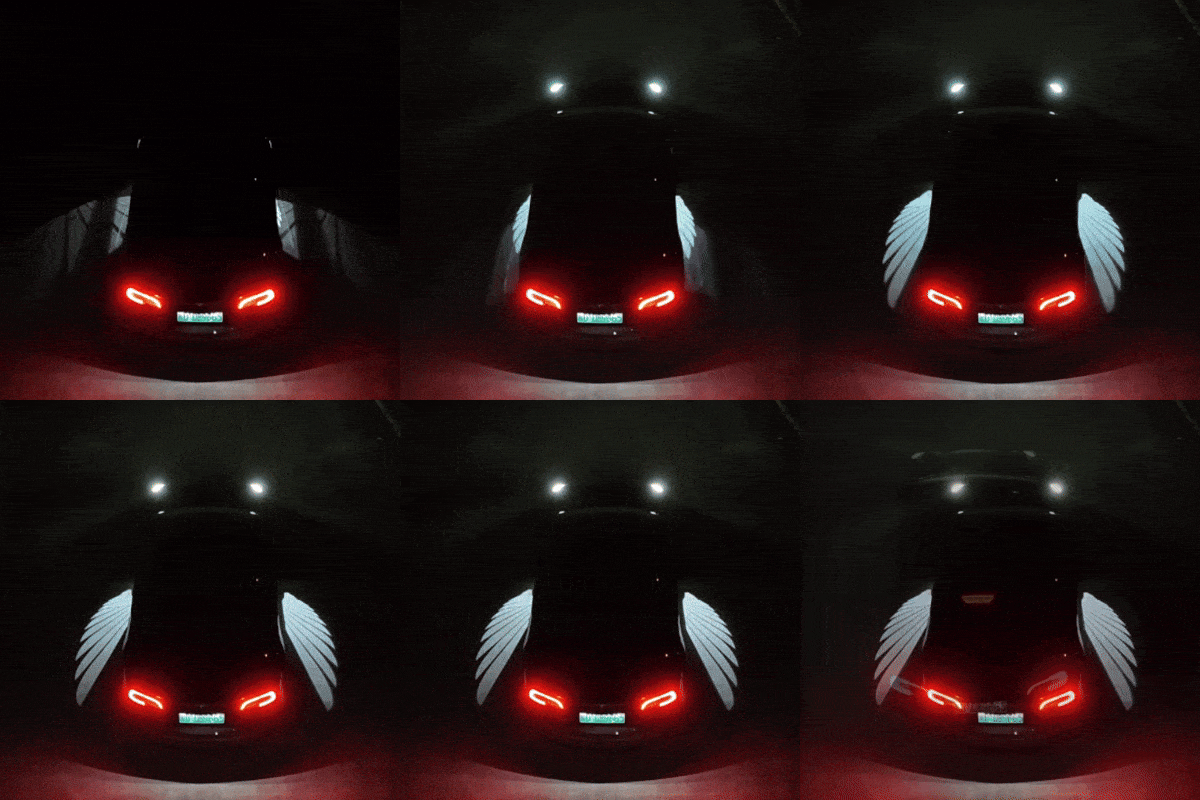
Lleva tu espectáculo de luces al siguiente nivel
Organizar un espectáculo de luces personalizado es una forma fantástica de impresionar a tus amigos y familiares. Para aprovechar al máximo el potencial de un espectáculo de luces, mejora la iluminación de tu vehículo.
Encuentra los accesorios perfectos


